In breve
Il plugin MyParcel collega il tuo shop WooCommerce a MyParcel. I clienti scelgono al checkout un momento di consegna o un pickup point, tu stampi le etichette da WordPress e il Track & Trace va automaticamente al cliente. Nessun codice necessario: tutto tramite l'admin di WordPress.
Avvio rapido: il primo pacco in 15 minuti
Sufficiente per spedire oggi stesso il tuo primo ordine reale. Per configurazioni più approfondite vedi Cosa stai cercando? qui sotto.
- Account. Non hai ancora un account MyParcel? Creane uno su myparcel.nl/register.
- Copia API key. Accedi a backoffice.myparcel.nl → Impostazioni shop → Integrazione → copia l'API key.
- Installa il plugin. In WordPress: Plugin → Aggiungi nuovo → cerca MyParcel → Installa ora → Attiva.
- Collega il plugin. Apri WooCommerce → MyParcel, clicca Modifica API key, incolla la key e clicca Salva. Il badge di stato deve mostrare Collegato a MyParcel.
- Prima etichetta. Apri un ordine pagato, scorri fino al blocco MyParcel e clicca Esporta e stampa. La tua etichetta PDF esce subito.
Hai finito quando vedi questo
- In alto nel plugin: stato verde Collegato a MyParcel
- Un ordine di test puoi esportarlo a MyParcel
- L'etichetta PDF si apre (o finisce nella cartella download)
Cosa stai cercando?
| Cosa vuoi fare? | Vai a |
|---|---|
| Configurazione iniziale | Avvio rapido |
| Collegare anche dal backoffice (sales channel) | Canale di vendita tramite il Backoffice MyParcel |
| Impostazioni consigliate per il tuo tipo di shop | 4 · Qual è il tuo profilo shop? |
| Cercare un'impostazione specifica | 5 · Impostazioni · Ordini fino a 9 · Impostazioni · Vettori |
| Un'impostazione diversa per prodotto | 10 · Impostazioni prodotto |
| Cosa vede un cliente al checkout | 13 · L'esperienza di checkout |
| Elaborazione bulk per 50+ ordini/giorno | 14 · Uso quotidiano |
| Qualcosa non funziona | 15 · Qualcosa non funziona: diagnostica |
| Risposta a una domanda frequente | 16 · FAQ |
| Cambiare il plugin con il codice (filter e action) | 17 · Per sviluppatori: filter e action |
1 · Preparare il tuo account MyParcel
Prima di iniziare in WooCommerce, sistema quattro cose nel tuo backoffice MyParcel:
- Indirizzo di fatturazione e reso: Impostazioni shop → Generale. Appare su tutte le etichette.
- Attivare i vettori: Impostazioni shop → Vettori. Solo i vettori spuntati appariranno poi nel plugin.
- Generare API key: Impostazioni shop → Integrazione.
- Importa informazioni ordine (opzionale): attiva se vuoi usare la Modalità ordine.
2 · Installare il plugin
- Nell'admin WordPress: Plugin → Aggiungi nuovo.
- Cerca MyParcel.
- Su WooCommerce MyParcel clicca Installa ora, poi Attiva.
- Appare una nuova voce di menu WooCommerce → MyParcel.
Preferisci l'installazione manuale?
Scarica lo ZIP della release da github.com/myparcelnl/woocommerce/releases e caricalo tramite Plugin → Aggiungi nuovo → Carica plugin.
Canale di vendita tramite il Backoffice MyParcel
Prima di configurare
Un canale di vendita è opzionale e non è ancora disponibile su tutti gli account. Il plugin funziona anche senza. Un canale di vendita aggiunge la sincronizzazione diretta degli ordini e in alcune situazioni può creare ordini duplicati. Vedi 14 · Uso quotidiano per evitarlo.
Oltre a collegare il plugin con la tua API key (vedi Collegare il plugin), puoi anche registrare WooCommerce come canale di vendita (Sales channel) nel tuo backoffice MyParcel. Il plugin gestisce il checkout e le impostazioni di WooCommerce, mentre il canale di vendita consente a MyParcel di comunicare direttamente con il tuo negozio tramite la sua API REST e importare i tuoi ordini.
Cosa fa ogni collegamento
- Il plugin + API key (vedi Collegare il plugin) aggiunge le opzioni di consegna al checkout di WooCommerce e ti permette di gestire le spedizioni da WordPress.
- Il canale di vendita (questa sezione) consente a MyParcel di prelevare i tuoi ordini direttamente da WooCommerce e si gestisce dal backoffice.
Creare il canale di vendita
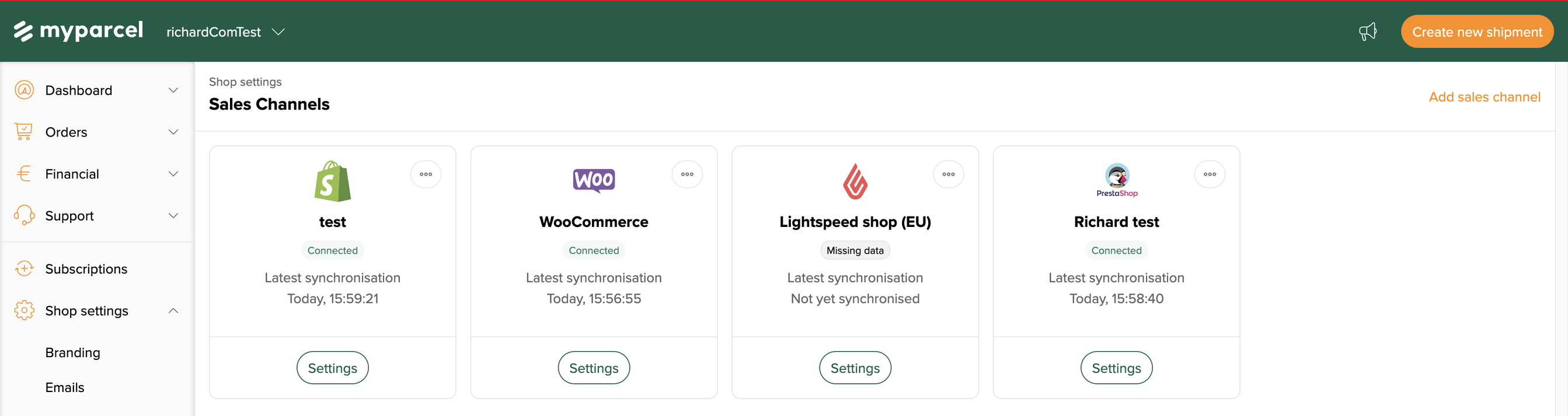
- Accedi a backoffice.myparcel.com e vai su Shop settings → Sales Channels (Impostazioni negozio → Canali di vendita).
- Clicca in alto a destra su Add sales channel (Aggiungi canale di vendita).
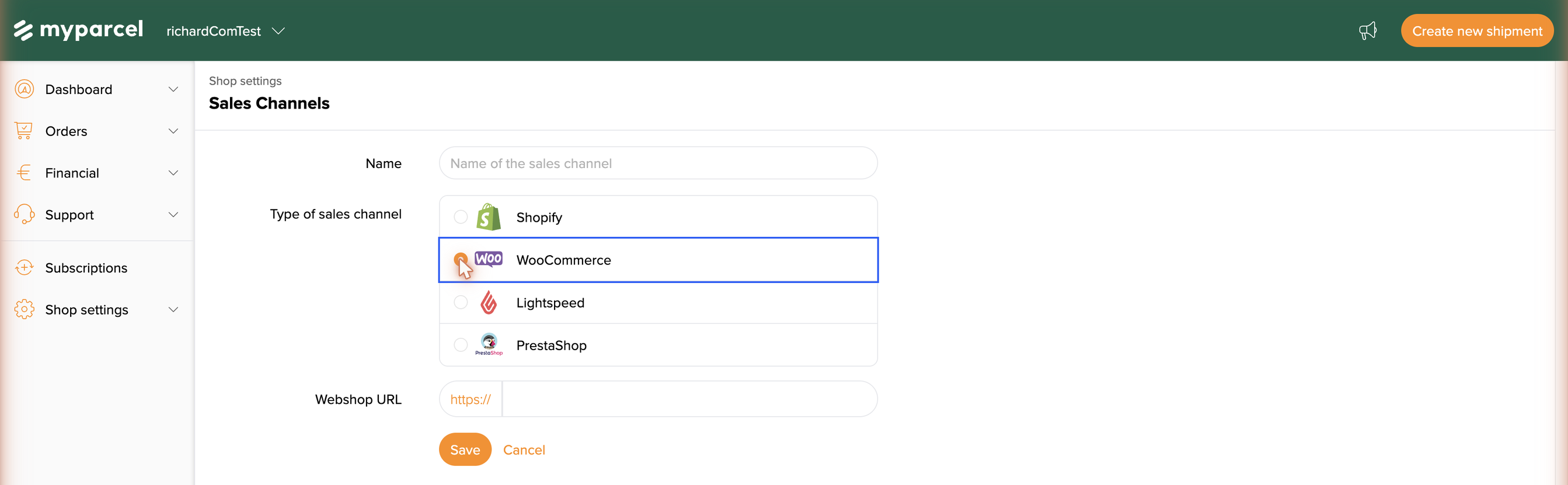
- Inserisci un Name (Nome) che ti aiuti a riconoscere il canale (es. Il mio negozio WooCommerce).
- In Type of sales channel (Tipo di canale di vendita) scegli WooCommerce.
- Inserisci la tua Webshop URL: l'indirizzo del tuo negozio WooCommerce (per esempio
https://il-tuo-negozio.com). - Clicca Save (Salva). Il canale viene creato e mostra l'etichetta Missing data (Dati mancanti) finché non aggiungi le credenziali.
Autenticare il canale (consumer key e secret)
WooCommerce consente a MyParcel di leggere i tuoi ordini con una Consumer key e una Consumer secret dalla sua API REST.
- Nel tuo admin WooCommerce, vai su WooCommerce → Settings → Advanced → REST API e clicca Add key. Dai una descrizione, imposta Permissions su Read/Write e genera la chiave. WooCommerce mostra la Consumer key e la Consumer secret una sola volta, quindi copiale subito.
- Nel backoffice, apri il canale e clicca Set credentials (Imposta credenziali).
- Nella finestra Replace key and secret (Sostituisci key e secret) incolla la Consumer key e la Consumer secret.
- Clicca Connect (Connetti).
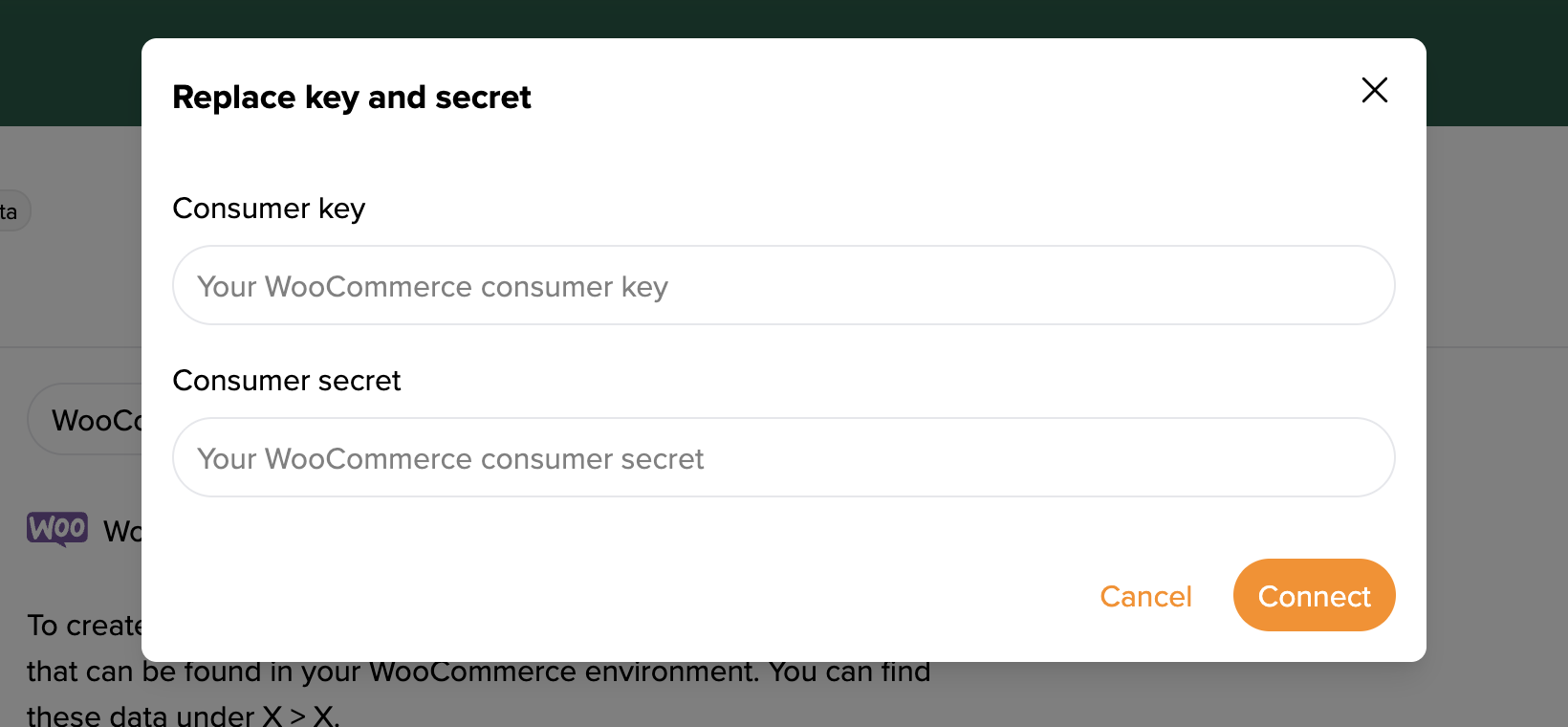
Una volta connesso, l'etichetta Missing data scompare, il canale mostra Connected (Connesso) e MyParcel inizia a sincronizzare i tuoi ordini WooCommerce.
La connessione non riesce?
Cause più comuni: uno spazio extra incollato con la key o la secret · la chiave API REST è stata creata con solo Read invece di Read/Write · la Webshop URL punta a un altro negozio o manca https://.
Cosa succede quando esporti una spedizione
Puoi esportare e stampare una spedizione dalla lista ordini o dalla pagina dettaglio ordine (§12). Quello che ottieni nel tuo backoffice MyParcel dipende da cosa c'era prima: la spedizione o l'ordine.
| Cosa fai | Cosa succede nel backoffice |
|---|---|
| Esporti la spedizione prima che il canale di vendita abbia importato l'ordine | Un solo ordine, collegato alla tua spedizione, sotto Actief (Attivo), senza i metadati opzionali come i prodotti (a seconda delle funzionalità dell'account), perché la spedizione esisteva già prima che il canale di vendita sincronizzasse l'ordine. |
| Esporti la spedizione dopo che il canale di vendita ha importato l'ordine | Due ordini: l'ordine importato con i suoi metadati, più un secondo ordine dalla tua esportazione, sotto Actief (Attivo) e senza metadati. |
| Non esporti nessuna spedizione dal plugin | Un solo ordine tramite il canale di vendita, sotto Te importeren (Da importare) o Actief (Attivo), a seconda delle impostazioni nel backoffice. |
Non esportare dal plugin
Usi un canale di vendita? Crea la spedizione e stampa l'etichetta dal backoffice MyParcel. È l'unico modo per avere un solo ordine con tutti i dati. Vedi §14 · Uso quotidiano.
3 · Collegare il plugin (API key)
Apri WooCommerce → MyParcel. In alto vedi tre pulsanti (Modifica API key, Modifica webhook, Opzioni di debug) più il badge di stato.
 La barra di collegamento appare su ogni pagina del plugin.
- Clicca Modifica API key.
- Incolla la key dal tuo backoffice MyParcel.
- Clicca Salva. Entro pochi secondi lo stato cambia in Collegato a MyParcel.
Non funziona?
Cause più comuni: non hai cliccato Salva · spazio copiato prima/dopo la key · key di un altro shop · plugin gira su un ambiente diverso (live vs sandbox) rispetto al tuo account MyParcel.
Cosa fa il plugin nell'admin di WordPress?
| Dove? | Cosa puoi fare? |
|---|---|
| WooCommerce → MyParcel | Pagina impostazioni con cinque tab (Ordini, Etichette, Dogana, Checkout, Vettori). |
| WooCommerce → Ordini | Colonna extra MyParcel per ordine + azioni bulk per esportare e stampare. |
| Pagina dettaglio ordine | Box MyParcel per impostare per ordine vettore/tipo di pacco/assicurazione e creare etichette. |
| Pagina dettaglio prodotto | Tab MyParcel in Dati prodotto per impostazioni specifiche del prodotto. |
4 · Qual è il tuo profilo shop?
Quattro profili tipici con impostazioni consigliate. Scegline uno, applica le impostazioni, poi affina con 5 · Impostazioni.
Piccolo: pochi ordini al giorno, solo NL
| Impostazione | Consigliato | Perché |
|---|---|---|
| Modalità ordine | On | Ordine completo a MyParcel |
| Spedizioni concept | On | Ti tiene sotto controllo mentre impari |
| Elaborazione automatica | Nessuna | Clicca tu Esporta per ogni ordine |
| Formato etichetta | A4 (4 per pagina) | Nessuna stampante etichette necessaria |
| Solo PostNL | On | Vettore standard NL |
| Assicurazione: Assicurare da € | 250 | Pacchi sopra €250 assicurati automaticamente |
Shop attivo: 50+ ordini/giorno
| Impostazione | Consigliato | Perché |
|---|---|---|
| Spedizioni concept | Off | Più veloce: etichette subito definitive |
| Elaborazione automatica | In elaborazione | Niente più click per ordine |
| Formato etichetta | A6 (stampante etichette Zebra/Brother) | Stampa più veloce |
| Stampa subito | On | Flusso di stampa senza click |
| Esportazione bulk | 2–3× al giorno | Sulla lista ordini |
| Tempo di elaborazione | 2 giorni in alta stagione | Finestra realistica per il cliente |
| PostNL + DHL For You | Entrambi attivi | Ampia copertura |
Solo cassetta postale: caffè, cartoline, cosmetici
| Impostazione | Consigliato | Perché |
|---|---|---|
Classe di spedizione Cassetta postale | Crea in WooCommerce → Spedizione → Classi di spedizione | Collega lì i prodotti |
| Checkout → Metodi di spedizione consentiti | Metodo → Pacco da cassetta postale | Un metodo per tipo di pacco |
| Mostrare opzioni di consegna | Off | Per cassetta postale niente scelta di orario |
| Assicurazione | Off | Non disponibile per pacco da cassetta postale |
Gioielli costosi / prodotti di alta gamma
| Impostazione | Consigliato | Perché |
|---|---|---|
| Firma standard | On | Il corriere fa firmare il cliente |
| Solo destinatario standard | On | Niente vicini |
| Assicurazione | Da €0, fino a €2500, percentuale 100% | Copertura totale |
| Consegna serale + pickup point | Off | Riduce perdite/furti |
| Campi indirizzo separati + Address widget | On | Errori di battitura minimi |
Spedizioni internazionali
| Impostazione | Consigliato | Perché |
|---|---|---|
| Condividi informazioni cliente | On | Telefono richiesto per dogana |
| Tab Dogana | Compilare interamente | HS code, paese di origine, Merci |
| DHL Parcel Connect | On | Per Europa |
| UPS / DHL Express | On | Per il mondo |
5 · Impostazioni · Ordini
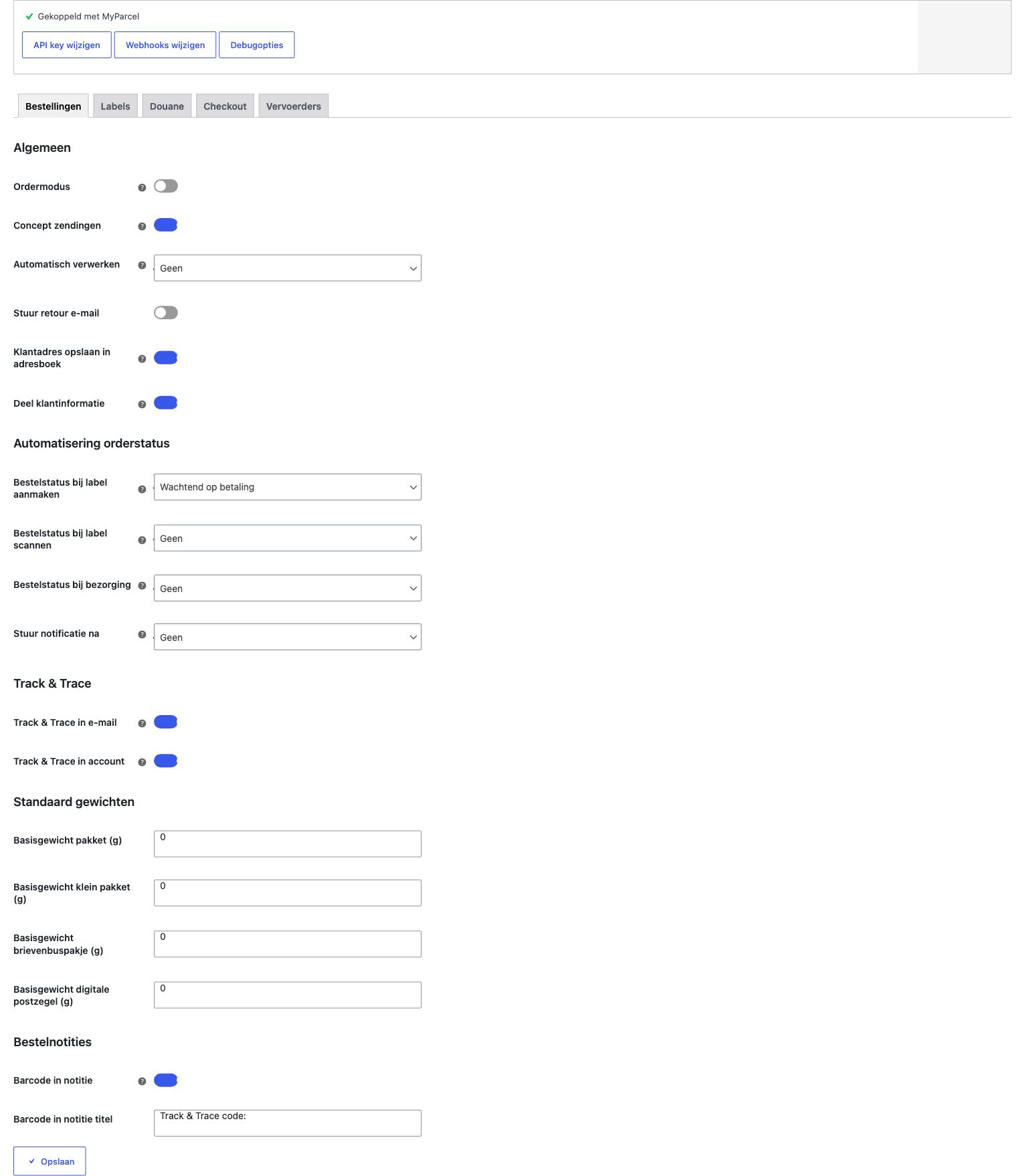
La prima e più importante tab: qui decidi come gli ordini fluiscono attraverso il tuo shop.
Generale
- Modalità ordine. On: ordine completo (dati cliente, righe prodotto, note) a MyParcel. Off: solo un'etichetta. Consigliato on, a patto che Importa informazioni ordine in MyParcel sia attivo.
- Spedizioni concept. On: la spedizione resta concept in MyParcel. Off: registrazione diretta presso il vettore. On durante il setup, off quando tutto gira.
- Elaborazione automatica: Quale stato WooCommerce attiva l'esportazione automatica? Nessuno / In attesa di pagamento / In elaborazione / Completato. Inizia con Nessuno.
- Invia email di reso: Il cliente riceve automaticamente un link di reso. Consigliato per moda/scarpe.
- Salva indirizzo cliente nella rubrica: Gli indirizzi finiscono nella tua rubrica MyParcel.
- Condividi informazioni cliente: Email + telefono a MyParcel. Necessario per email Track & Trace e obbligatorio per internazionale. Consigliato on.
Automazione stato ordine
Lascia che lo stato ordine WooCommerce segua automaticamente il processo di spedizione.
- Stato ordine alla creazione etichetta: tipicamente In elaborazione.
- Stato ordine alla scansione etichetta: tipicamente Completato.
- Stato ordine alla consegna: su Completato (se non già prima).
- Invia notifica dopo: quale transizione di stato attiva un'email WooCommerce.
Track & Trace
- Track & Trace nell'email: link nella conferma ordine WooCommerce. Consigliato on.
- Track & Trace nell'account: link nella pagina Il mio account del cliente.
Pesi predefiniti
Ogni tipo di pacco ha un peso a vuoto. MyParcel lo aggiunge al peso del prodotto.
| Tipo di pacco | Peso a vuoto tipico |
|---|---|
| Pacco (scatola marrone) | 200 – 400 g |
| Pacco piccolo | 100 – 200 g |
| Pacco da cassetta postale | 50 – 100 g |
| Francobollo digitale | 10 – 30 g |
Note ordine
- Barcode in nota: codice Track & Trace come nota dell'ordine.
- Titolo del barcode in nota: prefisso prima del codice. Predefinito:
Track & Trace code:.
6 · Impostazioni · Etichette
Tutto ciò che riguarda l'etichetta stessa: testo, formato e comportamento di stampa.

Descrizione sull'etichetta
Le variabili vengono compilate automaticamente alla creazione dell'etichetta:
| Variabile | Diventa |
|---|---|
[DELIVERY_DATE] | Data di consegna |
[ORDER_ID] | Numero ordine WooCommerce |
[PRODUCT_ID] | ID prodotto |
[PRODUCT_NAME] | Nome prodotto |
[PRODUCT_QTY] | Quantità |
[PRODUCT_SKU] | SKU |
[CUSTOMER_NOTE] | Nota del cliente |
Esempi: Order [ORDER_ID] · [ORDER_ID] · [PRODUCT_QTY]× [PRODUCT_NAME]
Comportamento di stampa
- Stampa subito: mostra il PDF subito dopo l'esportazione.
- Richiedi posizione etichetta: chiede ogni volta quali posizioni su un A4 vuoi usare.
Valori predefiniti
- Output etichetta: Apri in nuova scheda (stampa manuale via browser) o Scarica etichetta.
- Formato etichetta: A4 (4 per pagina) per stampante standard, A6 (stampante etichette) per Zebra/Brother.
7 · Impostazioni · Dogana
Obbligatorio per spedizioni fuori dall'UE (UK, Svizzera, USA, Norvegia, Canada…). Questi valori finiscono sul modulo CN22/CN23 attaccato all'etichetta.

- Contenuto pacco: Merci (predefinito per webshop), Documenti, Regalo, Campione commerciale, Reso.
- HS code: codice doganale armonizzato. Cerca su tarief.douane.nl. Esempi:
6109.10(T-shirt),9503.00(giocattoli),3304.99(make-up). - Paese di origine: da dove proviene il prodotto (non dove lo conservi).
8 · Impostazioni · Checkout
Cosa il cliente vede e può scegliere al pagamento.

Campi indirizzo
- Usa campi indirizzo separati: divide Via in Via + Numero civico + Aggiunta. Consigliato on, previene pacchi non consegnabili.
- MyParcel Address widget (BETA): autocomplete su CAP NL + numero civico.
Opzioni di consegna
- Mostrare opzioni di consegna: interruttore master per il widget di checkout. Consigliato on.
- Mostrare opzioni di consegna per backorder: mostra anche per prodotti non a magazzino.
- Posizione nel checkout: Dopo indirizzo di fatturazione, Dopo indirizzo di spedizione, o Dopo nota ordine.
- Metodi di spedizione consentiti: collega ogni metodo di spedizione WooCommerce a un tipo di pacco (Standard, Pacco, Pacco piccolo, Pacco da cassetta postale, Francobollo digitale, Non affrancato). Un metodo = un tipo di pacco.
- Tipo di prezzo: Incluso (prezzo totale) o Costo aggiuntivo (solo la differenza).
- Titolo opzioni di consegna: intestazione sopra il widget.
- CSS personalizzato: styling proprio.
Aziende e privati vedono opzioni diverse
Dalla versione plugin 6.8.0 il checkout propone ai clienti aziendali le opzioni di consegna che il loro vettore offre davvero alle aziende, che non sempre coincidono con quelle dei privati. Il plugin lo deduce dal nome azienda nell'indirizzo di consegna: se è compilato, l'ordine conta come aziendale. Non c'è nulla da configurare, segue il vettore. Il lato tecnico si trova nel widget Delivery Options.
Pickup point
- Visualizzazione predefinita: Mappa o Lista.
- Gli utenti possono passare tra lista e mappa: Consigliato on.
- Escludi automatici: nascondi automatici non presidiati.
- Giorni chiusi: giorni in cui non spedisci.
9 · Impostazioni · Vettori
Per ogni vettore una propria sub-tab. Quali appaiono dipende da cosa hai attivato sul tuo account MyParcel.

Tutti i vettori strutturati allo stesso modo
Qui sotto illustro PostNL come esempio: DHL For You, DHL Parcel Connect, DPD, UPS, GLS e Trunkrs funzionano in modo identico (con le proprie opzioni specifiche).
Impostazioni di esportazione predefinite
- Attiva controllo età (18+): obbligatorio per alcol/tabacco.
- Attiva firma: il corriere fa firmare.
- Attiva solo destinatario: niente vicini.
- Attiva ritorno diretto: non consegnato torna subito a te.
- Attiva più grande di 100 × 70 × 58 cm: pacchi grandi (supplemento).
- Attiva tracked / Attiva codice di ricezione: opzioni di tracking extra.
Assicurazione
- Attiva assicurazione: toggle master.
- Assicurare da (€): importo soglia.
- Assicurare fino a: copertura massima NL.
- Assicurare fino a (EU) / (EU + Resto del mondo): massimi per regione.
- Assicurare per percentuale: es. 100% del valore ordine.
Gli importi assicurati possono variare
Il plugin aggiorna periodicamente i dati dei vettori, e gli importi che un vettore non offre più escono dall'elenco. Quello che vedi può quindi differire dagli importi usati come esempio in questo manuale.
Opzioni di consegna: tutti i campi
Opzioni per consegna a domicilio
- Attiva consegna a domicilio: toggle master.
- Finestra giorni di consegna: da 1 a 14 giorni in avanti.
- Tempo di elaborazione: giorni lavorativi tra ordine e consegna al vettore.
- Orario di chiusura: impostabile per giorno.
- Possibilità di spedizione: spunta per giorno se spedisci.
Momenti di consegna
- Consegna standard + Prezzo consegna standard.
- Consegna mattutina + Prezzo consegna mattutina.
- Consegna serale + Prezzo consegna serale.
- Consegna lunedì + Prezzo consegna lunedì.
- Consegna in giornata + Prezzo consegna in giornata, per i vettori che la offrono. Dalla 6.9.0 queste impostazioni compaiono anche per i vettori che offrono la consegna in giornata come tipo di consegna, come Trunkrs. Prima, un vettore del genere non compariva affatto nelle sotto-schede.
Opzioni di spedizione
- Solo destinatario + supplemento.
- Firma + supplemento.
- Consenti Prio (24 ore) + supplemento: consegna espressa.
Opzioni per pickup point
- Attiva pickup point.
- Prezzo ritiro: positivo = supplemento, negativo = sconto.
Non dimenticare di salvare
Clicca sempre Salva in fondo a ogni tab vettore prima di passare a un'altra tab.
10 · Impostazioni prodotto
Su ogni prodotto trovi una tab extra MyParcel sotto Dati prodotto. Qui sovrascrivi le impostazioni globali da Vettori e Dogana per prodotto. Ogni campo ha un'icona lucchetto 🔒. Clicca per scollegare il valore globale.

Opzioni MyParcel
- Tipo di pacco: sovrascrive il tipo di pacco predefinito per questo prodotto.
- In cassetta: quanti di questo prodotto stanno insieme in un pacco da cassetta postale.
-1= non da cassetta. Esempio: adesivi di cui ne stanno 50 in un pacco da cassetta → metti50. Se il cliente ne ordina 51, l'ordine va automaticamente come Pacco.
Opzioni di consegna prodotto
- Ritarda spedizione: giorni lavorativi extra prima che questo prodotto possa partire. Per made-to-order, magazzini esterni, ecc.
- Disattiva opzioni di spedizione: nasconde tutto il widget di consegna MyParcel al checkout se questo prodotto è nel carrello. Per prodotti virtuali o gift card.
- Escludi automatici: nasconde automatici DHL/PostNL come pickup point per questo prodotto.
Opzioni dogana prodotto
- Paese di origine: più specifico del valore globale. Es. globale Paesi Bassi, prodotto dropship Cina.
- Codice dogana (HS code): HS code specifico del prodotto.
Opzioni export prodotto (tutte con override del lucchetto)
- Attiva controllo età (18+): es. per alcol.
- Attiva ritorno diretto: non consegnato torna subito.
- Attiva assicurazione: questo prodotto sempre assicurato.
- Attiva più grande di 100 × 70 × 58 cm o più pesante di 23 kg: per oversize.
- Attiva solo destinatario / Attiva firma / Attiva Prio (24 ore).
- Attiva tracked / Attiva codice di ricezione.
- Consegna fresca / Consegna surgelata: per food shop.
L'icona lucchetto 🔒
Lucchetto chiuso = il prodotto usa l'impostazione globale. Lucchetto aperto = valore specifico del prodotto attivo.
11 · La lista ordini
Su WooCommerce → Ordini il plugin aggiunge una colonna MyParcel e azioni bulk. Per ordine vedi a colpo d'occhio se è già stato creato e quale stato ha.

Azioni bulk
Spunta gli ordini e scegli nel dropdown Azioni bulk:
- MyParcel: Esporta: crea spedizioni presso MyParcel (concept o dirette).
- MyParcel: Esporta e stampa: come sopra, più subito un PDF combinato.
Stampare 25 o più etichette
Con 25 o più spedizioni, MyParcel prepara il PDF in background. Finché il PDF non è pronto, vedi una notifica con un indicatore di caricamento. Con Apri in nuova scheda compare poi una notifica con un pulsante: cliccalo per aprire le etichette. Dopo l'attesa il browser non apre da solo una nuova scheda. Con Scarica etichetta il PDF si scarica da solo. Disponibile dalla 6.11.0.
Flusso bulk per 50+ ordini/giorno
Elabora tutti gli ordini del giorno in un click. Combina con Elaborazione automatica su In elaborazione e il plugin lavora quasi totalmente da solo.
12 · La pagina dettaglio ordine
Sulla pagina di dettaglio di un singolo ordine appare un box MyParcel in cui regoli tutte le opzioni di spedizione per quell'ordine.

Cosa c'è nel box?
- Vettore: radio con tutti i vettori disponibili. MyParcel sceglie automaticamente il più adatto; puoi sovrascrivere per ordine.
- Tipo di pacco: sovrascrive per questo ordine (es. pacco da cassetta postale per un piccolo ordine).
- Modalità di consegna: Consegna standard o Ritiro presso un pickup point.
- Numero etichette: dividere un grande ordine su più pacchi? Imposta
2o3. - Assicurazione: sovrascrive le regole globali per questo ordine.
- Consegna sabato / Firma richiesta: toggle con lucchetto.
I quattro pulsanti azione
- Salva: conserva impostazioni senza registrare la spedizione.
- Esporta: registra la spedizione presso MyParcel. Genera un barcode.
- Stampa: stampa l'etichetta di una spedizione già esportata.
- Esporta e stampa: tutto in un click.
La tabella Etichette in fondo al box
Appena un ordine è esportato appare sotto i pulsanti una tabella con tutte le etichette.

Dropdown azioni per etichetta
Ristampare etichetta · Generare etichetta di reso · Annullare spedizione (possibile solo finché il pacco non è ancora stato scansionato dal vettore).
13 · L'esperienza di checkout
Cosa il tuo cliente vede appena l'indirizzo di consegna è compilato: appare appena almeno un vettore è attivato e il metodo di spedizione WooCommerce è collegato a un tipo di pacco MyParcel (§8).
Il cliente sceglie un vettore e momento di consegna da un carosello di date, una fascia oraria ed eventualmente opzioni extra (firma, solo destinatario). Sotto la consegna a domicilio c'è un blocco Ritiro presso un pickup point con mappa interattiva, orari di apertura e toggle lista/mappa.
Clienti aziendali e privati non vedono necessariamente gli stessi momenti di consegna. Se il cliente inserisce un nome azienda, l'ordine conta come aziendale, vedi §8.
14 · Uso quotidiano
Usi un canale di vendita?
Se hai collegato anche un canale di vendita, crea la spedizione e stampa l'etichetta dal backoffice MyParcel, non da qui: così eviti ordini duplicati nel backoffice MyParcel. Il resto di questa pagina funziona come descritto.
Workflow 1: per ordine
- Apri WooCommerce → Ordini e clicca un ordine.
- In fondo: box MyParcel → scegli vettore, tipo di pacco, ecc.
- Clicca Esporta e stampa.
- Il PDF si apre/scarica. Incolla l'etichetta sulla scatola.
Workflow 2: bulk (10+ ordini/giorno)
- Sulla lista ordini, spunta gli ordini.
- Azioni bulk → MyParcel: Esporta e stampa.
- Clicca Applica. Un PDF combinato con tutte le etichette.
Momento di addebito
Vieni addebitato solo quando una spedizione viene effettivamente consegnata al vettore. I francobolli digitali sono l'eccezione: vengono addebitati subito all'esportazione.
Resi
Tre modi, dal più al meno automatizzato:
- Email di reso automatica: Ordini → Generale → Invia email di reso on. A ogni esportazione il cliente riceve un link di reso.
- Etichetta di reso manuale: nel box MyParcel sull'ordine, scegli Genera reso. Invia l'etichetta tu al cliente.
- Portale resi: attiva nel tuo backoffice MyParcel. Il cliente va a un URL, inserisce il numero ordine, riceve subito un'etichetta.
15 · Qualcosa non funziona: diagnostica
Qualcosa non funziona come previsto? Scorri questa tabella dall'alto in basso: tre problemi su quattro si risolvono entro 5 minuti.
| Sintomo | Cosa controllare |
|---|---|
| Nessun badge di stato o Non collegato | (1) Plugin attivato? (2) WooCommerce 7.0+ e PHP 8.1+? (WooCommerce → Stato) (3) Cache server, LiteSpeed/Redis e browser svuotata? |
| Widget non appare al checkout | (1) §8: Mostrare opzioni di consegna on? (2) Ogni metodo di spedizione collegato a un tipo di pacco? (3) Checkout shortcode standard ([woocommerce_checkout])? (4) Errore JS nella console browser (F12)? |
| Le etichette non vengono create | (1) Badge di stato ancora verde? (2) L'ordine ha indirizzo di spedizione + cliente? (3) Metodo di spedizione presente (ritiro locale non conta)? (4) Peso prodotto compilato? (5) Messaggio di errore sulla spedizione nel backoffice MyParcel? |
| Track & Trace non nell'email | (1) §5: Track & Trace nell'email on? (2) Ordine già esportato? Senza barcode niente link. (3) Email inviata? (WooCommerce → Stato → Log) (4) Cartella spam del cliente? |
| Indirizzo sbagliato sull'etichetta | (1) Attiva Usa campi indirizzo separati (§8). (2) Usa il MyParcel Address widget per NL. (3) L'etichetta mostra l'indirizzo di spedizione, non quello di fatturazione. |
| Tutto diventa Pacco, mai Cassetta postale | (1) §8: il metodo cassetta postale non deve stare anche sotto Pacco. (2) Un metodo di spedizione = un tipo di pacco. (3) Usa classi di spedizione per collegare prodotti a tipi di pacco. |
| Conflitto con un altro plugin | Disattiva altri plugin shipping/checkout uno per uno per isolare. I plugin postcode-checker possono dividere campi via/numero civico che MyParcel si aspetta. |
16 · FAQ
Il plugin costa?
No. Paghi solo per le spedizioni tramite MyParcel.
Posso collegare due account MyParcel a un singolo shop WooCommerce?
Non out of the box: una API key per shop. Per due brand: gestisci due shop WooCommerce separati.
Come cambio il mio indirizzo mittente sull'etichetta?
È nel tuo backoffice MyParcel (Impostazioni shop → Generale → Dati indirizzo), non nel plugin. Le modifiche sono attive subito.
Quali stati per "Elaborazione automatica"?
Mollie/iDEAL? Gli ordini vanno direttamente a In elaborazione. Bonifico ed elaborazione manuale? Completato.
Posso stampare più di 4 etichette per A4?
No, A4 è sempre 4 per pagina. Considera una stampante etichette A6 con 20+ ordini/giorno.
Funziona con Afterpay/Klarna?
Sì, MyParcel è indipendente dal tuo provider di pagamento.
Il cliente sceglie un pickup point: come lo vedo sull'etichetta?
Il pickup point viene inviato automaticamente a MyParcel come indirizzo di destinazione.
La consegna serale non è visibile per certi indirizzi
Dipende dall'indirizzo, determinato dal vettore, non dal plugin.
Vedo doppi tab DPD
Non è un bug: MyParcel distingue due contratti DPD. Attiva solo il tuo contratto attivo.
Posso far ritirare i pacchi dal vettore?
Sì, sotto Vettori → [carrier] → Attiva ritiro pacco da parte del vettore.
Update plugin fatto e ora qualcosa non funziona più
Torna indietro tramite WP Rollback o la release GitHub. Segnala il bug su github.com/myparcelnl/woocommerce/issues.
17 · Per sviluppatori: filter e action
Usa questi hook di WordPress per cambiare il comportamento del plugin dal tuo tema o da un piccolo plugin tuo. Devi saper aggiungere codice PHP a un sito WordPress con add_filter() e add_action().
Cambiare l'indirizzo che il plugin invia a MyParcel
Alcuni shop non salvano l'indirizzo nei campi standard di WooCommerce. Per esempio, lo shop mette il numero civico in Apartment, suite, unit, etc. (riga indirizzo 2) o in un campo checkout personalizzato. MyParcel riceve allora un indirizzo senza numero civico e l'etichetta non si crea.
Il filter mpwc_checkout_wc_address_fields ti permette di correggere l'indirizzo prima che il plugin lo prepari per MyParcel. Cosa contiene $fields dipende dal checkout:
- Address widget: per un ordine effettuato con l'Address widget di MyParcel,
street,numberenumberSuffixdal widget. - Campi indirizzo separati: per un ordine effettuato con i campi indirizzo separati,
address1contiene via, numero civico e aggiunta, separati da spazi. - Nessuno dei due:
address1eaddress2come li ha compilati il cliente.
Un altro plugin di checkout può modificare questi campi prima che il tuo filter venga eseguito. Testa il tuo filter con il checkout del tuo shop.
Questo esempio sposta la riga indirizzo 2 in fondo alla riga indirizzo 1:
add_filter('mpwc_checkout_wc_address_fields', function (array $fields, $object, string $addressType) {
    if (! empty($fields['address2'])) {
        $fields['address1'] = trim($fields['address1'] . ' ' . $fields['address2']);
        $fields['address2'] = null;
    }

    return $fields;
}, 10, 3);
Il filter riceve quattro argomenti:
| Argomento | Cosa contiene |
|---|---|
$fields | L'indirizzo come array, con le chiavi email, phone, person, address1, address2, cc (il codice paese), city, company, postalCode, region e state. Per un ordine che il cliente ha fatto con il MyParcel Address widget, le chiavi sono email, phone, person, street, number, numberSuffix, boxNumber, streetAdditionalInfo, cc, city, postalCode, region, state e isBusiness. |
$object | Il WC_Order quando il plugin legge un ordine, o il WC_Customer quando legge il carrello nel checkout. Leggi i tuoi campi personalizzati da questo oggetto, per esempio con $object->get_meta(). |
$addressType | shipping o billing. Il filter gira per entrambi gli indirizzi. |
$source | order quando il plugin legge un ordine, o customer quando legge il carrello nel checkout. Usa questo argomento al posto della classe di $object per sapere da dove viene l'indirizzo. Per riceverlo, registra il filter con 4 argomenti accettati: add_filter('mpwc_checkout_wc_address_fields', $callback, 10, 4). |
Cosa succede con l'indirizzo che restituisci:
streetsostituisceaddress1: quando l'indirizzo ha unastreet, il plugin invia a MyParcelstreet,numberenumberSuffixe ignoraaddress1eaddress2. Quindi, se restituisci entrambi i gruppi, il plugin usastreet,numberenumberSuffix.- Campi indirizzo separati: quando l'ordine ha valori dai campi indirizzo separati, il plugin li aggiunge dopo il tuo filter come
street,numberenumberSuffix, a meno che tu non restituisca queste chiavi. Poichéstreetsostituisceaddress1, una modifica solo adaddress1allora non ha effetto. Restituisci tustreet,numberenumberSuffix. - Paesi Bassi e Belgio: quando il plugin legge un ordine senza via, numero civico o aggiunta, dopo il tuo filter divide
address1in via, numero civico e aggiunta. - I tuoi valori vincono: un valore che restituisci sostituisce il valore dei campi indirizzo separati e dei campi per numero EORI e partita IVA.
- Azienda o privato: il plugin usa
companyper decidere se l'ordine è aziendale. Restituisci un nome azienda per rendere l'ordine aziendale. Un valoreisBusinessnon ha effetto. - Nessun array restituito: quando il tuo filter non restituisce un array, il plugin usa l'indirizzo senza le tue modifiche e scrive un warning nel log.
- Più chiamate: il filter può girare più volte per lo stesso ordine nella stessa request. Restituisci lo stesso risultato per lo stesso input e non salvare dati né inviare request dal filter.
Questo filter è disponibile nelle versioni del plugin rilasciate dopo la 6.10.3.
Tutti i filter
| Filter | Cosa cambia | Valore predefinito | Argomenti extra |
|---|---|---|---|
mpwc_checkout_wc_address_fields | L'indirizzo che il plugin invia a MyParcel. Vedi Cambiare l'indirizzo che il plugin invia a MyParcel. | L'indirizzo dell'ordine o del carrello | $object, $addressType, $source |
mpwc_checkout_show_delivery_options | Se il checkout mostra le delivery options. Il filter gira solo quando Mostrare opzioni di consegna è attivo. | true quando il carrello ha un prodotto non virtuale e non in backorder. Con Mostrare opzioni di consegna per backorder attivo, conta anche un prodotto in backorder. | nessuno |
mpwc_checkout_delivery_options_position | L'hook di WooCommerce in cui il checkout classico mostra le delivery options. | L'impostazione Posizione nel checkout | nessuno |
mpwc_checkout_order_delivery_options | Le delivery options di un ordine, quando il plugin legge l'ordine. | Le delivery options salvate dell'ordine | $order (WC_Order) |
mpwc_checkout_separate_address_fields_priority | La priorità con cui il plugin aggiunge al checkout classico i campi via, numero civico e aggiunta. | 10 | nessuno |
mpwc_checkout_tax_fields_priority | La priorità con cui il plugin aggiunge al checkout classico i campi per numero EORI e partita IVA. | 10 | nessuno |
mpwc_checkout_field_street_class | Le classi CSS del campo via. | ['form-row-third', 'first'] | nessuno |
mpwc_checkout_field_number_class | Le classi CSS del campo numero civico. | ['form-row-third'] | nessuno |
mpwc_checkout_field_number_suffix_class | Le classi CSS del campo aggiunta. | ['form-row-third', 'last'] | nessuno |
mpwc_checkout_field_eori_number_class | Le classi CSS del campo numero EORI. | ['form-row'] | nessuno |
mpwc_checkout_field_vat_number_class | Le classi CSS del campo partita IVA. | ['form-row'] | nessuno |
mpwc_checkout_field_street_priority | La posizione del campo via nel modulo. | 60 | nessuno |
mpwc_checkout_field_number_priority | La posizione del campo numero civico nel modulo. | 61 | nessuno |
mpwc_checkout_field_number_suffix_priority | La posizione del campo aggiunta nel modulo. | 62 | nessuno |
mpwc_checkout_field_eori_number_priority | La posizione del campo numero EORI nel modulo. | 900 | nessuno |
mpwc_checkout_field_vat_number_priority | La posizione del campo partita IVA nel modulo. | 901 | nessuno |
mpwc_track_trace_in_email_priority | La priorità con cui il plugin aggiunge il link Track & Trace all'email dell'ordine. | 10 | nessuno |
mpwc_track_trace_in_order_details_priority | La priorità con cui il plugin aggiunge il link Track & Trace ai dettagli dell'ordine in Il mio account. | 10 | nessuno |
mpwc_track_trace_in_my_account_priority | La priorità con cui il plugin aggiunge il pulsante Track & Trace alla lista ordini in Il mio account. | 10 | nessuno |
mpwc_track_trace_in_email_text | Il testo prima del link Track & Trace nell'email dell'ordine. | Il testo Track & Trace tradotto | $shipment (l'ultima spedizione con un link Track & Trace) |
mpwc_track_trace_in_order_details_text | Il testo prima del link Track & Trace nei dettagli dell'ordine. | Il testo Track & Trace tradotto | $shipment (l'ultima spedizione con un link Track & Trace) |
mpwc_track_trace_label | Il testo del pulsante Track & Trace nella lista ordini in Il mio account. | Il testo Track & Trace tradotto | $shipment (l'ultima spedizione con un link Track & Trace) |
Action
| Action | Quando gira |
|---|---|
woocommerce_myparcel_before_delivery_options | Subito prima che il plugin mostri le delivery options nel checkout. |
woocommerce_myparcel_after_delivery_options | Subito dopo che il plugin ha mostrato le delivery options nel checkout. |
Usa queste action per aggiungere il tuo HTML intorno alle delivery options.
Risorse e supporto
- github.com/myparcelnl/woocommerce ↗: codice sorgente, release, issue.
- wordpress.org/plugins/woocommerce-myparcel ↗: listing del plugin.
- backoffice.myparcel.nl ↗: account, API key, fatturazione.
- Contatta il supporto MyParcel: 023 - 30 30 315 · info@myparcel.nl.
Questo manuale descrive l'ultima release del plugin. I nomi o l'ordine dei campi possono variare leggermente tra le versioni; la struttura principale del plugin resta uguale.