In breve
L'app MyParcel collega il tuo negozio Lightspeed a MyParcel. Attivi i tuoi corrieri, imposti le opzioni di consegna che vuoi offrire e le colleghi ai tuoi metodi di spedizione Lightspeed. Le opzioni di consegna compaiono poi al checkout e i tuoi ordini sono pronti per essere spediti tramite MyParcel. Nessun codice: tutto dalla pagina delle impostazioni dell'app.
Avvio rapido: il tuo primo pacco in 15 minuti
Quanto basta per spedire oggi il tuo primo ordine reale. Per una configurazione più approfondita, vedi Stai cercando… qui sotto.
- Account. Non hai ancora un account MyParcel? Creane uno su myparcel.com/register.
- Copia la API key. Accedi a backoffice.myparcel.com → Impostazioni negozio → Integrazioni → copia la API key.
- Aggiungi l'app. Nel back office di Lightspeed apri l'App Store, cerca MyParcel e installa l'app.
- Collega l'app. Apri le impostazioni dell'app MyParcel, incolla la chiave nel campo Chiave API MyParcel e clicca Convalida.
- Attiva un corriere. Attiva un corriere (es. InPost o Poste Italiane), abilita almeno un tipo di consegna e aggiungi un pattern sotto Mappatura titoli. Clicca Salva impostazioni.
Hai finito quando vedi questo
- Il messaggio verde La chiave API è valida compare sotto il campo della chiave
- Almeno un corriere è attivo con un tipo di consegna abilitato
- La Mappatura titoli del corriere corrisponde ai nomi dei tuoi metodi di spedizione Lightspeed
Stai cercando…
| Cosa vuoi fare? | Vai a |
|---|---|
| Prima configurazione | Avvio rapido |
| Collegare il tuo account | 3 · Collegare l'app |
| Collegare anche dal backoffice (sales channel) | Canale di vendita tramite il Backoffice MyParcel |
| Scegliere la lingua dell'app o quando vengono inviati gli ordini | 4 · Impostazioni · Generale |
| Scegliere come si sincronizzano gli ordini (Push o Pull) | 5 · Impostazioni · Modalità di sincronizzazione |
| Aggiornare corrieri e opzioni | 6 · Impostazioni · Aggiornare la capacità |
| Attivare un corriere e collegare i metodi di spedizione | 7 · Impostazioni · Corrieri |
| Un'impostazione diversa per prodotto | 8 · Impostazioni prodotto |
| Cosa vede il cliente al checkout | 9 · L'esperienza di checkout |
| Gestire gli ordini ogni giorno | 10 · Uso quotidiano |
| Qualcosa non funziona | 11 · Qualcosa non funziona: diagnostica |
| Risposta a una domanda frequente | 12 · FAQ |
1 · Preparare il tuo account MyParcel
Prima di iniziare in Lightspeed, sistema tre cose nel tuo backoffice MyParcel:
- Indirizzo di fatturazione e di reso: Impostazioni negozio → Generale. Compare su ogni etichetta.
- Attivare i corrieri: Impostazioni negozio → Corrieri. Solo i corrieri abilitati compaiono poi nell'app.
- Generare una API key: Impostazioni negozio → Integrazioni.
Ti servono anche i tuoi metodi di spedizione impostati in Lightspeed. L'app si collega a questi metodi tramite il nome (vedi §7).
2 · Installare l'app
- Apri l'App Store nel back office di Lightspeed e cerca MyParcel.
- Installa l'app e consenti il collegamento con il tuo negozio.
- Apri l'app per raggiungere la pagina delle impostazioni. Da quel momento si aggiorna automaticamente.
Canale di vendita tramite il Backoffice MyParcel
Oltre all'app dell'App Store, puoi collegare Lightspeed direttamente dal tuo backoffice MyParcel come canale di vendita (Sales channel). MyParcel comunica allora direttamente con il tuo negozio Lightspeed tramite la sua API e importa i tuoi ordini, senza che l'app gestisca il passaggio. Scegli questa via se preferisci gestire il collegamento da MyParcel.
Quale metodo uso?
- Con l'app dell'App Store (vedi Installare l'app) aggiungi le opzioni di consegna al checkout di Lightspeed e inoltri gli ordini da Lightspeed.
- Con un canale di vendita (questa sezione) MyParcel preleva i tuoi ordini direttamente da Lightspeed. Questo metodo non aggiunge opzioni di consegna al checkout.
Creare il canale di vendita
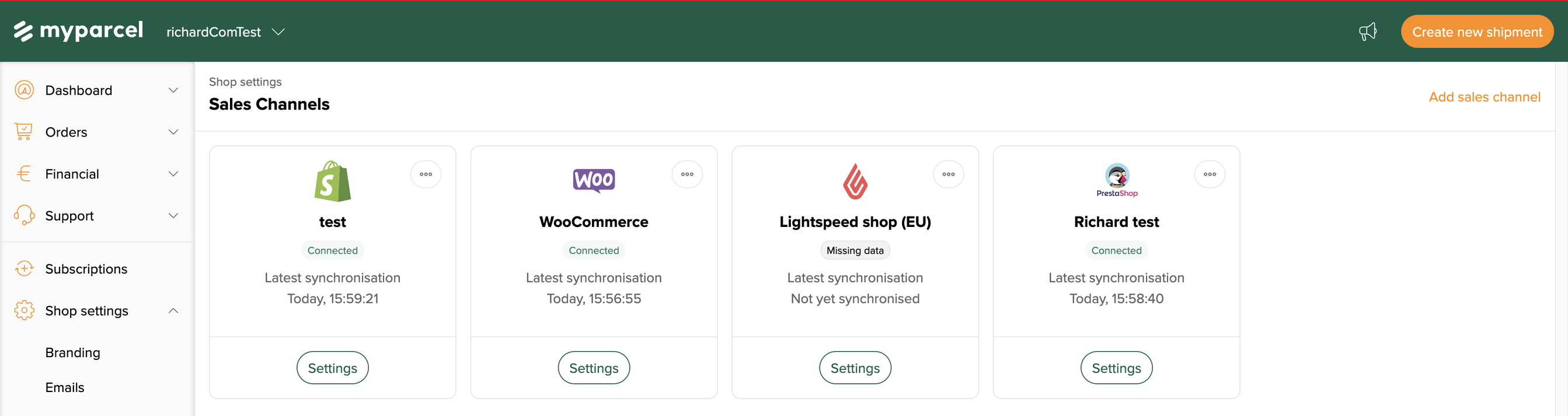
- Accedi a backoffice.myparcel.com e vai su Shop settings → Sales Channels (Impostazioni negozio → Canali di vendita).
- Clicca in alto a destra su Add sales channel (Aggiungi canale di vendita).
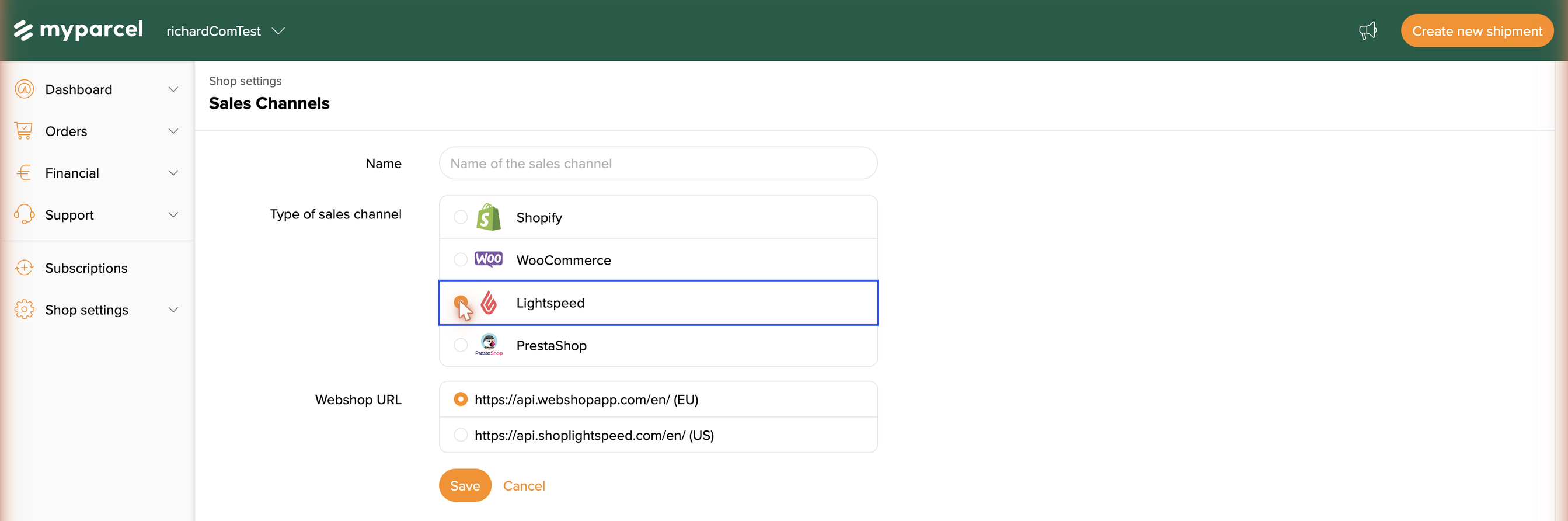
- Inserisci un Name (Nome) che ti aiuti a riconoscere il canale (es. Il mio negozio Lightspeed).
- In Type of sales channel (Tipo di canale di vendita) scegli Lightspeed. (Shopify, WooCommerce e PrestaShop sono le altre opzioni.)
- In Webshop URL scegli la regione che corrisponde al tuo negozio Lightspeed:
- https://api.webshopapp.com/en/ (EU): per i negozi Lightspeed (eCom) europei.
- https://api.shoplightspeed.com/en/ (US): per i negozi Lightspeed statunitensi.
- Clicca Save (Salva). Il canale viene creato e compare con l'etichetta Missing data (Dati mancanti). Significa solo che manca ancora il passaggio di autenticazione.
Autenticare il canale (key e secret Lightspeed)
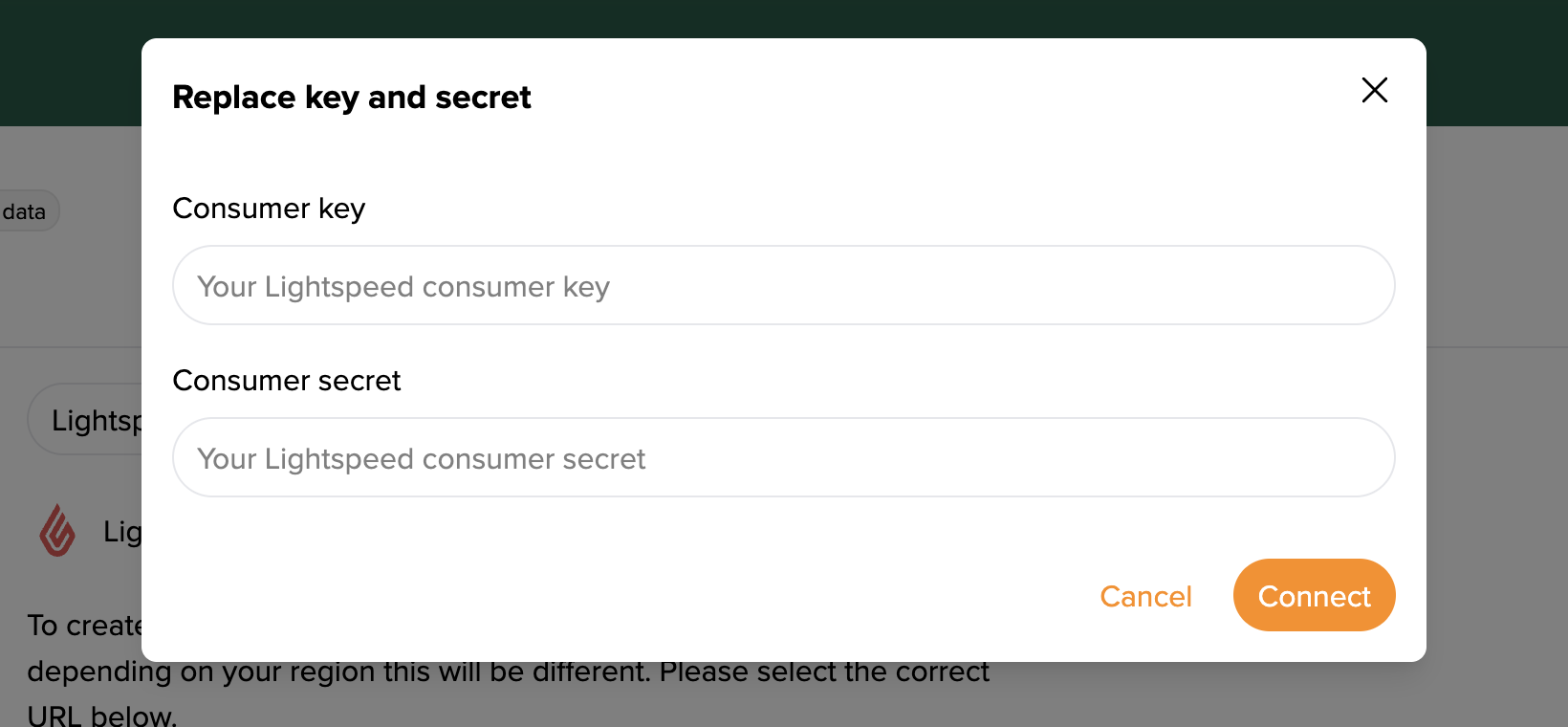
Un canale di vendita ha bisogno del permesso di leggere i tuoi ordini Lightspeed. Per Lightspeed ciò avviene con una Consumer key e una Consumer secret del tuo account Lightspeed.
- Apri il canale e clicca Set credentials (Imposta credenziali).
- Nella finestra Replace key and secret (Sostituisci key e secret) incolla la tua Consumer key e la tua Consumer secret di Lightspeed.
- Clicca Connect (Connetti).
Una volta connesso, l'etichetta Missing data scompare, il canale mostra Connected (Connesso) e MyParcel inizia a sincronizzare i tuoi ordini Lightspeed.
Dove trovo la key e la secret?
Generi la Consumer key e la secret nel tuo back office Lightspeed, nelle impostazioni API/sviluppatore. Se non le trovi, chiedi al supporto Lightspeed di attivare l'accesso API per il tuo account. Trattale come una password: non condividerle.
La connessione non riesce?
Cause più comuni: uno spazio extra incollato con la key o la secret · la regione Webshop URL sbagliata (EU vs US) · una key/secret che appartiene a un altro negozio Lightspeed o è scaduta.
3 · Collegare l'app (API key)
Le impostazioni si trovano su un'unica pagina. In alto trovi l'ID del tuo negozio e il blocco Chiave API MyParcel.
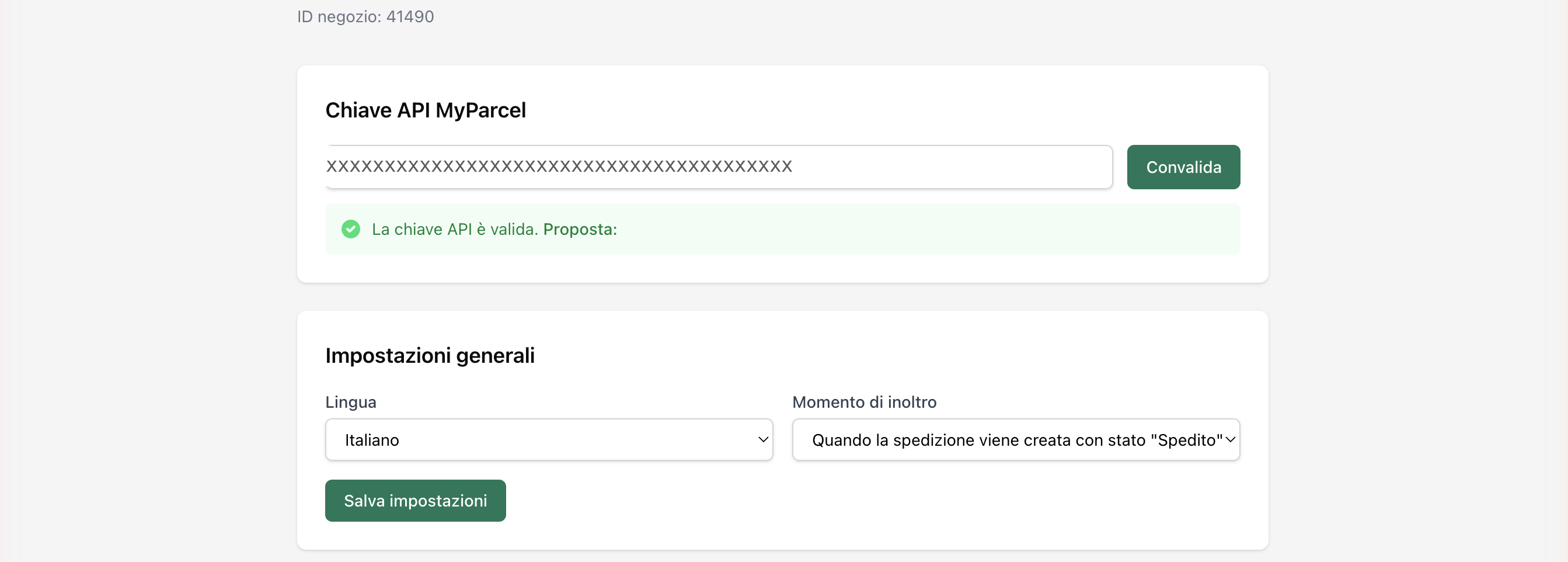 La chiave API è nascosta in questa schermata.
- Incolla la chiave dal tuo backoffice MyParcel nel campo Chiave API MyParcel.
- Clicca Convalida.
- Una chiave valida mostra il messaggio verde La chiave API è valida.
Non funziona?
Cause più comuni: uno spazio copiato prima/dopo la chiave · una chiave di un altro negozio · una chiave di un ambiente diverso (live vs sandbox) rispetto al tuo account MyParcel.
4 · Impostazioni · Generale
Il blocco Impostazioni generali imposta la lingua dell'app e il momento in cui un ordine viene inviato a MyParcel.
- Lingua: La lingua dell'app. Scegli tra English, Italiano, Nederlands o Français. Impostala sulla lingua in cui vuoi lavorare.
- Momento di inoltro: Quando un ordine viene inviato a MyParcel. Scegli Quando la spedizione viene creata con stato "Spedito" o ...con stato "Non spedito". Scegli il punto del tuo processo in cui deve essere creata l'etichetta.
- Salva impostazioni: Clicca per memorizzare le tue scelte.
5 · Impostazioni · Modalità di sincronizzazione
In Modalità di sincronizzazione scegli come si muovono gli ordini tra Lightspeed e MyParcel.
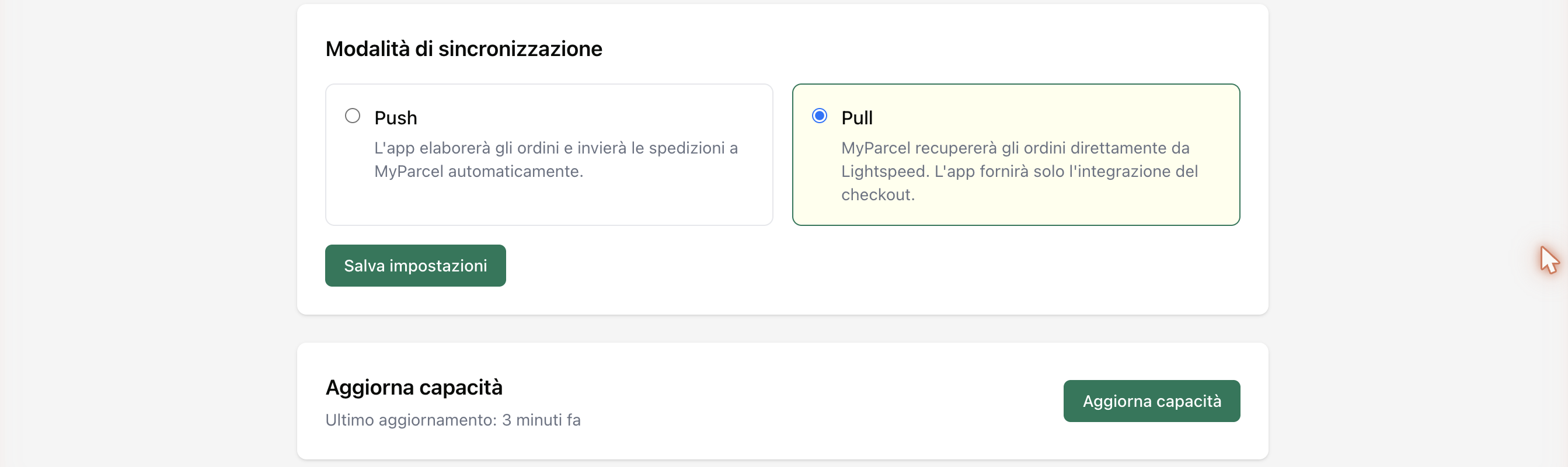
- Push: L'app elabora i tuoi ordini e invia le spedizioni a MyParcel automaticamente. Scegli questa se vuoi che l'app faccia il lavoro per te.
- Pull: MyParcel recupera gli ordini direttamente da Lightspeed. L'app fornisce allora solo l'integrazione del checkout. Scegli questa se gestisci l'importazione degli ordini da MyParcel.
Clicca Salva impostazioni dopo la tua scelta.
6 · Impostazioni · Aggiornare la capacità
- Aggiorna capacità: Recupera gli ultimi corrieri e opzioni di consegna da MyParcel. Clicca qui ogni volta che hai appena modificato qualcosa nel tuo account MyParcel e non lo vedi ancora nell'app. La riga Ultimo aggiornamento mostra quando è avvenuto l'ultima volta.
7 · Impostazioni · Corrieri
Sotto le impostazioni generali, ogni corriere ha il proprio blocco. Usa l'interruttore in alto in un blocco per attivare o disattivare il corriere. Quali corrieri compaiono dipende da ciò che è abilitato nel tuo account MyParcel: nel negozio di esempio sono InPost e Poste Italiane.
Per ogni corriere imposti le stesse cose: quali tipi di consegna offri, il nome e il prezzo che vede il cliente, l'orario limite, i giorni di consegna e il collegamento ai tuoi metodi di spedizione Lightspeed.
InPost
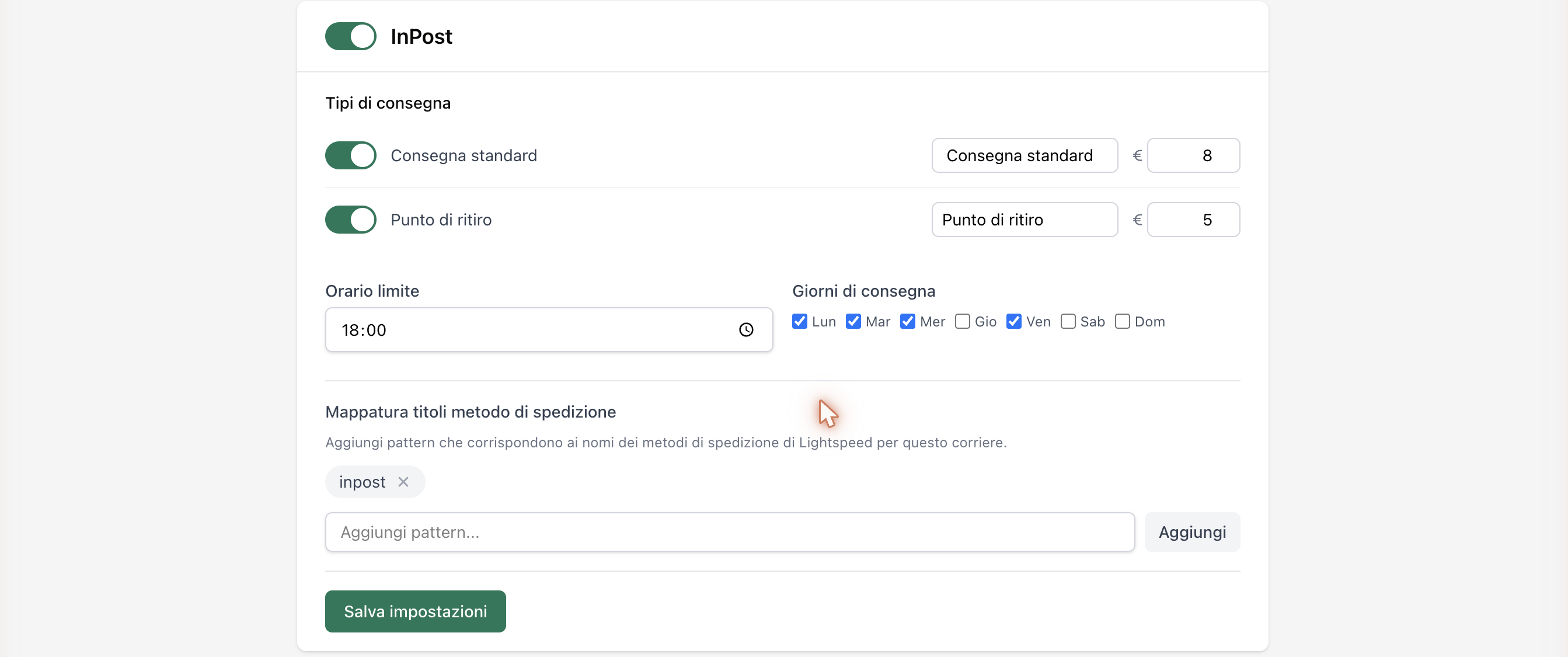
- Tipi di consegna: I modi in cui questo corriere consegna. Per ogni tipo lo attivi o disattivi, inserisci il nome che vede il cliente e imposti il prezzo.
- Consegna standard: Consegna a domicilio in un normale giorno lavorativo (nell'esempio € 8).
- Punto di ritiro: Il cliente ritira il pacco in un punto di ritiro vicino (nell'esempio € 5).
- Orario limite: L'orario entro cui un ordine viene ancora elaborato in giornata (nell'esempio 18:00). Gli ordini successivi passano al giorno di consegna seguente.
- Giorni di consegna: Seleziona i giorni in cui questo corriere consegna (nell'esempio lun, mar, mer, ven).
- Mappatura titoli metodo di spedizione: Collega i tuoi metodi di spedizione Lightspeed a questo corriere. Aggiungi un pattern che compare nel nome del tuo metodo di spedizione Lightspeed, così l'app sa quale metodo appartiene a quale corriere. Digita un pattern e clicca Aggiungi.
- Salva impostazioni: Memorizza le modifiche per questo corriere.
Poste Italiane
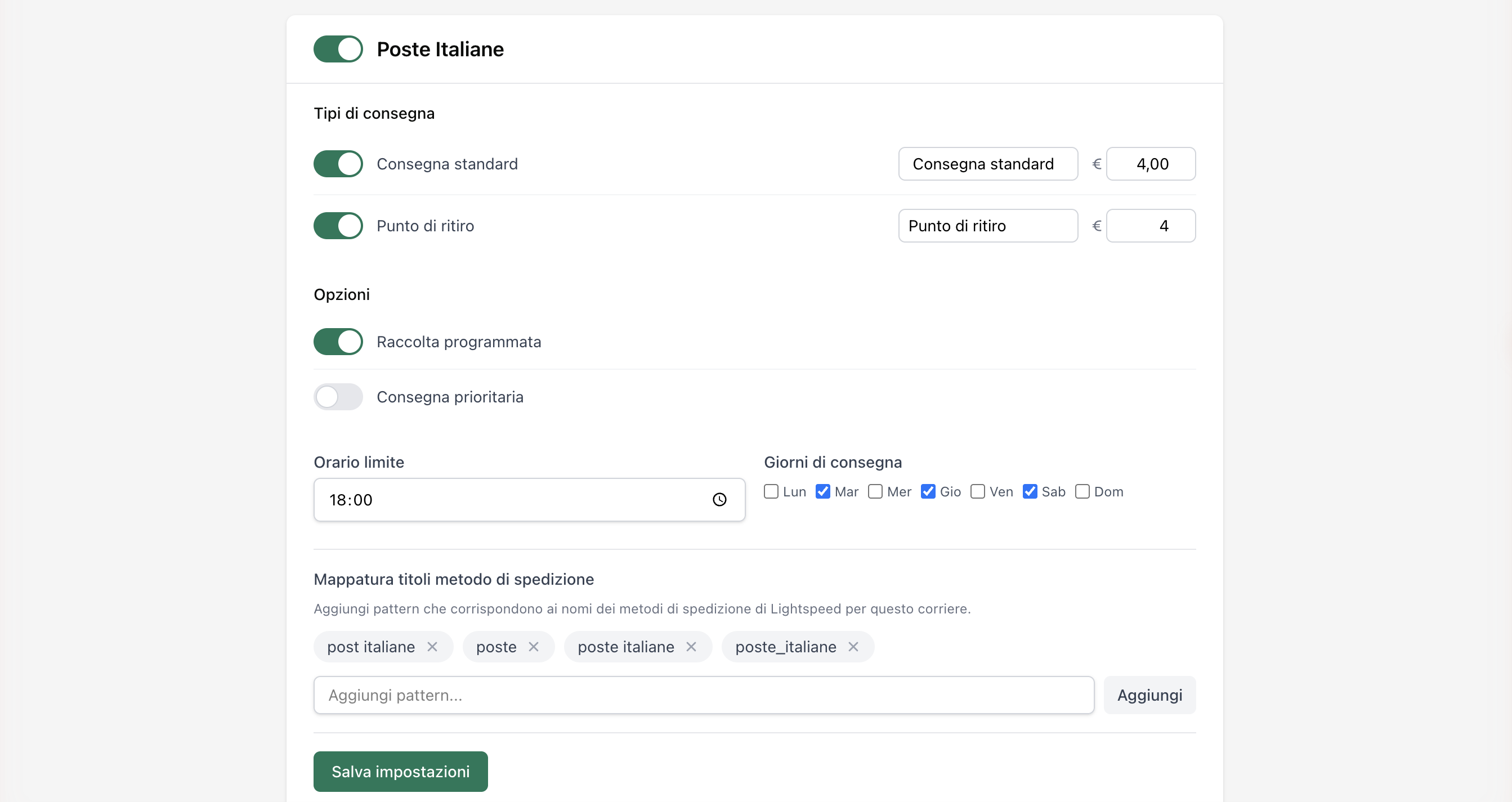
Poste Italiane ha lo stesso layout di InPost, con un blocco in più: Opzioni.
- Tipi di consegna: Consegna standard (nell'esempio € 4,00) e Punto di ritiro (nell'esempio € 4).
- Opzioni: Possibilità extra offerte da questo corriere.
- Raccolta programmata: Il corriere ritira i tuoi pacchi a un orario concordato. Attivala se fai ritirare i pacchi invece di consegnarli tu stesso.
- Consegna prioritaria: Una consegna più rapida. Attivala per offrire ai tuoi clienti un'opzione prioritaria.
- Orario limite e Giorni di consegna: Come per InPost.
- Mappatura titoli metodo di spedizione: Aggiungi uno o più pattern (es.
poste,poste italiane) che corrispondono ai nomi dei tuoi metodi di spedizione Lightspeed per questo corriere.
Non dimenticare di salvare
Ogni blocco corriere ha il proprio pulsante Salva impostazioni. Salva il blocco che hai appena modificato.
8 · Impostazioni prodotto
L'app MyParcel non aggiunge campi alla pagina prodotto di Lightspeed. Tutto il comportamento di spedizione si gestisce dalle impostazioni dell'app (vedi §7).
9 · L'esperienza di checkout
Cosa vede il tuo cliente una volta inserito l'indirizzo di consegna. Le opzioni dipendono dai corrieri e dai tipi di consegna che hai attivato in §7. Il nome e il prezzo che vede il cliente sono quelli che hai impostato per ogni tipo di consegna.
In base alle impostazioni di esempio, un cliente può incontrare:
- Consegna standard (Consegna standard): La scelta predefinita. Il pacco viene consegnato all'indirizzo del cliente in un normale giorno di consegna.
- Punto di ritiro (Punto di ritiro): Il cliente ritira il pacco in un punto di ritiro vicino invece di riceverlo a casa.
I prezzi (come € 8 o € 4) sono esempi: dipendono dalle tue impostazioni e dal tuo contratto con il corriere.
10 · Uso quotidiano
Come gestisci gli ordini dipende dalla modalità di sincronizzazione scelta in §5:
- Push: Gli ordini vengono inviati a MyParcel automaticamente al momento impostato in Momento di inoltro (§4). Crei poi le etichette e spedisci dal tuo backoffice MyParcel.
- Pull: MyParcel recupera gli ordini da Lightspeed da solo. Lavori interamente dal tuo backoffice MyParcel per creare etichette e spedire.
Quando ti viene addebitato
Ti viene addebitato solo quando una spedizione viene effettivamente consegnata al corriere.
11 · Qualcosa non funziona: diagnostica
Scorri questa tabella dall'alto in basso: la maggior parte dei problemi si risolve in 5 minuti.
| Sintomo | Cosa controllare |
|---|---|
| La API key non viene accettata | Reincolla la chiave dal backoffice (Integrazioni) senza spazi extra e clicca Convalida. |
| Nessuna opzione di consegna al checkout | Il corriere è attivo con almeno un tipo di consegna abilitato (§7)? La Mappatura titoli corrisponde ai nomi dei tuoi metodi di spedizione Lightspeed? Poi clicca Aggiorna capacità. |
| Un nuovo corriere o opzione non compare | Clicca Aggiorna capacità così l'app recupera gli ultimi dati dal tuo account MyParcel. |
| Gli ordini vengono collegati al corriere sbagliato | Modifica la Mappatura titoli metodo di spedizione. Rendi i pattern unici per corriere e falli corrispondere esattamente ai nomi dei tuoi metodi di spedizione Lightspeed. |
| Gli ordini non arrivano a MyParcel | Controlla la modalità di sincronizzazione (§5) e il Momento di inoltro (§4). In modalità Push l'ordine viene inviato allo stato scelto. |
12 · FAQ
L'app costa?
No. Paghi solo le spedizioni tramite MyParcel.
Dove trovo la mia API key?
Nel tuo backoffice MyParcel sotto Impostazioni negozio → Integrazioni.
Quali corrieri posso usare?
I corrieri abilitati nel tuo account MyParcel, per esempio InPost e Poste Italiane in Italia.
Qual è la differenza tra Push e Pull?
In Push l'app invia i tuoi ordini a MyParcel automaticamente. In Pull MyParcel recupera gli ordini da solo e l'app fornisce solo le opzioni di consegna al checkout. Vedi §5.
Perché i miei clienti non vedono opzioni di consegna al checkout?
Assicurati che il corriere sia attivo con un tipo di consegna abilitato e che la Mappatura titoli corrisponda ai nomi dei tuoi metodi di spedizione Lightspeed. Poi clicca Aggiorna capacità. Vedi §7.
Come cambio l'indirizzo del mittente sull'etichetta?
Si imposta nel tuo backoffice MyParcel (Impostazioni negozio → Generale), non nell'app. Le modifiche si applicano subito.
Risorse e supporto
- backoffice.myparcel.com ↗: account, API key, fatturazione.