In breve
L'estensione MyParcel per Google Chrome crea spedizioni da qualsiasi pagina web. Non serve un plugin: apri un ordine nel tuo negozio o marketplace, fai clic sull'icona MyParcel e l'indirizzo viene compilato in un modulo di spedizione MyParcel. Colleghi i campi indirizzo di un sito una sola volta, oppure selezioni un indirizzo sulla pagina e crei un'etichetta con il tasto destro. La spedizione finisce nel tuo account MyParcel come qualsiasi altra. L'estensione è disponibile in inglese e olandese.
Avvio rapido, la tua prima etichetta in 10 minuti
Quanto basta per spedire il tuo primo ordine oggi. Per i dettagli, vedi Cosa stai cercando? qui sotto.
- Account. Non hai ancora un account MyParcel? Creane uno su myparcel.nl/register.
- Installa l'estensione. Apri MyParcel nel Chrome Web Store e fai clic su Aggiungi a Chrome.
- Fissala. Fai clic sul pezzo di puzzle in alto a destra in Chrome e fissa MyParcel.
- Accedi. Fai clic sull'icona MyParcel e accedi con il tuo account MyParcel.
- Crea un'etichetta. Seleziona un indirizzo su una pagina, fai clic con il tasto destro e scegli Label aanmaken van selectie. Controlla la spedizione nella finestra che si apre e salvala.
Hai finito quando vedi questo
- La finestra MyParcel si apre accanto al browser quando fai clic sull'icona
- L'indirizzo selezionato compare nel modulo di spedizione
- La spedizione compare in Summary e nel tuo back office MyParcel
Cosa stai cercando?
| Cosa vuoi fare? | Vai a |
|---|---|
| Capire cosa fa l'estensione | 1 · Come funziona l'estensione |
| Installare l'estensione e accedere | 2 · Installazione e accesso |
| Cambiare la lingua o l'opzione del tasto destro | 3 · Impostazioni generali |
| Compilare l'indirizzo in automatico nel tuo negozio | 4 · Collegare i campi |
| Creare una spedizione da una pagina ordine | 5 · Creare una spedizione |
| Creare un'etichetta dal testo selezionato | 6 · Creare un'etichetta con il tasto destro |
| Qualcosa non funziona | 7 · Qualcosa non funziona, diagnostica |
| Risposta a una domanda frequente | 8 · FAQ |
1 · Come funziona l'estensione
L'estensione è una piccola finestra MyParcel che si apre accanto al browser. Legge l'indirizzo dalla pagina in cui ti trovi e lo inserisce in un modulo di spedizione MyParcel. Poi controlli la spedizione, scegli corriere e opzioni e la salvi. Nessuna spedizione viene creata senza che tu la veda prima.
Ci sono due modi per portare l'indirizzo nel modulo:
| Modo | Quando usarlo |
|---|---|
| Collegare i campi | Spedisci ogni giorno dallo stesso sito, ad esempio la pagina ordine del tuo negozio. Colleghi ogni campo indirizzo una volta e da quel momento il modulo si compila da solo. |
| Tasto destro su una selezione | Spedisci ogni tanto, o da un sito con impaginazioni diverse. Seleziona l'indirizzo, fai clic con il tasto destro e l'estensione lo legge. |
Le spedizioni create finiscono nel tuo account MyParcel, dove puoi stamparle, anche tutte insieme.
2 · Installazione e accesso
- Apri MyParcel nel Chrome Web Store. La trovi anche sul sito MyParcel, tra le integrazioni, alla voce estensione Google Chrome.
- Fai clic su Aggiungi a Chrome e conferma.
- Fai clic sul pezzo di puzzle in alto a destra in Chrome e fissa MyParcel, così l'icona resta sempre visibile.
- Fai clic sull'icona MyParcel. Si apre una finestra MyParcel sulla destra dello schermo.
- Accedi con il tuo account MyParcel, come fai nel back office MyParcel.
La finestra ha tre parti: New shipment + per il modulo di spedizione, Summary per le spedizioni create e l'ingranaggio per le impostazioni.
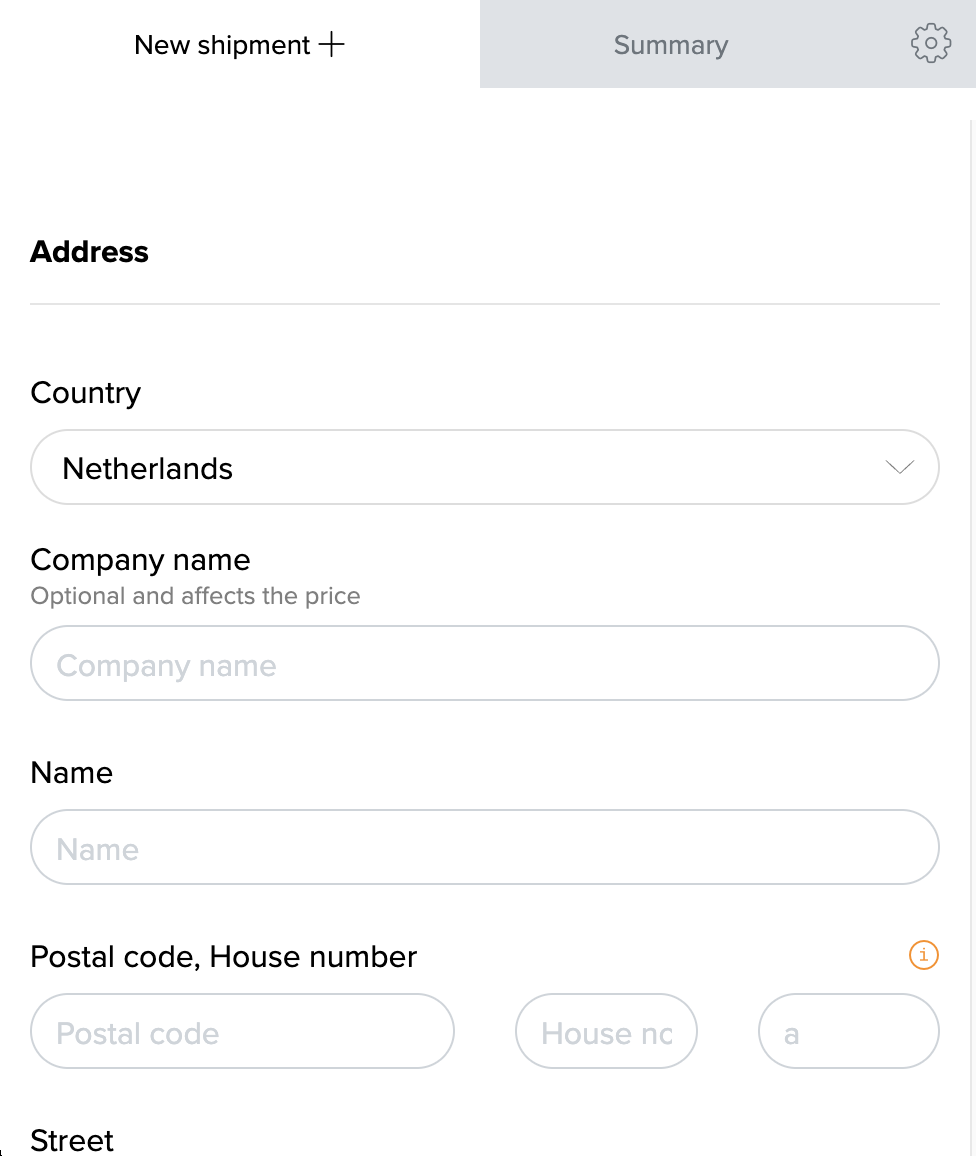
L'estensione è pensata per Google Chrome.
3 · Impostazioni generali
Fai clic sull'ingranaggio e apri General.
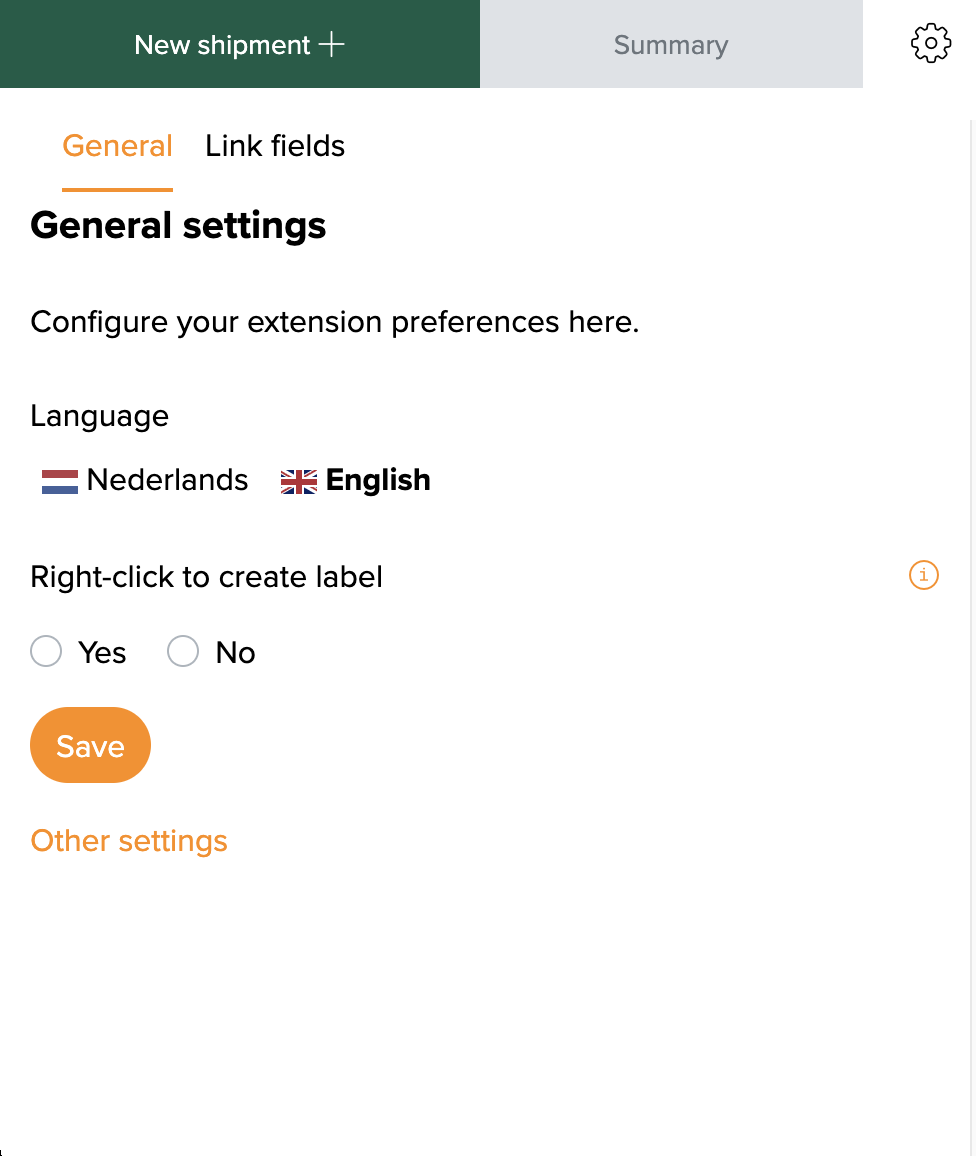
| Impostazione | Cosa fa | Consigliato |
|---|---|---|
| Language | La lingua della finestra dell'estensione: Nederlands o English. | A tua scelta. |
| Right-click to create label | Aggiunge Label aanmaken van selectie al menu del tasto destro di Chrome, vedi §6. | Yes |
Fai clic su Save dopo ogni modifica.
4 · Collegare i campi
Collegando i campi indichi all'estensione dove si trovano i dati dell'indirizzo su un sito. Lo fai una volta per sito. Da quel momento ogni pagina ordine di quel sito compila il modulo da sola.
- Apri un ordine nel tuo negozio, in modo che l'indirizzo sia visibile.
- Fai clic sull'icona MyParcel, poi sull'ingranaggio, e apri Link fields. In Current URL vedi il sito che stai collegando.
- Guarda prima Preset. Per alcune piattaforme conosciute MyParcel ha già collegato i campi per te. Scegli la tua piattaforma se è in elenco, e hai finito.
- Nessun preset? Fai clic sul pulsante arancione accanto a un campo, ad esempio Name.
- L'estensione passa alla pagina del negozio ed evidenzia la parte di pagina sotto il mouse. Fai clic sull'elemento che contiene il valore. Premi Esc per annullare.
- Il valore compare nel campo e viene salvato subito. Ripeti per ogni campo che ti serve.
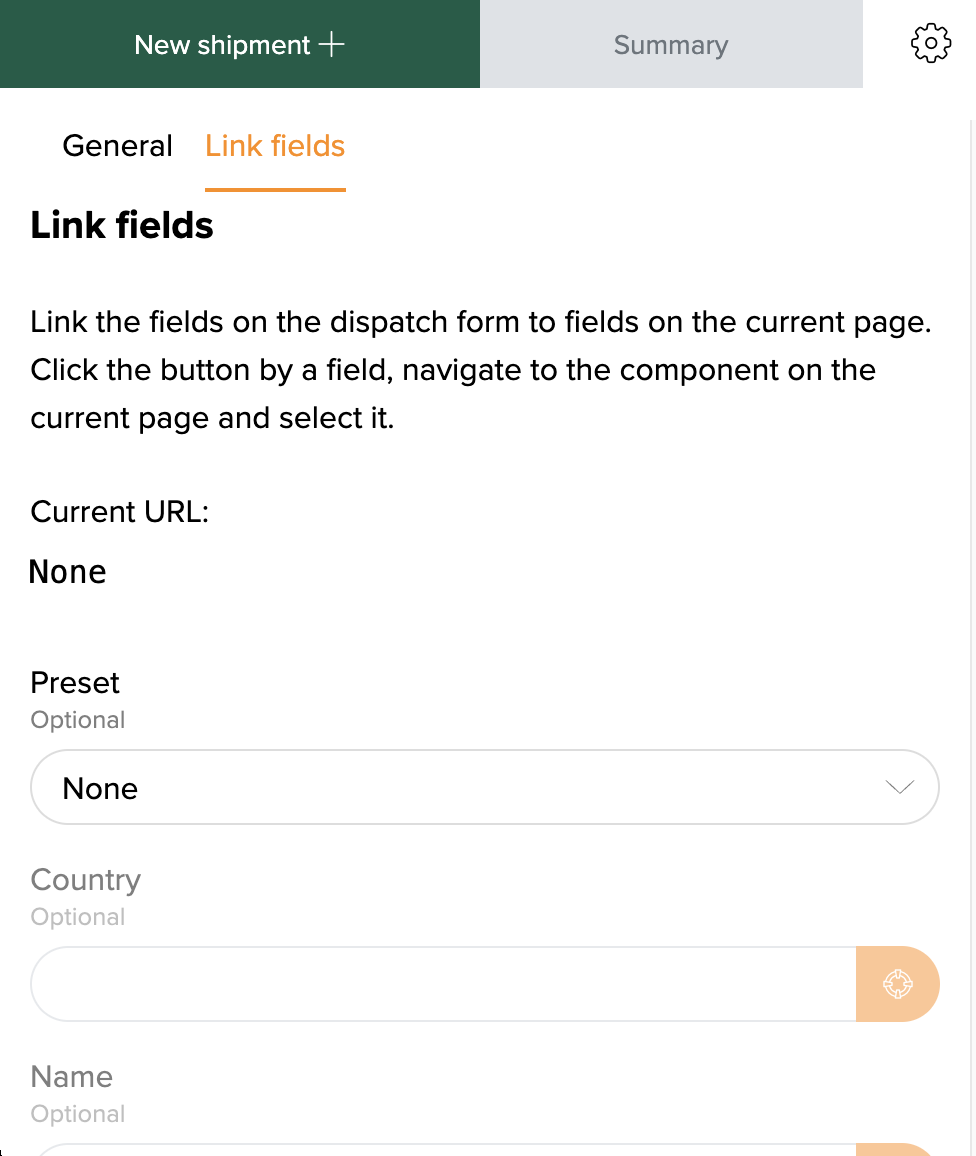
Tutti i campi sono facoltativi. Collega almeno nome, indirizzo e paese, e anche email e telefono se il negozio li mostra. I collegamenti vengono salvati nel browser, per sito, e seguono il tuo profilo Chrome se usi la sincronizzazione di Chrome.
Un'impaginazione per sito
Un collegamento ricorda la posizione di ogni campo sulla pagina. Se la pagina ordine del negozio cambia, o se pagine diverse dello stesso sito mostrano l'indirizzo in modo diverso, collega di nuovo i campi oppure usa il tasto destro.
5 · Creare una spedizione
- Apri l'ordine nel tuo negozio.
- Fai clic sull'icona MyParcel. Il modulo in New shipment + è compilato con i campi collegati.
- Controlla l'indirizzo e completa la spedizione: corriere, tipo di collo, opzioni ed eventuali dati aggiuntivi.
- Salva la spedizione, oppure salvala e stampa subito l'etichetta.
Passi a un'altra scheda o ricarichi la pagina? L'estensione legge la pagina che è in primo piano in quel momento. Le spedizioni create sono elencate in Summary e nella panoramica delle spedizioni del tuo back office MyParcel.
Paghi una spedizione solo quando viene effettivamente consegnata al corriere.
6 · Creare un'etichetta con il tasto destro
Per questo non serve collegare i campi.
- Seleziona l'indirizzo sulla pagina con il mouse.
- Fai clic con il tasto destro sulla selezione e scegli Label aanmaken van selectie (Crea etichetta dalla selezione). Questa voce di menu è sempre in olandese.
- La finestra MyParcel si apre con l'indirizzo selezionato nel modulo. MyParcel divide il testo in nome, via, numero civico, codice postale e così via.
- Controlla l'indirizzo, completa la spedizione e salvala.
Funziona bene per gli indirizzi all'estero o sui siti in cui l'impaginazione cambia da ordine a ordine. Non vedi la voce di menu? Controlla che Right-click to create label sia su Yes (§3).
7 · Qualcosa non funziona, diagnostica
Scorri questa tabella dall'alto verso il basso, la maggior parte dei problemi si risolve in pochi minuti.
| Sintomo | Cosa controllare |
|---|---|
| L'icona MyParcel non c'è | Fissa l'estensione tramite il pezzo di puzzle in alto a destra in Chrome (§2). |
| Il modulo resta vuoto | I campi sono collegati per questo sito (§4)? Ricarica la pagina ordine dopo aver installato l'estensione. |
| Current URL mostra il sito sbagliato | Fai prima clic sulla pagina ordine, così è in primo piano, e riapri l'estensione. |
| Prima i campi venivano compilati, ora no | L'impaginazione della pagina è cambiata. Collega di nuovo i campi (§4). |
| Il numero civico finisce anche nella via | Collega Street e House number a elementi separati della pagina, oppure usa il tasto destro (§6). |
| Nessuna voce con il tasto destro | Imposta Right-click to create label su Yes e salva (§3). |
| Non viene letto nulla dalla pagina | L'estensione non legge le pagine mostrate all'interno di un frame. Apri l'ordine in una pagina a sé oppure usa il tasto destro. |
8 · FAQ
Mi serve un plugin per il mio negozio?
No. L'estensione funziona su qualsiasi sito, anche se per la tua piattaforma non esiste un plugin MyParcel.
Perché l'estensione chiede accesso a tutti i siti?
Deve poter leggere l'indirizzo dalla pagina in cui ti trovi ed evidenziare gli elementi mentre colleghi i campi. A MyParcel vengono inviati solo i valori che colleghi o selezioni e l'indirizzo della pagina.
Dove vengono salvati i campi collegati?
Nel browser, per sito. Con la sincronizzazione di Chrome attiva seguono il tuo profilo Chrome sugli altri computer. Non vengono salvati nel tuo account MyParcel.
Funziona in altri browser?
L'estensione è pensata per Google Chrome. Anche altri browser basati su Chromium possono installare estensioni di Chrome, ma MyParcel la sviluppa e la testa per Chrome.
Posso stampare molte etichette insieme?
Sì. Crea le spedizioni con l'estensione e poi stampale insieme dalla panoramica delle spedizioni nel tuo back office MyParcel.
Risorse e supporto
- MyParcel nel Chrome Web Store ↗, per installare l'estensione.
- backoffice.myparcel.nl ↗, spedizioni, stampa, account e fatturazione.
- Contatta il supporto MyParcel, 023 - 30 30 315 · info@myparcel.nl.
Questa guida descrive l'estensione MyParcel 2.8.3 per Google Chrome così come funziona a ottobre 2026.