In breve
L'app MyParcel Shipping collega il tuo database Odoo a MyParcel. Crei un metodo di spedizione per ogni vettore, scegli le opzioni sull'ordine di vendita e, quando convalidi la consegna, Odoo crea la spedizione su MyParcel e recupera l'etichetta e il Track & Trace. Tutto avviene nelle schermate standard Sales e Inventory, senza scrivere codice.
Sulle schermate
Le immagini mostrano l'interfaccia Odoo in inglese. Se il tuo Odoo è in italiano vedrai gli stessi campi con i nomi tradotti, ad esempio Impostazioni MyParcel al posto di MyParcel Settings.
Avvio rapido, il tuo primo pacco in 15 minuti
Quanto basta per spedire oggi il tuo primo ordine reale. Per una configurazione più approfondita vedi Cosa stai cercando? qui sotto.
- Recupera la tua API key. Accedi a backoffice.myparcel.com, vai su Impostazioni negozio → Integrazioni e copia la tua API key.
- Installa l'app. In Odoo apri Apps, cerca MyParcel Shipping e clicca su Activate.
- Crea un metodo di spedizione. Vai su Sales → Configuration → Delivery Methods → New. Dagli un nome, scegli un Provider come MyParcel - PostNL e imposta Integration Level su Get Rate and Create Shipment.
- Collega il tuo account. Apri la scheda MyParcel Settings, scegli la MyParcel Platform, incolla la tua API Key, scegli un Package Type e clicca su MyParcel API CHECK.
- Spedisci un ordine. Su un ordine di vendita clicca su Add shipping, scegli il tuo metodo MyParcel, clicca su Get rate e poi su Add. Conferma l'ordine, apri la consegna e clicca su Validate.
Hai finito quando vedi questo
- MyParcel API CHECK risponde Connection Successful
- Il tuo metodo compare nella finestra Add shipping con sotto le opzioni MyParcel
- Dopo aver convalidato la consegna, Tracking Reference e Label URL sono compilati nella scheda Additional Info
Cosa stai cercando?
| Cosa vuoi fare? | Vai a |
|---|---|
| Configurazione iniziale | Avvio rapido |
| Installare l'app | 2 · Installare l'app |
| Creare un metodo per ogni vettore | 3 · Creare un metodo di spedizione |
| Inserire o testare l'API key | 4 · Impostazioni · Generali e ordini |
| Scegliere tra etichette A4 e A6 | 5 · Impostazioni · Etichette |
| Decidere come calcolare le spese di spedizione | 6 · Impostazioni · Prezzi |
| Impostare tipo di collo e assicurazione | 7 · Impostazioni · Tipo di collo e assicurazione |
| Impostare le opzioni predefinite per vettore | 8 · Impostazioni · Opzioni per vettore |
| Vedere quali opzioni supporta un vettore | 9 · Cosa supporta ogni vettore |
| Inserire i dati doganali sui prodotti | 10 · Impostazioni prodotto |
| Modificare le opzioni di un singolo ordine | 11 · Opzioni di spedizione per ordine |
| Stampare un'etichetta e trovare il Track & Trace | 12 · La consegna, l'etichetta e il Track & Trace |
| Qualcosa non funziona | 14 · Qualcosa non funziona, diagnostica |
| Risposta a una domanda frequente | 15 · Domande frequenti |
1 · Preparare il tuo account MyParcel
Prima di iniziare in Odoo, sistema tre cose nel tuo backoffice MyParcel:
- Indirizzo di fatturazione e di reso, in Impostazioni negozio → Generale. Compare su ogni etichetta.
- Attiva i tuoi vettori, in Impostazioni negozio → Vettori. Puoi spedire solo con i vettori attivi sul tuo account.
- Copia la tua API key, in Impostazioni negozio → Integrazioni. Serve una key per ogni negozio.
Ti serve inoltre un database Odoo con Inventory e Sales installati, e un utente con diritti di amministratore per accedere alle schermate di configurazione.
2 · Installare l'app
- Apri Apps dalla schermata iniziale di Odoo.
- Cerca MyParcel Shipping e clicca su Activate.
- Odoo installa l'app insieme a Inventory e alle funzioni di spedizione necessarie.
L'app aggiunge una scheda MyParcel Settings ai metodi di spedizione, agli ordini di vendita e alle consegne, e crea un tipo di collo per ogni vettore.
Passare dal modulo precedente
Se in passato usavi il modulo delivery_myparcel, l'app attuale lo sostituisce con il nome delivery_myparcel_official. Segui i passaggi di migrazione nel changelog dell'app prima di installare, così i metodi di spedizione esistenti continuano a funzionare.
3 · Creare un metodo di spedizione
Crei un metodo di spedizione per ogni vettore. Un metodo chiamato MyParcel PostNL spedisce con PostNL, un secondo metodo spedisce con DHL, e così via.
Vai su Sales → Configuration → Delivery Methods e clicca su New.

Compila la parte alta del modulo:
| Campo | Cosa impostare |
|---|---|
| Delivery Method | Il nome che il tuo team vede sugli ordini, ad esempio MyParcel PostNL. |
| Provider | Il vettore MyParcel, ad esempio MyParcel - PostNL. Questa scelta determina quali opzioni compaiono più in basso. |
| Integration Level | Get Rate and Create Shipment. Con il solo Get Rate, Odoo chiede il prezzo a MyParcel ma non crea mai la spedizione né l'etichetta. |
| Delivery Product | Lascia MyParcel Package. È il prodotto che Odoo aggiunge all'ordine per addebitare la spedizione. |
| Invoicing Policy | Estimated cost addebita il prezzo mostrato sull'ordine. Real cost addebita quanto la spedizione è costata davvero. |
Nella scheda Availability decidi per quali ordini vale un metodo, per paese, prefisso CAP, peso o volume. È il comportamento standard di Odoo e funziona allo stesso modo per i metodi MyParcel.
4 · Impostazioni · Generali e ordini
Apri la scheda MyParcel Settings sul metodo di spedizione.
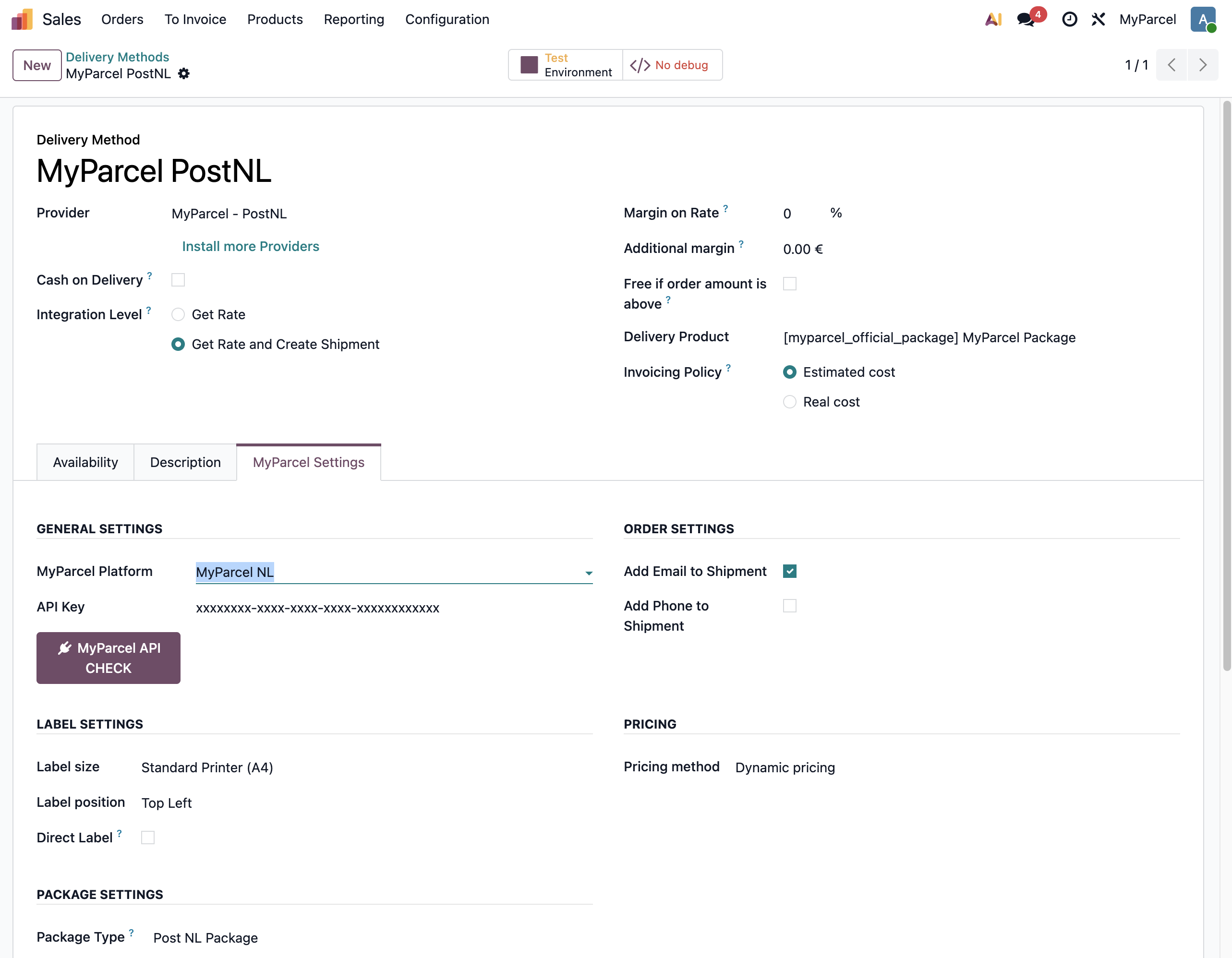
| Impostazione | Cosa fa |
|---|---|
| MyParcel Platform | MyParcel NL per un account myparcel.nl, MyParcel BE per un account SendMyParcel. Determina anche quali opzioni di spedizione puoi usare, alcune esistono su una sola piattaforma. |
| API Key | La key dal tuo backoffice MyParcel. Incollala qui e salva. |
| MyParcel API CHECK | Verifica la connessione. Connection Successful significa che la key funziona, Connection Error che devi controllarla. |
| Add Email to Shipment | Invia l'indirizzo email del cliente insieme alla spedizione, così MyParcel può mandare il Track & Trace. Attivalo se vuoi che il cliente riceva la notifica. L'indirizzo diventa obbligatorio su ogni ordine con questo metodo. |
| Add Phone to Shipment | Invia il numero di telefono del cliente. Alcuni vettori e tipi di consegna lo richiedono. Il numero diventa obbligatorio su ogni ordine con questo metodo. |
Obbligatori appena li attivi
Add Email to Shipment e Add Phone to Shipment rendono quei campi obbligatori. Un ordine senza email o numero di telefono si blocca con un messaggio chiaro quando provi a spedirlo.
5 · Impostazioni · Etichette
| Impostazione | Cosa fa | Consigliato |
|---|---|---|
| Label size | Standard Printer (A4) mette fino a quattro etichette su un foglio A4. Labelprinter (A6) stampa un'etichetta per adesivo. | A6 se hai una stampante per etichette |
| Label position | In quale quarto del foglio A4 finisce la prima etichetta, da Top Left a Bottom Right. Visibile solo con A4. | Top Left |
| Direct Label | Se attivo, Odoo recupera l'etichetta e il codice Track & Trace non appena la spedizione viene creata, e allega il PDF alla consegna. Se disattivo, la spedizione viene creata ma l'etichetta la recuperi tu dopo. | Attivo |
6 · Impostazioni · Prezzi
| Impostazione | Cosa fa |
|---|---|
| Pricing method | Dynamic pricing chiede a MyParcel quanto costa esattamente questa spedizione e mette quell'importo sull'ordine. Fixed Price addebita un importo che decidi tu. |
| Fixed Price | Il prezzo di spedizione che applichi. Visibile solo quando Pricing method è Fixed Price. |
Con Fixed Price puoi anche applicare un supplemento per ogni opzione. Accanto a ogni opzione attivata in Opzioni per vettore compare un campo prezzo, ad esempio Age Verification Price (18+) o Signature Price, e quegli importi si sommano al prezzo fisso.
Come funziona il prezzo dinamico
Per indicare un prezzo reale, MyParcel crea brevemente la spedizione, ne legge il prezzo e la rimuove. Non viene spedito nulla e quella verifica non comporta alcun addebito.
7 · Impostazioni · Tipo di collo e assicurazione
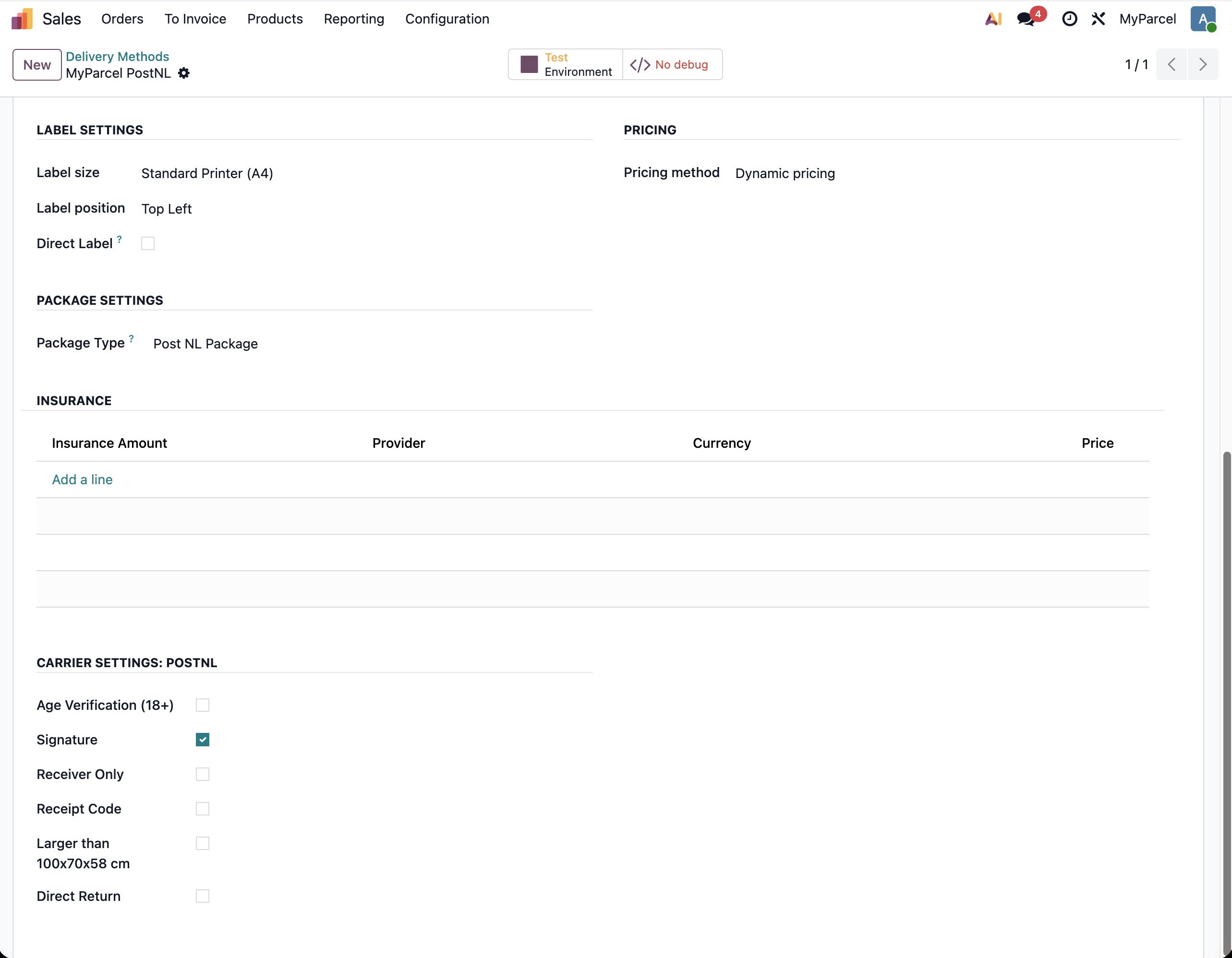
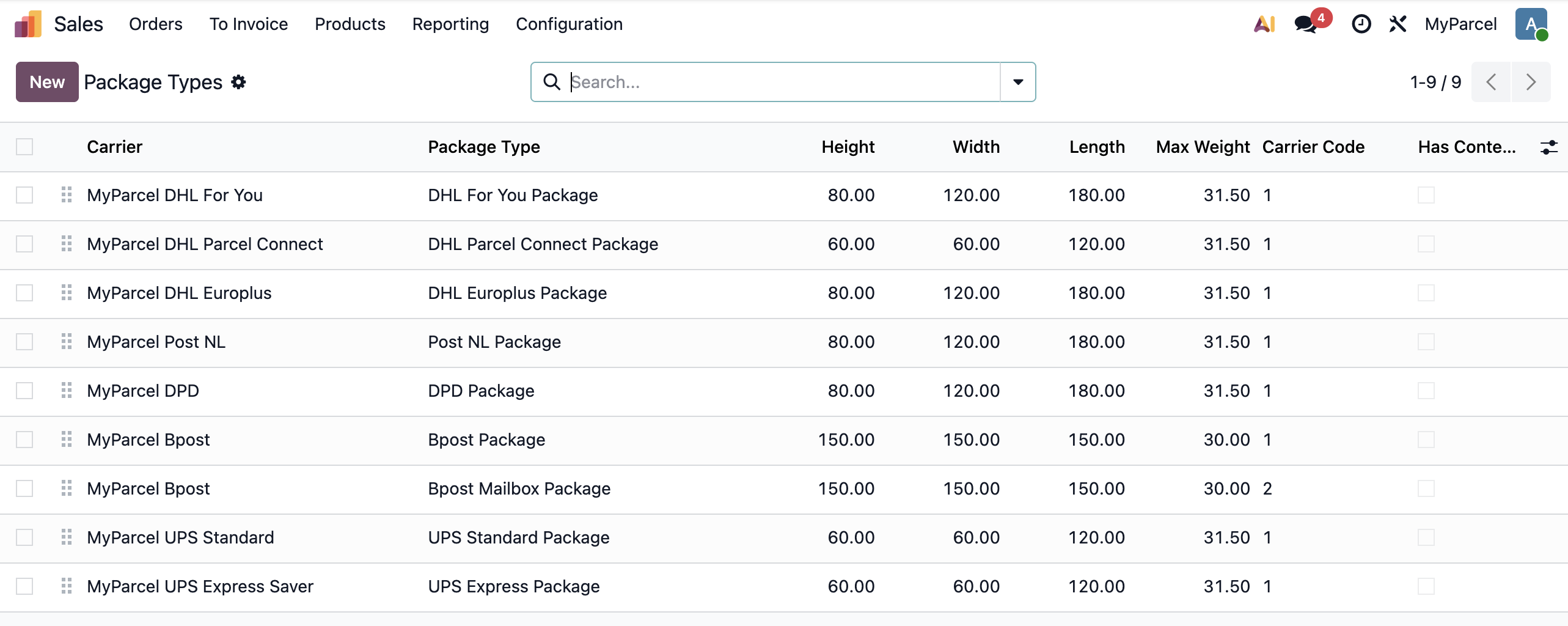
Package Type è obbligatorio. Ogni vettore ha i propri tipi di collo e l'elenco propone solo quelli del provider scelto. Li trovi tutti in Inventory → Configuration → Package Types.
Sotto Insurance costruisci il tuo listino. Aggiungi una riga per ogni valore assicurato che vuoi offrire e indica quanto lo fai pagare:
- Insurance Amount è il valore assicurato in euro: 85, 100, 250, 500, 1000, 1500, 2000, 2500, 3000, 3500, 4000, 4500 o 5000.
- Price è quanto addebiti al cliente per quella copertura.
Lascia l'elenco vuoto se non offri assicurazione. Il tuo team sceglie un importo da questo elenco direttamente sull'ordine.
8 · Impostazioni · Opzioni per vettore
Il blocco finale, Carrier settings, definisce le opzioni predefinite per ogni spedizione con questo metodo. Il tuo team può comunque modificarle per singolo ordine.
| Opzione | Cosa fa |
|---|---|
| Age Verification (18+) | Il vettore controlla il documento del destinatario e consegna solo a chi ha almeno 18 anni. Usala per alcolici, tabacco o altri articoli soggetti a limiti di età. |
| Signature | Il vettore richiede una firma alla consegna. Utile per ordini di valore. |
| Receiver Only | Il pacco va solo al destinatario, non a un vicino. |
| Receipt Code | Il destinatario ha bisogno di un codice per ritirare il pacco. Solo PostNL, per indirizzi olandesi e belgi, e solo insieme all'assicurazione. |
| Larger than 100x70x58 cm | Segna il pacco come fuori misura. Solo PostNL, per indirizzi europei. |
| Direct Return | Aggiunge un'etichetta di reso così il cliente può rispedire subito l'ordine. Solo PostNL su MyParcel NL. |
| Hide Sender | Lascia i tuoi dati fuori dall'etichetta, ad esempio se spedisci per conto di qualcun altro. Solo DHL For You e DHL Europlus. |
| Same-day Delivery | Offre la consegna in giornata. Solo DHL For You. |
Combinazioni che PostNL non consente
Receipt Code non si può combinare con Age Verification, Signature o Receiver Only, e richiede sempre l'assicurazione. Fuori da Paesi Bassi e Belgio anche Signature richiede l'assicurazione. Odoo blocca la combinazione con un messaggio prima che la spedizione parta.
9 · Cosa supporta ogni vettore
Non tutti i vettori offrono tutte le opzioni, e alcune esistono su una sola piattaforma. Ecco cosa puoi usare per vettore:
| Vettore | 18+ | Firma | Solo destinatario | Codice di ritiro | Fuori misura | Reso diretto | Nascondi mittente | Assicurazione |
|---|---|---|---|---|---|---|---|---|
| PostNL | solo NL | sì | sì | NL e BE | solo UE | solo NL | no | sì |
| DHL For You | solo NL | sì | sì | no | no | no | sì | sì |
| DHL Europlus | no | sì | no | no | no | no | sì | sì |
| DHL Parcel Connect | no | no | no | no | no | no | no | sì |
| DPD | no | no | no | no | no | no | no | no |
| Bpost | no | sì | no | no | no | no | no | no |
| UPS Standard | solo NL | sì | sì | no | no | no | no | sì |
| UPS Express Saver | solo NL | sì | sì | no | no | no | no | sì |
Solo NL significa che l'opzione compare quando MyParcel Platform è impostata su MyParcel NL. Su un metodo MyParcel BE quelle opzioni sono nascoste.
10 · Impostazioni prodotto
L'app non aggiunge campi MyParcel alla schermata prodotto. Tutto il comportamento di spedizione si governa dal metodo di spedizione (vedi 4 · Impostazioni · Generali e ordini) e dall'ordine stesso.
Tre campi prodotto standard di Odoo contano però, perché MyParcel li usa:
| Campo | Dove | Perché è importante |
|---|---|---|
| Weight | Prodotto → scheda Inventory | Determina il prezzo di spedizione e quale tipo di collo è adatto. Senza peso l'app ripiega su un minimo di 10 grammi, rendendo i preventivi poco realistici. |
| HS Code | Prodotto → scheda Accounting o Purchase | Obbligatorio per spedizioni fuori dall'UE. Deve avere 6, 8 o 10 cifre, e per gli Stati Uniti sono obbligatorie 10 cifre. |
| Country of Origin | Accanto all'HS Code | Obbligatorio per spedizioni fuori dall'UE, finisce sulla dichiarazione doganale. |
Per ordini all'interno dell'UE puoi lasciare HS Code e Country of Origin vuoti.
11 · Opzioni di spedizione per ordine
Su un ordine di vendita clicca su Add shipping sotto i totali. Scegli il tuo metodo MyParcel e compaiono le opzioni per questa spedizione.
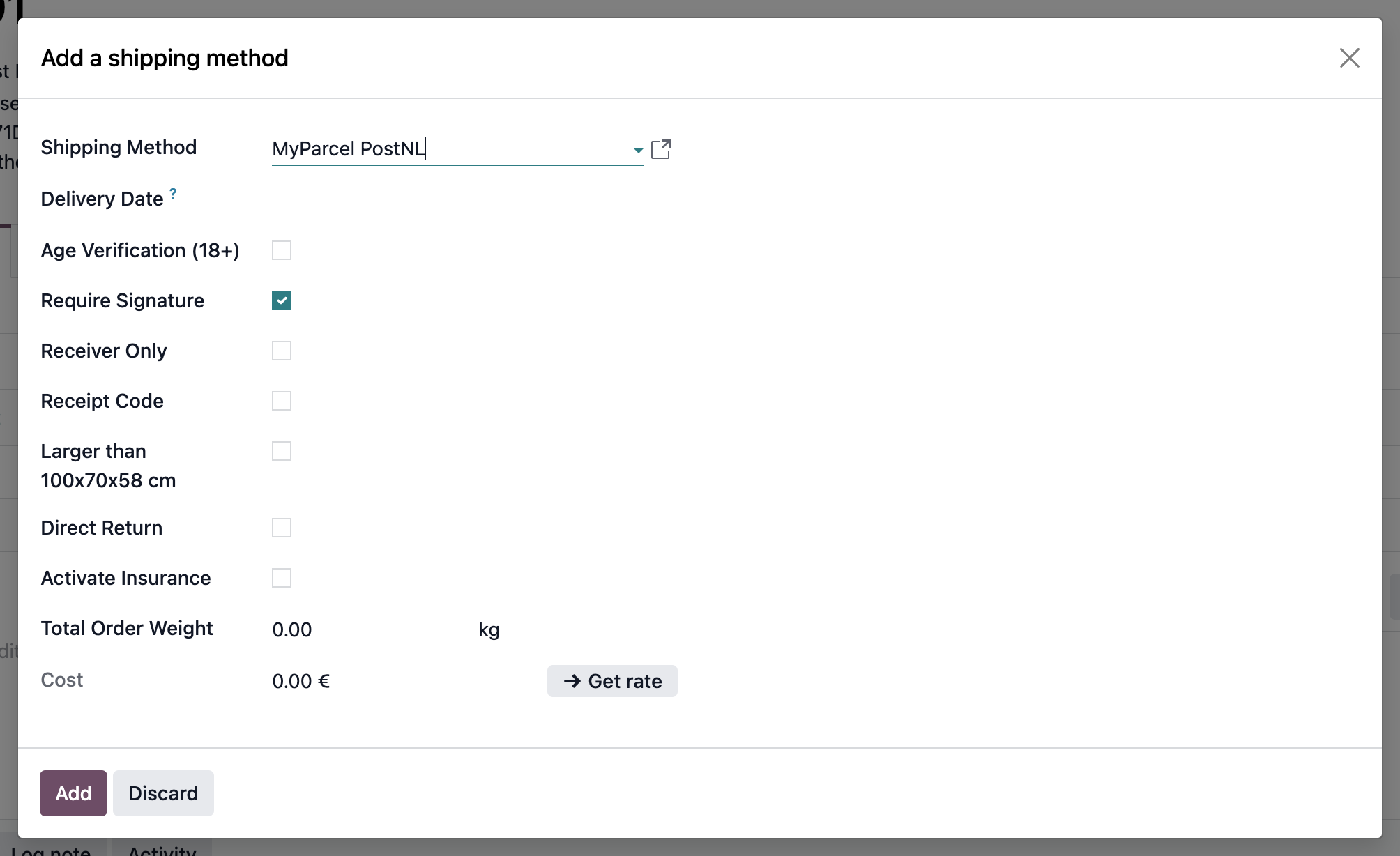
- Scegli lo Shipping Method. L'elenco delle opzioni si adatta al vettore.
- Imposta la Delivery Date. PostNL la richiede, gli altri vettori no.
- Spunta le opzioni che vuoi per questo ordine. Partono dai valori predefiniti del metodo di spedizione.
- Spunta Activate Insurance e scegli un importo se vuoi assicurare il pacco.
- Clicca su Get rate per recuperare il prezzo reale, poi su Add per aggiungere la riga di spedizione all'ordine.
Una volta che il metodo è sull'ordine, una scheda MyParcel Settings mostra cosa è stato scelto. È in sola lettura, usa Update shipping cost o rimuovi la riga di spedizione se devi cambiare qualcosa.
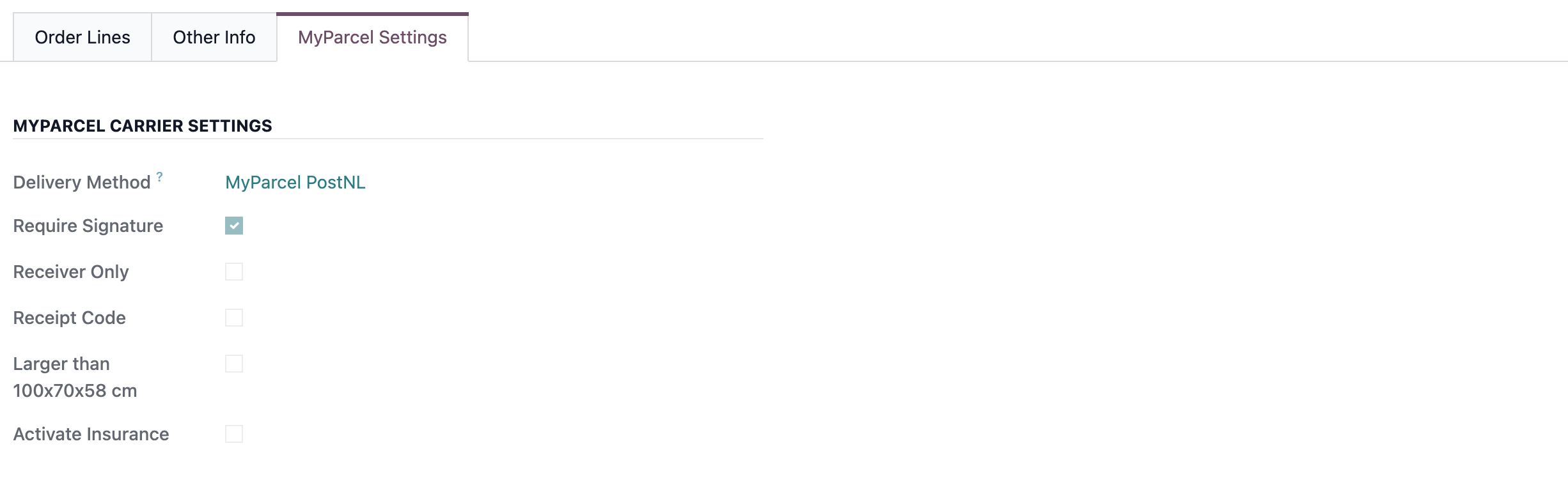
Aggiungere la spedizione senza prezzo
Se clicchi su Add senza recuperare una tariffa, Odoo chiede se la consegna debba davvero essere gratuita. Va bene se applichi un prezzo fisso o spedisci gratis, la spedizione viene comunque creata normalmente.
12 · La consegna, l'etichetta e il Track & Trace
Confermando l'ordine di vendita, Odoo crea una consegna. Aprila dal pulsante Delivery sull'ordine.
Tutto ciò che riguarda MyParcel si trova nella scheda Additional Info, sotto MyParcel Settings. Puoi ancora modificare le opzioni qui, fino al momento in cui convalidi.
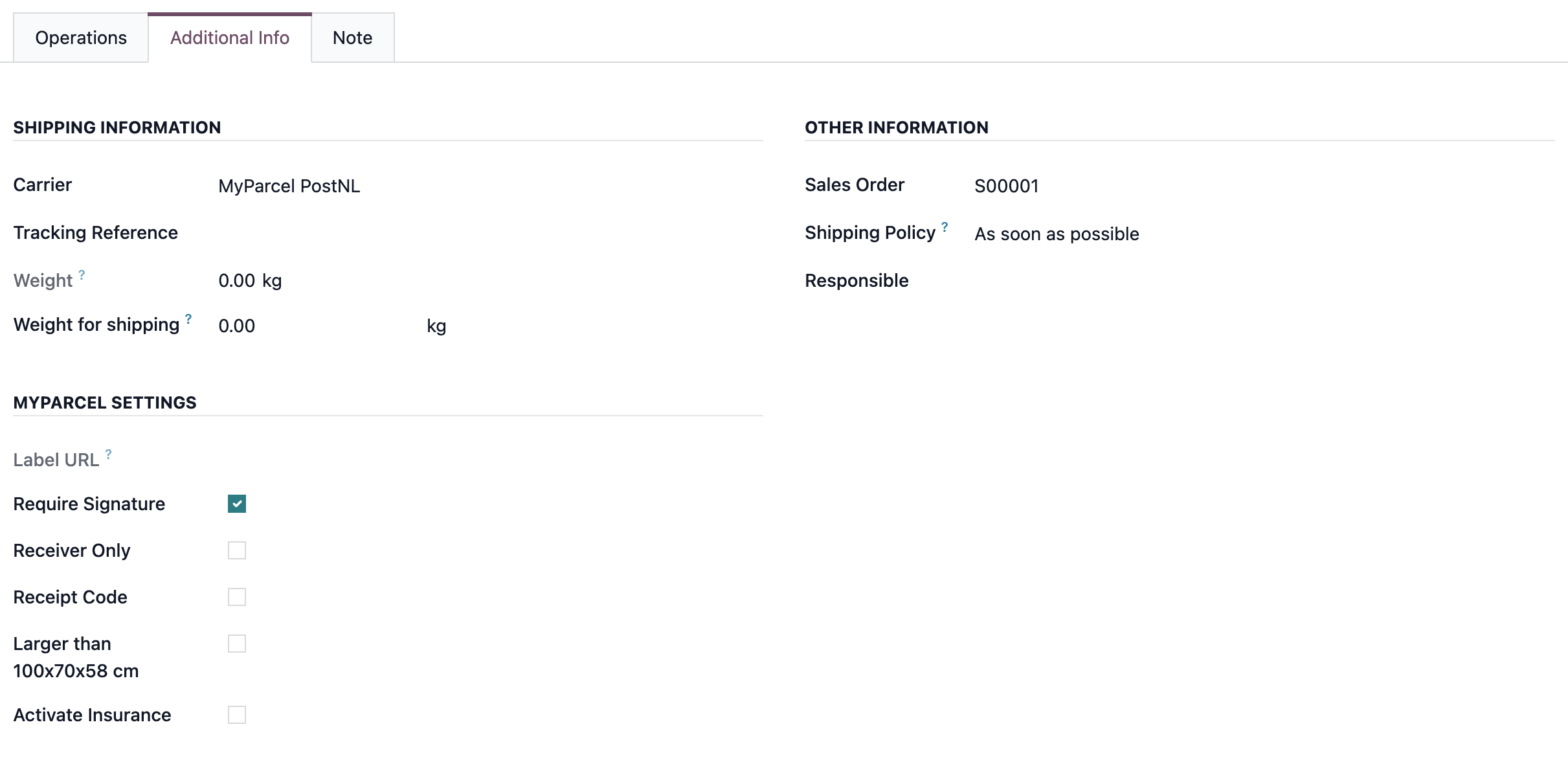
Clicca su Validate quando il pacco è pronto. Odoo allora:
- Crea la spedizione su MyParcel con le opzioni di questa consegna.
- Recupera l'etichetta PDF e la allega alla consegna come
LabelMyParcel.pdf, se Direct Label è attivo. - Compila Tracking Reference e Label URL, e salva il link Track & Trace.
La pagina Track & Trace per il tuo cliente si trova su myparcel.me/track-trace, e Odoo costruisce il link a partire dal barcode, dal CAP e dal paese.
Più colli per un ordine PostNL
PostNL supporta il multicollo. Quando una spedizione viene divisa in più colli, Odoo somma i prezzi di tutti e tiene le etichette insieme sulla stessa consegna.
13 · Uso quotidiano
Una giornata tipo di spedizioni:
- Apri Sales → Orders e conferma gli ordini che stai per spedire.
- Controlla su ogni ordine il metodo di spedizione e le opzioni, e correggili dove un cliente ha chiesto qualcosa di specifico.
- Apri Inventory → Delivery Orders, imballa la merce e usa Put in Pack se spedisci più colli.
- Clicca su Validate. La spedizione viene creata e l'etichetta allegata.
- Stampa le etichette dall'allegato di ogni consegna e consegna i pacchi al vettore.
14 · Qualcosa non funziona, diagnostica
| Sintomo | Causa probabile e soluzione |
|---|---|
| Toegang geweigerd / Access Denied | L'API key è sbagliata, scaduta o appartiene a un altro account MyParcel. Ricopiala da Impostazioni negozio → Integrazioni e verifica con MyParcel API CHECK. |
| MyParcel API CHECK segnala Connection Error | Stessa causa. Controlla di aver incollato la key intera, senza spazi. |
| Street number not found in street field | Il numero civico deve stare in fondo al campo Street, oppure in Street 2 per indirizzi non belgi. Correggi l'indirizzo di consegna sul contatto. |
| State is required for creating a shipment | Odoo richiede una provincia o regione per ogni indirizzo fuori dal Belgio. Compilala sul contatto. |
| City / Postal code / Recipient name is required | L'indirizzo di consegna è incompleto. Completalo sul contatto, non solo sull'ordine. |
| Email address is required | Add Email to Shipment è attivo per questo metodo, ma il contatto non ha un indirizzo email. Aggiungilo, oppure disattiva l'impostazione. |
| Phone number is required | Lo stesso, per Add Phone to Shipment. |
| Invalid email address provided | L'indirizzo email del contatto non è valido. Correggilo sul contatto. |
| The HS Code does not have the correct amount of digits | I codici HS devono avere 6, 8 o 10 cifre, e per gli Stati Uniti sono obbligatorie 10 cifre. Correggi il codice sul prodotto. |
| No country of origin found for this product | Imposta Country of Origin su ogni prodotto di una spedizione che lascia l'UE. |
| Package type needed for MyParcel carriers | Package Type è vuoto sul metodo di spedizione. Scegline uno nella scheda MyParcel Settings. |
| Receipt code can not be selected with any other option | Il codice di ritiro funziona solo da solo, e solo insieme all'assicurazione. Disattiva le altre opzioni. |
| This delivery method is not available as no shipment ID was found | L'indirizzo o la combinazione di opzioni scelta è stata rifiutata da MyParcel. Controlla l'indirizzo di consegna e disattiva le opzioni una per una. |
| Un nuovo metodo chiede campi MyParcel che non servono | Un metodo di spedizione non MyParcel può comunque chiedere campi MyParcel. Scegli prima il provider, poi compila il resto del modulo. |
15 · Domande frequenti
Serve un metodo di spedizione per ogni vettore? Sì. Ogni metodo ha un provider, un proprio tipo di collo e proprie opzioni predefinite. Creane uno per ogni vettore con cui spedisci.
Dove trovo la mia API key? Nel tuo backoffice MyParcel, in Impostazioni negozio → Integrazioni. Usa la key del negozio da cui vuoi spedire.
Qual è la differenza tra MyParcel NL e MyParcel BE?MyParcel NL è per gli account myparcel.nl, MyParcel BE per gli account SendMyParcel. La piattaforma determina quali vettori e quali opzioni puoi usare, Age Verification e Direct Return esistono solo su MyParcel NL.
Get rate crea già una spedizione? Ne crea una per un istante per leggere il prezzo reale, poi la rimuove. Non viene spedito nulla e la verifica in sé non comporta addebiti.
I miei clienti possono scegliere da soli un momento di consegna o un punto di ritiro? Non in questa versione. Le opzioni di consegna le imposta il tuo team sull'ordine, non il cliente durante l'acquisto.
Posso inviare al cliente un'etichetta di reso? Non automaticamente. Direct Return aggiunge un'etichetta di reso a una spedizione PostNL su MyParcel NL, da mettere insieme al pacco.
Quali vettori posso usare? PostNL, DHL For You, DHL Parcel Connect, DHL Europlus, DPD, Bpost, UPS Standard e UPS Express Saver. Solo i vettori attivi sul tuo account MyParcel accettano davvero le spedizioni.
Perché il prezzo di spedizione è 0,00? Hai aggiunto il metodo di spedizione senza recuperare una tariffa, oppure la richiesta è fallita. Usa Update shipping cost sull'ordine per riprovare.
Risorse & supporto
- backoffice.myparcel.com ↗, il tuo account, l'API key e i vettori.
- myparcel.nl/contact ↗, supporto per il tuo account MyParcel.
- Questa guida descrive l'app MyParcel Shipping per Odoo 19, versione
19.0.0.5.0.