In breve
L'app MyParcel collega il tuo negozio Shopify a MyParcel. Colleghi i tuoi metodi di spedizione Shopify a un corriere e a un'opzione di consegna per ogni Paese, stampi le etichette direttamente da Shopify e il track & trace viene inviato automaticamente al cliente. Nessun codice: tutto dall'admin Shopify.
Avvio rapido: il tuo primo pacco in 15 minuti
Quanto basta per spedire oggi il tuo primo ordine reale. Per una configurazione più approfondita, vedi Stai cercando… qui sotto.
- Account. Non hai ancora un account MyParcel? Creane uno su myparcel.com/register.
- Copia la API key. Accedi a backoffice.myparcel.com → Impostazioni negozio → Integrazioni → copia la API key.
- Aggiungi l'app. Nello Shopify App Store, cerca MyParcel → Aggiungi app → segui i passaggi.
- Collega l'app. Apri App → MyParcel → Instellingen (Impostazioni), incolla la chiave nel campo API key e salva.
- Prima etichetta. Apri App → MyParcel, seleziona un ordine pagato e clicca Printen (Stampa). La tua etichetta PDF è pronta.
Hai finito quando vedi questo
- La API key è salvata in Instellingen → Account
- I tuoi metodi di spedizione sono collegati sotto Standaard exportinstellingen (nessun badge arancione MyParcel niet actief)
- Puoi stampare un ordine di prova e l'etichetta PDF si apre
Stai cercando…
| Cosa vuoi fare? | Vai a |
|---|---|
| Prima configurazione | Avvio rapido |
| Collegare il tuo account | 3 · Collegare l'app |
| Cercare un'impostazione specifica | 4 · Impostazioni · Generale fino a 7 · Impostazioni · Spedizioni mondiali |
| Collegare un metodo di spedizione a un corriere | 5 · Impostazioni · Esportazione e zone |
| Un'impostazione diversa per prodotto | 8 · Impostazioni prodotto |
| Cosa vede il cliente al checkout | 9 · L'esperienza di checkout |
| Stampare o esportare le etichette | 10 · Uso quotidiano |
| Qualcosa non funziona | 11 · Qualcosa non funziona: diagnostica |
| Risposta a una domanda frequente | 12 · FAQ |
1 · Preparare il tuo account MyParcel
Prima di iniziare in Shopify, sistema quattro cose nel tuo backoffice MyParcel:
- Indirizzo di fatturazione e di reso: Impostazioni negozio → Generale. Appare su ogni etichetta.
- Attiva i corrieri: Impostazioni negozio → Corrieri. Solo i corrieri attivati appaiono poi nell'app.
- Genera una API key: Impostazioni negozio → Integrazioni.
- Configura i metodi di spedizione in Shopify, in Impostazioni → Spedizioni e consegna. L'app si collega a questi metodi (vedi §5).
2 · Installare l'app
- Vai allo Shopify App Store e cerca MyParcel.
- Clicca su Aggiungi app e segui i passaggi per aggiungerla al tuo negozio.
- Apri l'app da App → MyParcel. Da quel momento si aggiorna automaticamente.
3 · Collegare l'app (API key)
Apri App → MyParcel e clicca su Instellingen (Impostazioni) in alto a destra. Tutte le impostazioni sono su un'unica pagina; il primo blocco è Account.
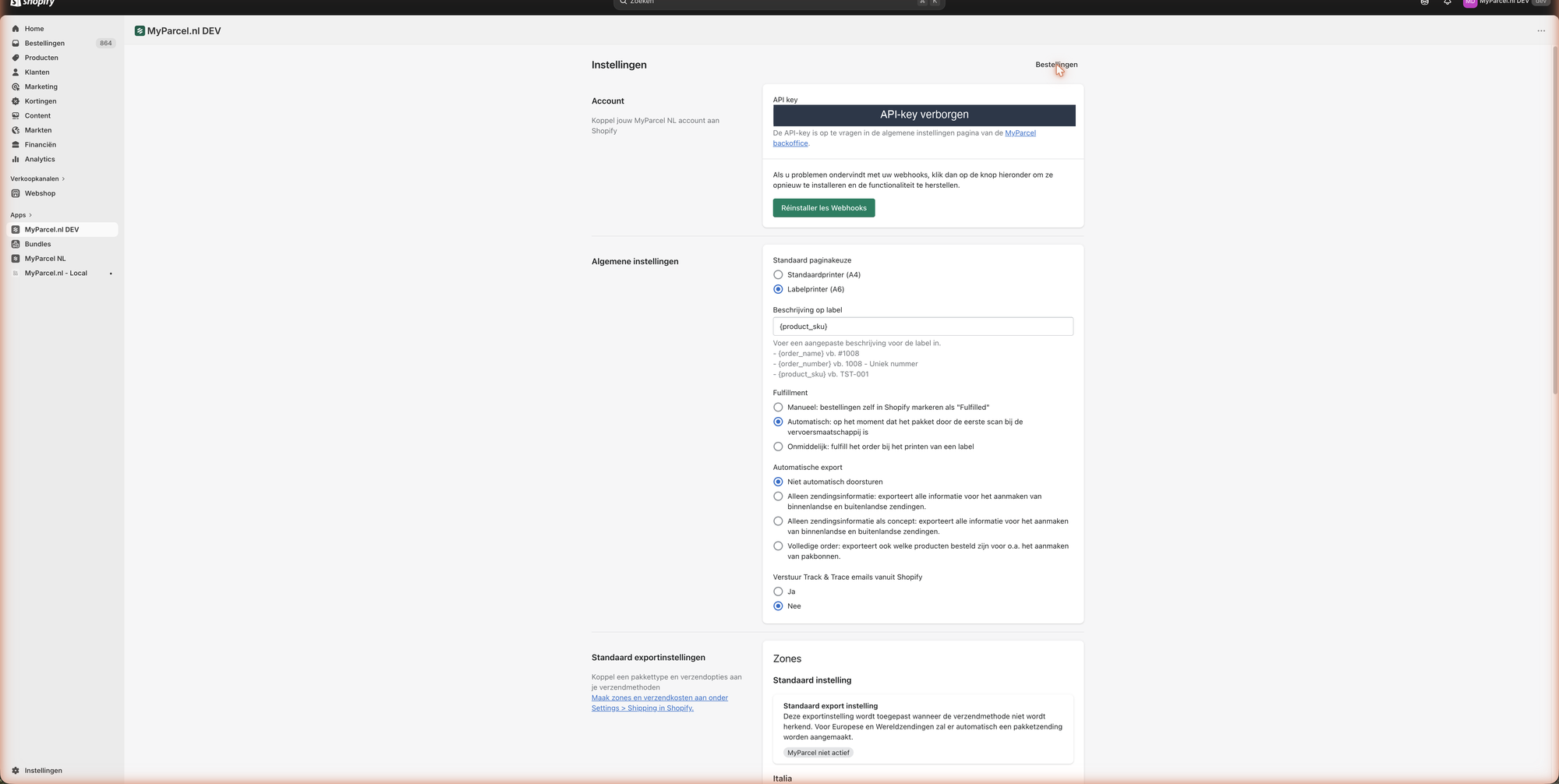 La API key è oscurata in questa schermata.
- Incolla la chiave dal tuo backoffice MyParcel nel campo API key.
- Scorri in basso e clicca su Opslaan (Salva).
- Usa Réinstaller les Webhooks solo se gli aggiornamenti automatici di stato smettono di funzionare. Ripristina il collegamento.
Non funziona?
Cause più comuni: non hai cliccato Opslaan (Salva) · uno spazio copiato prima/dopo la chiave · chiave di un altro negozio · chiave di un ambiente diverso (live vs sandbox) rispetto al tuo account MyParcel.
Cosa fa l'app nel tuo admin Shopify?
| Dove? | Cosa puoi fare? |
|---|---|
| App → MyParcel | La schermata Bestellingen (Ordini): seleziona ordini e stampa o esporta etichette. |
| App → MyParcel → Instellingen | Tutte le impostazioni: Account, Generale, Esportazione e zone, Punti di ritiro, Spedizioni mondiali. |
| Prodotto → Verzending (Spedizione) | Campi standard di Shopify (peso, Paese di origine, codice HS) che MyParcel legge. |
Due etichette MyParcel nell'elenco app?
Su un development store potresti vedere MyParcel.nl DEV o MyParcel.nl - Local accanto all'app pubblicata MyParcel NL. Usa l'app pubblicata per le spedizioni reali.
4 · Impostazioni · Generale
In Instellingen, sotto Account, trovi Algemene instellingen (Impostazioni generali).
- Standaard paginakeuze (Formato pagina predefinito): Imposta il formato dell'etichetta. Standaardprinter (A4) per una stampante normale, Labelprinter (A6) per una stampante per etichette Zebra/Brother.
- Beschrijving op label (Descrizione sull'etichetta): Il testo sull'etichetta. Usa i segnaposto compilati automaticamente:
{order_name}(es. #1008),{order_number}(es. 1008) o{product_sku}(es. TST-D01). - Fulfilment (Evasione): Quando un ordine viene contrassegnato come Fulfilled in Shopify. Scegli Manueel (tu), Automatisch (alla prima scansione del corriere) o Onmiddellijk (quando stampi un'etichetta).
- Automatische export (Esportazione automatica): Se gli ordini vanno a MyParcel automaticamente. Niet automatisch doorsturen per farlo a mano, oppure un'opzione di esportazione per inviare le informazioni di spedizione (o l'ordine completo, inclusi i prodotti per le distinte) in automatico.
- Verstuur Track & Trace emails vanuit Shopify (Invia le email Track & Trace da Shopify): Nee (No) fa inviare l'email a MyParcel; Ja (Sì) la fa inviare a Shopify.
5 · Impostazioni · Esportazione e zone
Qui colleghi i tuoi metodi di spedizione Shopify, per zona (Paese o regione), a un corriere MyParcel, un'opzione di consegna e un tipo di pacco. Crea prima le zone e le tariffe in Shopify, in Impostazioni → Spedizioni e consegna.
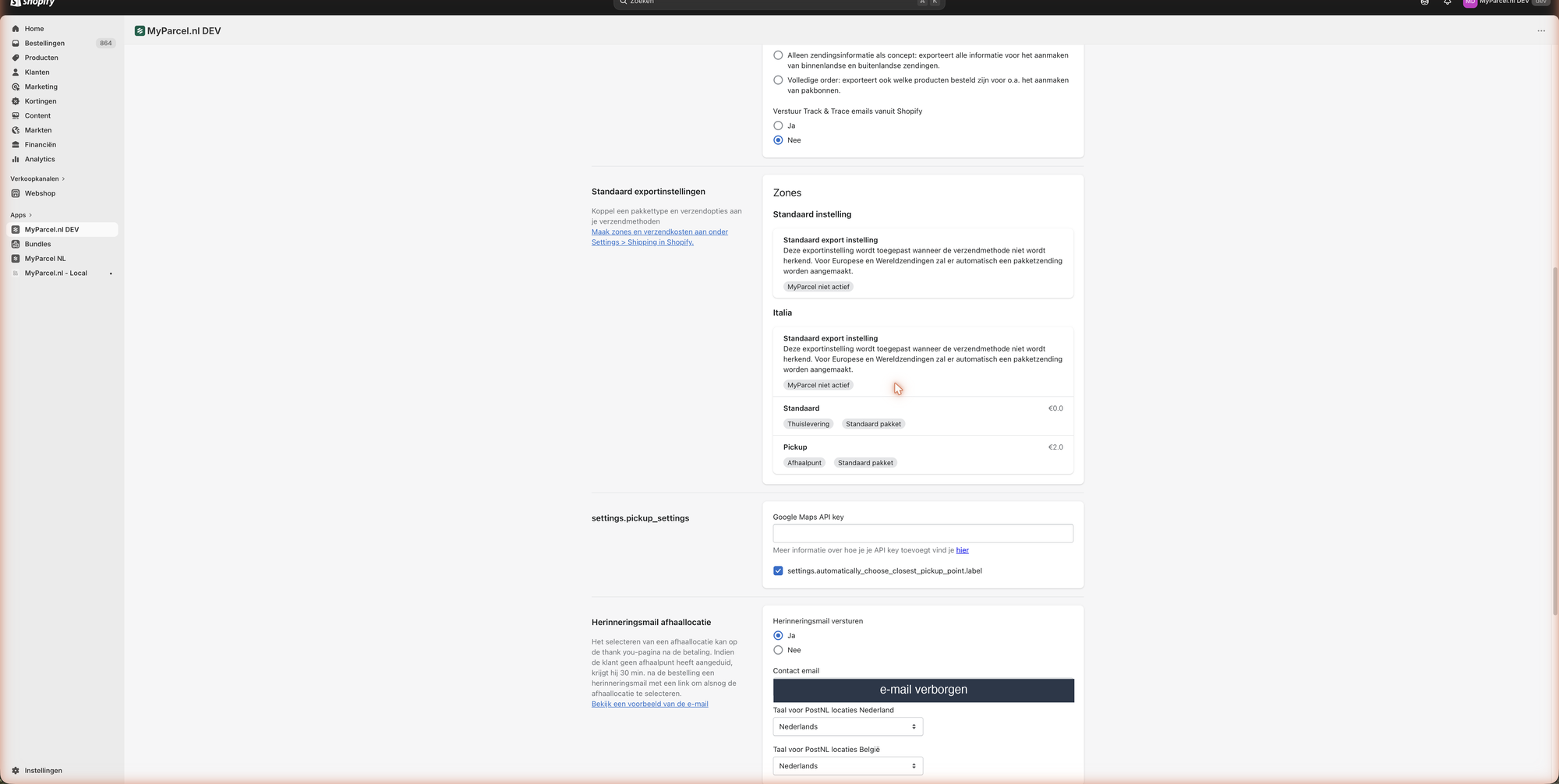
- Standaard instelling (Impostazione predefinita): Il ripiego usato quando un metodo di spedizione non viene riconosciuto. Per le spedizioni europee e mondiali viene creata automaticamente una spedizione a pacco.
- Per zona: Ogni zona elenca i tuoi metodi di spedizione Shopify (es. Standaard e Pickup) con il prezzo e le opzioni MyParcel collegate (Thuislevering/consegna a domicilio o Afhaalpunt/punto di ritiro, più il tipo di pacco).
Clicca su un metodo di spedizione per aprire il collegamento:

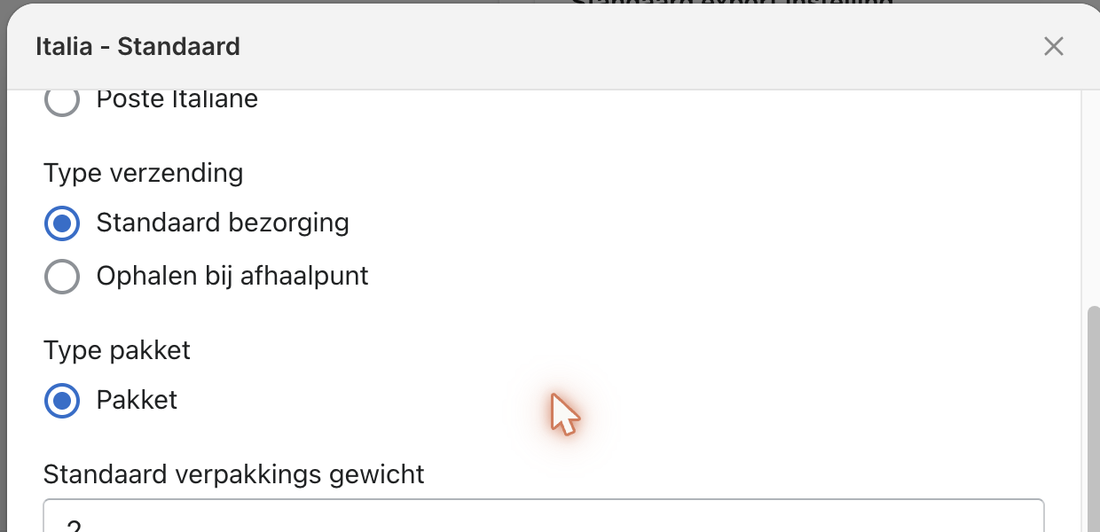
- Verzenden via MyParcel NL (Spedisci tramite MyParcel): Imposta su Ja (Sì) per spedire questo metodo tramite MyParcel.
- Verzenden via (Spedisci tramite): Il corriere per questo metodo. I corrieri disponibili dipendono dalla zona (es. PostNL, DHL e DPD nei Paesi Bassi; InPost e Poste Italiane in Italia).
- Type verzending (Tipo di spedizione): Standaard bezorging (consegna a domicilio) o Ophalen bij afhaalpunt (punto di ritiro).
- Type pakket (Tipo di pacco): es. Pakket (pacco). Scegli un'opzione per cassetta postale se la spedizione entra nella buca delle lettere.
- Standaard verpakkings gewicht (Peso predefinito dell'imballaggio): Il peso dell'imballaggio in grammi. Si somma al peso del prodotto.
Non dimenticare di salvare
Dopo aver collegato i metodi, scorri in fondo alla pagina delle impostazioni e clicca su Opslaan (Salva).
6 · Impostazioni · Punti di ritiro
Più in basso nella pagina delle impostazioni trovi le opzioni per i punti di ritiro e l'email di promemoria.
- Scegli automaticamente il punto di ritiro più vicino: Seleziona automaticamente il punto più vicino per il cliente.
- Herinneringsmail afhaallocatie (Email di promemoria punto di ritiro): Se il cliente non ha scelto un punto di ritiro, MyParcel invia un'email di promemoria con un link 30 minuti dopo l'ordine. Imposta Herinneringsmail versturen su Ja (Sì), inserisci una Contact email per il tuo servizio clienti e scegli la lingua per le località PostNL (NL/BE).
7 · Impostazioni · Spedizioni mondiali
In fondo alla pagina delle impostazioni configuri i valori doganali predefiniti, usati per le spedizioni fuori dall'UE quando un prodotto non ha dati doganali propri.
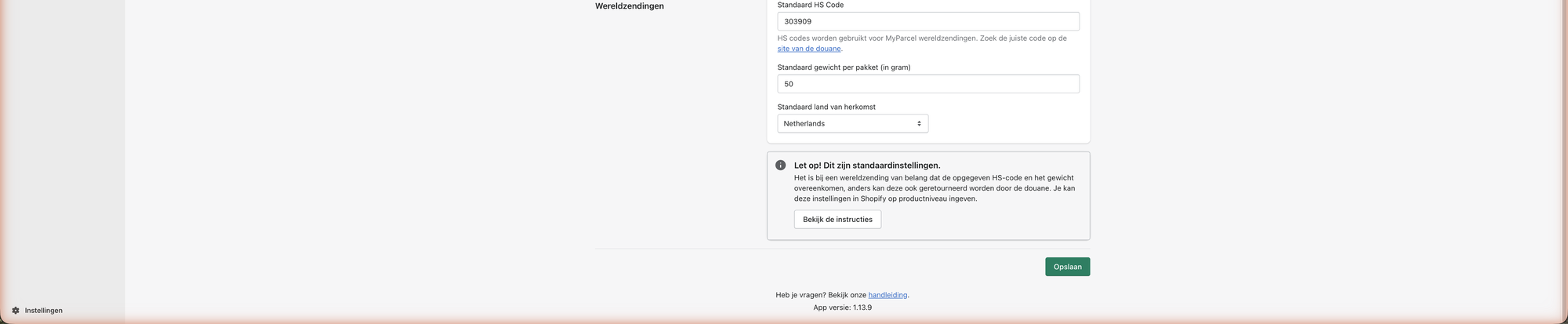
- Standaard HS Code (Codice HS predefinito): Codice doganale dei tuoi prodotti. Cercalo su tarief.douane.nl. Un codice errato può causare la restituzione del pacco dalla dogana.
- Standaard gewicht per pakket (in gram) (Peso predefinito per pacco, grammi): Usato quando un prodotto non ha un peso. Scegli un valore vicino alla tua media.
- Standaard land van herkomst (Paese di origine predefinito): Il Paese da cui spedisci.
8 · Impostazioni prodotto
L'app MyParcel non aggiunge campi alla pagina prodotto di Shopify. Imposti i dati di spedizione tramite i campi standard di Shopify sotto Verzending (Spedizione) nel prodotto o nella variante. MyParcel li legge.
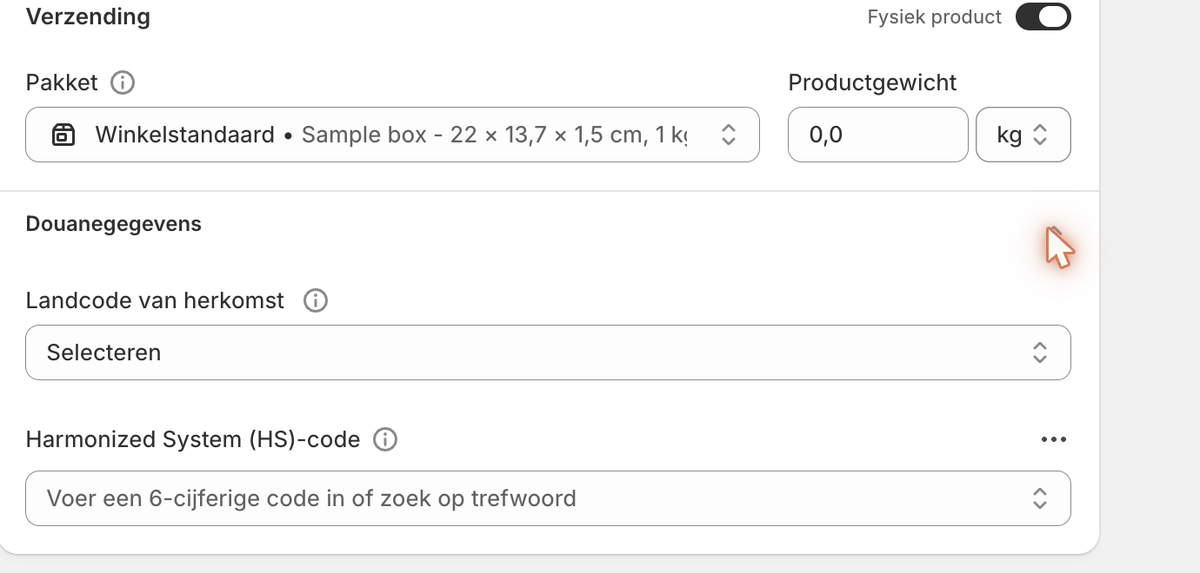
- Pakket (Pacco): Il formato di pacco standard di Shopify per questo prodotto.
- Productgewicht (Peso del prodotto): Inseriscilo sempre; influisce sul prezzo di spedizione.
- Landcode van herkomst (Paese di origine, sotto Douanegegevens/Dati doganali): Da dove proviene il prodotto. Necessario fuori dall'UE.
- Harmonized System (HS)-code (sotto Douanegegevens): Inserisci un codice a 6 cifre o cerca per parola chiave. Importante per le spedizioni mondiali.
9 · L'esperienza di checkout
Cosa vede il tuo cliente quando l'indirizzo di consegna è compilato. Le opzioni dipendono dalle tue impostazioni in §5.
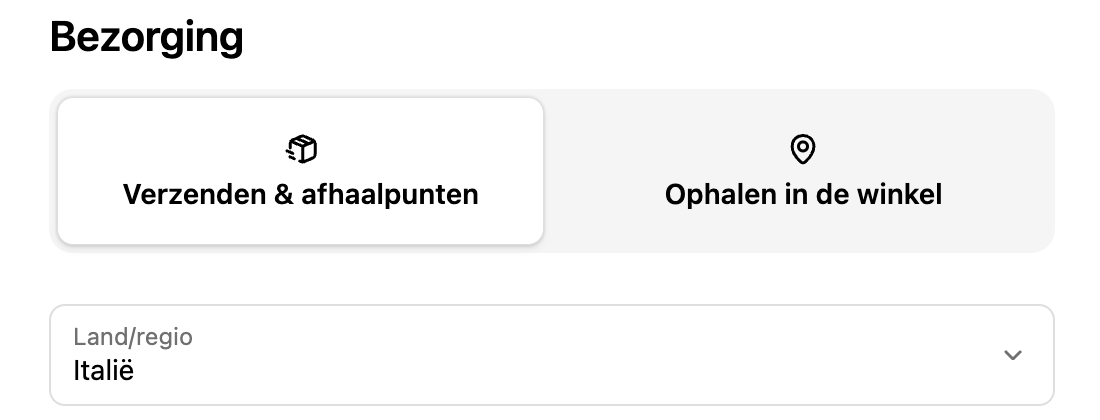
Il cliente sceglie prima Verzenden & afhaalpunten (Spedizione e punti di ritiro) o Ophalen in de winkel (Ritiro in negozio). Compaiono poi i metodi di spedizione del Paese scelto.
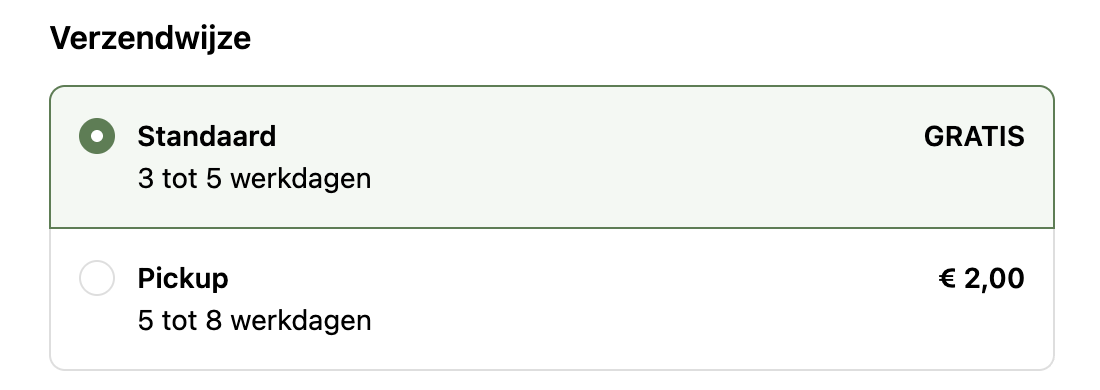
- Standaard (Standard): Normale consegna a domicilio (nell'esempio: gratuita, 3–5 giorni lavorativi).
- Pickup: Ritiro presso un punto vicino (nell'esempio: € 2,00, 5–8 giorni lavorativi).
Se hai abilitato i punti di ritiro (§5 e §6), il cliente sceglie un punto di ritiro nella pagina di ringraziamento dopo il checkout. In caso contrario, segue un'email di promemoria. Prezzi e tempi di consegna sono esempi: dipendono dalle tue impostazioni e dal tuo contratto.
10 · Uso quotidiano
Apri App → MyParcel. Arrivi alla schermata Bestellingen (Ordini), con schede come All, Paid & Unfulfilled, Printed, Fulfilled e Onvolledig (Incompleto).
 I dati del cliente sono oscurati in questa schermata.
- Seleziona l'ordine o gli ordini che vuoi elaborare.
- Usa la barra delle azioni che compare in alto:

- Printen (Stampa): Crea e stampa le etichette.
- Bestelling exporteren (Esporta ordine): Invia l'ordine o gli ordini a MyParcel.
- Maak een concept aan (Crea una bozza): Crea una spedizione in bozza da completare in seguito.
Quando vieni fatturato
Vieni fatturato solo quando una spedizione viene effettivamente consegnata al corriere.
11 · Qualcosa non funziona: diagnostica
Scorri questa tabella dall'alto in basso: la maggior parte dei problemi si risolve in 5 minuti.
| Sintomo | Cosa controllare |
|---|---|
| La schermata dell'app resta vuota | Su un development store l'app MyParcel.nl DEV / Local si carica solo con un dev server attivo. Usa l'app pubblicata MyParcel NL. |
| "Geen exportinstellingen gevonden voor de verzendmethode" | Il metodo di spedizione di quell'ordine non è collegato. Collega la zona e il metodo corretti in §5. |
| Nessun punto di ritiro al checkout | Attiva il ritiro nel collegamento della zona (§5) e controlla le impostazioni dei punti di ritiro (§6). |
| Errore durante la stampa di più etichette | Un ordine con indirizzo incompleto non può essere esportato. Controlla gli ordini con un avviso (es. Afhaallocatie niet vermeld) e correggi l'indirizzo. |
| La API key non viene accettata | Reincolla la chiave dal backoffice (Integrazioni) senza spazi in più, poi Opslaan (Salva). |
| Spedizione mondiale restituita dalla dogana | Assicurati che codice HS e peso corrispondano. Imposta valori predefiniti (§7) o valori precisi per prodotto (§8). |
12 · FAQ
L'app costa?
No. Paghi solo le spedizioni tramite MyParcel.
Dove trovo la mia API key?
Nel tuo backoffice MyParcel sotto Impostazioni negozio → Integrazioni.
Quali corrieri posso usare?
I corrieri attivati sul tuo account MyParcel, per zona, ad esempio PostNL, DHL e DPD nei Paesi Bassi, e InPost e Poste Italiane in Italia.
Come cambio l'indirizzo del mittente sull'etichetta?
Si imposta nel tuo backoffice MyParcel (Impostazioni negozio → Generale), non nell'app. Le modifiche valgono subito.
I miei clienti possono scegliere un punto di ritiro?
Sì, attiva il ritiro nel collegamento della zona (§5). Il cliente sceglie un punto nella pagina di ringraziamento.
Posso inviare un'etichetta di reso al cliente?
Sì, le etichette di reso possono essere inviate via email al cliente. Vedi il tuo backoffice MyParcel per le opzioni del portale resi.
Risorse e supporto
- apps.shopify.com ↗: trova e aggiungi l'app MyParcel.
- backoffice.myparcel.com ↗: account, API key, fatturazione.