In breve
CS-Cart si collega a MyParcel tramite un canale di vendita (Sales channel) che crei nel backoffice MyParcel, non c'è alcuna app o plugin CS-Cart da installare. Una volta autenticato il canale, MyParcel legge i tuoi ordini CS-Cart direttamente tramite la CS-Cart REST API e li importa, pronti per l'etichetta e la spedizione. Ti servono tre cose dal tuo back office CS-Cart: l'URL del negozio, il tuo indirizzo e-mail CS-Cart e una chiave API CS-Cart.
Avvio rapido, il tuo primo collegamento in 10 minuti
Abbastanza per collegare CS-Cart a MyParcel oggi stesso. Per i dettagli, vedi Cosa stai cercando? più sotto.
- Account. Non hai ancora un account MyParcel? Creane uno su myparcel.nl/register.
- Raccogli i tuoi dati. Nel tuo back office CS-Cart, annota l'URL del negozio, il tuo indirizzo e-mail di amministratore e genera/attiva una chiave API per quell'amministratore (vedi Cosa ti serve e dove trovarlo).
- Aggiungi il canale di vendita. In backoffice.myparcel.nl vai su Shop settings → Sales Channels → Add sales channel → scegli CS-Cart → inserisci un nome e l'URL del tuo negozio → Save.
- Autentica. Apri il nuovo canale, clicca su Set credentials, incolla il tuo indirizzo e-mail CS-Cart e la chiave API CS-Cart, poi clicca su Connect.
- Fatto. L'etichetta Missing data scompare e il canale mostra Connected. MyParcel inizia a importare i tuoi ordini CS-Cart.
Hai finito quando vedi questo
- Il canale mostra Connected invece di Missing data.
- Sulla scheda del canale compare una riga Latest synchronisation con un orario recente.
- I nuovi ordini CS-Cart iniziano ad apparire nella tua panoramica Spedizioni di MyParcel.
Cosa stai cercando?
| Cosa vuoi fare? | Vai a |
|---|---|
| Capire come funziona il collegamento | 1 · Come funziona il collegamento |
| Sapere esattamente quali dati raccogliere | 2 · Cosa ti serve e dove trovarlo |
| Creare il canale di vendita | 3 · Creare il canale di vendita |
| Autenticare con e-mail e chiave API | 4 · Autenticare il canale |
| Gestire gli ordini ogni giorno | 5 · Uso quotidiano |
| Qualcosa non funziona | 6 · Qualcosa non funziona, diagnostica |
| Risposta a una domanda frequente | 7 · FAQ |
1 · Come funziona il collegamento
A differenza di WooCommerce, PrestaShop o Magento, che usano un plugin all'interno del negozio, CS-Cart non ha alcun modulo da installare. MyParcel si collega invece a CS-Cart come farebbe un sistema esterno: tramite la CS-Cart REST API.
Registri il tuo negozio una volta come canale di vendita nel backoffice MyParcel e dai a MyParcel il permesso di leggerlo (il tuo indirizzo e-mail + una chiave API). Da quel momento MyParcel preleva i tuoi ordini direttamente da CS-Cart e li importa come spedizioni. Crei le etichette e spedisci dal tuo backoffice MyParcel, esattamente come con qualsiasi altro canale.
Poiché il collegamento avviene server-to-server tramite l'API, non c'è nulla da mantenere all'interno di CS-Cart e non c'è alcun modulo di checkout, le opzioni di consegna non vengono aggiunte al checkout di CS-Cart.
2 · Cosa ti serve e dove trovarlo
Per creare il collegamento, MyParcel ha bisogno di tre informazioni dal tuo back office CS-Cart. Questo è indicato anche nel backoffice quando aggiungi il canale: "To create the link we need the URL of your webshop, your email address and an API key that can be found in your CS-Cart back office." (L'URL del tuo negozio, il tuo indirizzo e-mail e una chiave API dal tuo back office CS-Cart.)
| Cosa | Di cosa si tratta | Dove trovarlo in CS-Cart |
|---|---|---|
| URL del negozio | L'indirizzo web del tuo storefront CS-Cart, es. https://il-tuo-negozio.com. | L'indirizzo della pagina principale del tuo negozio. Usa lo stesso dominio che usano i tuoi clienti. |
| Indirizzo e-mail CS-Cart | L'indirizzo e-mail di un account amministratore CS-Cart con accesso API. | L'e-mail dell'utente amministratore con cui accedi al back office CS-Cart. |
| Chiave API CS-Cart | Una chiave che concede l'accesso API a quell'amministratore. | Nel pannello di amministrazione CS-Cart, apri il profilo dell'amministratore (menu utente in alto a destra, oppure Customers → Administrators → seleziona l'utente). Nella sezione API access attiva l'accesso API e copia la chiave API generata. |
Attiva l'accesso API per l'utente
In CS-Cart la chiave API appartiene a un amministratore specifico e funziona solo se l'accesso API è attivato per quell'utente. Se non vedi una chiave API, spunta l'opzione per consentire l'accesso API nel profilo dell'amministratore e salva, CS-Cart mostrerà la chiave. La dicitura esatta e la posizione possono variare leggermente a seconda della versione e del tema di CS-Cart.
Tratta la chiave API come una password
L'indirizzo e-mail e la chiave API insieme danno pieno accesso in lettura ai tuoi ordini CS-Cart. Non condividerli e inseriscili solo nel backoffice ufficiale MyParcel (backoffice.myparcel.nl).
3 · Creare il canale di vendita
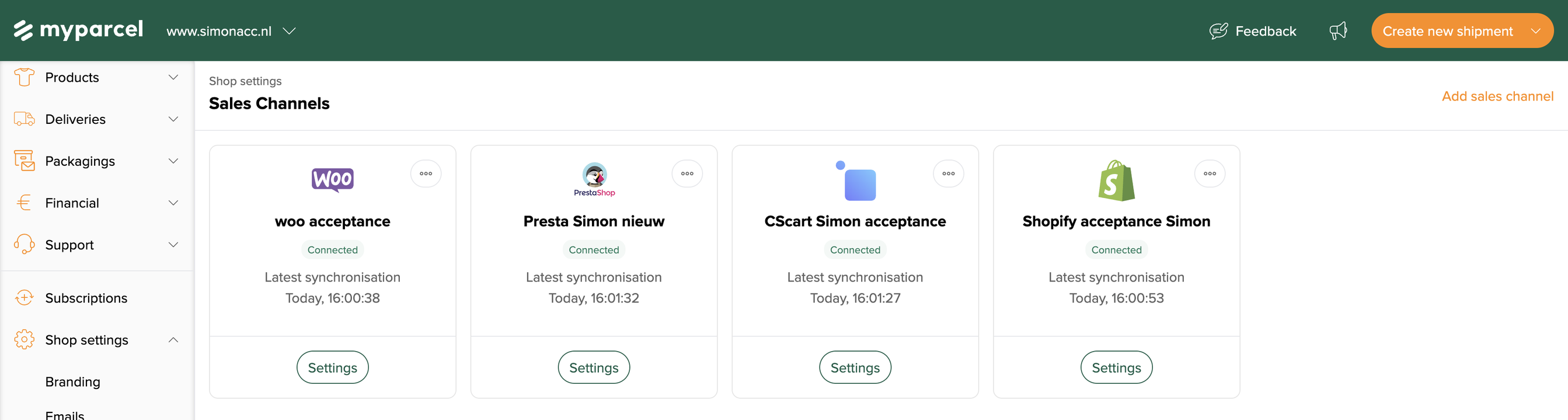
- Accedi a backoffice.myparcel.nl e vai su Shop settings → Sales Channels.
- Clicca su Add sales channel (in alto a destra).
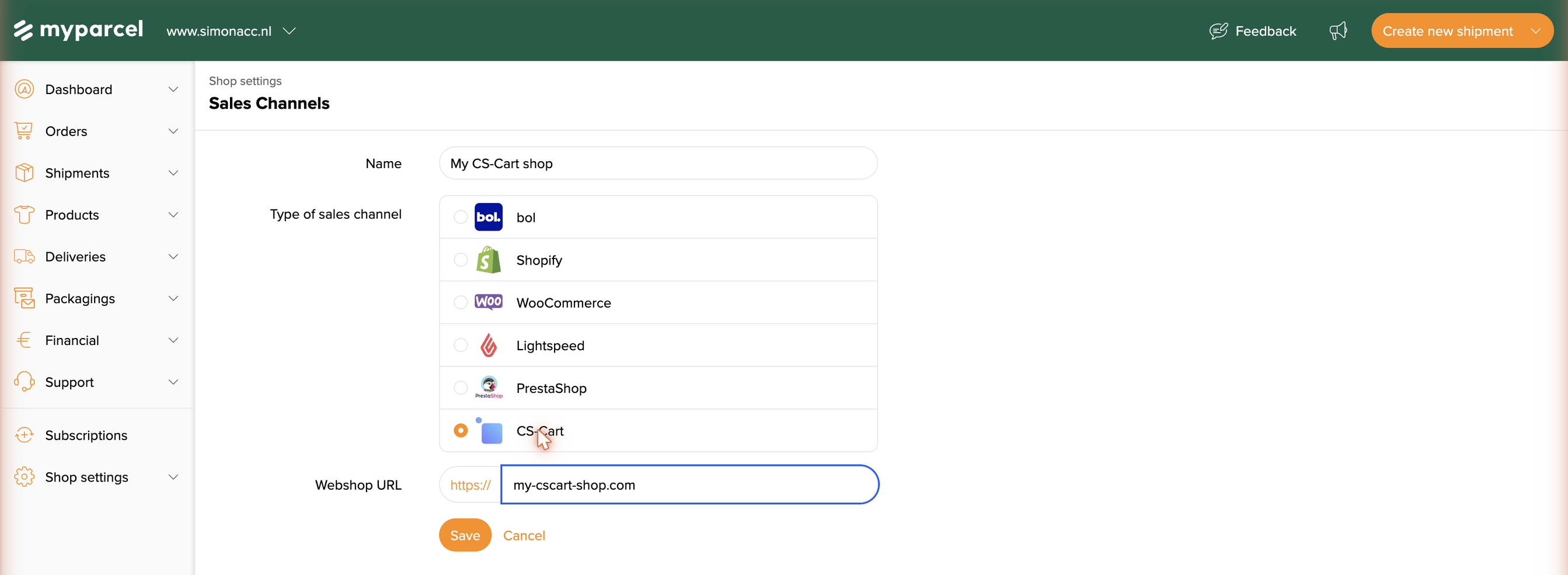
- Inserisci un Name (nome) che ti aiuti a riconoscere il canale (es. Il mio negozio CS-Cart).
- In Type of sales channel, scegli CS-Cart.
- In Webshop URL, inserisci l'indirizzo del tuo storefront CS-Cart (es.
il-tuo-negozio.com). - Clicca su Save. Il canale viene creato e compare con l'etichetta Missing data, significa solo che manca ancora il passaggio di autenticazione.
4 · Autenticare il canale
Un canale di vendita ha bisogno del permesso di leggere i tuoi ordini CS-Cart. Per CS-Cart questo avviene con il tuo indirizzo e-mail CS-Cart e la chiave API CS-Cart (vedi Cosa ti serve e dove trovarlo).
- Apri il canale e clicca su Set credentials.
- Nella finestra Set API key, compila:
- Your CS-Cart email address, l'e-mail dell'amministratore da CS-Cart.
- Your CS-Cart API key, la chiave API dal profilo di quell'amministratore.
- Clicca su Connect.
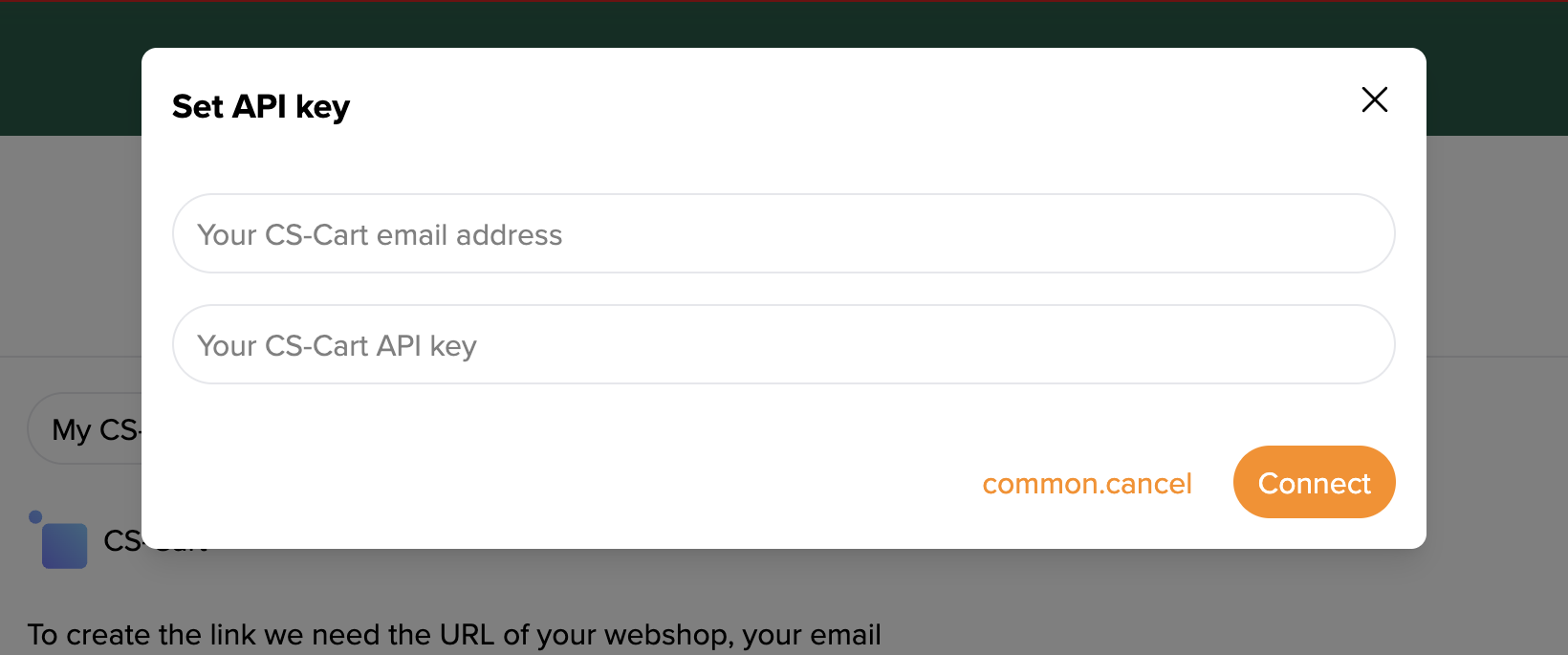
Una volta connesso, l'etichetta Missing data scompare, il canale mostra Connected e MyParcel inizia a sincronizzare i tuoi ordini CS-Cart.
La connessione non riesce?
Cause più comuni: uno spazio in più incollato con l'e-mail o la chiave API · accesso API non attivato per quell'amministratore in CS-Cart · un URL del negozio che non corrisponde al negozio a cui appartiene la chiave · la chiave API appartiene a un amministratore diverso dall'e-mail inserita.
5 · Uso quotidiano
Una volta connesso il canale, MyParcel importa automaticamente i tuoi ordini CS-Cart:
- I nuovi ordini CS-Cart compaiono come spedizioni nella tua panoramica Spedizioni di MyParcel.
- Seleziona gli ordini, crea le etichette e consegnale al corriere, tutto dal tuo backoffice MyParcel.
- Ti viene addebitato solo quando una spedizione viene effettivamente consegnata al corriere.
Elaborazione in blocco
Seleziona più ordini nuovi con la casella in alto nella panoramica Spedizioni e usa Elabora + Stampa etichette per gestire un intero lotto in una volta.
6 · Qualcosa non funziona, diagnostica
Scorri questa tabella dall'alto verso il basso, la maggior parte dei problemi si risolve in pochi minuti.
| Sintomo | Cosa controllare |
|---|---|
| Il canale resta su "Missing data" | Il passaggio di autenticazione non è completato. Apri il canale, clicca su Set credentials e inserisci la tua e-mail e la chiave API CS-Cart (§4). |
| "Connect" viene rifiutato | Reincolla l'e-mail e la chiave API senza spazi in più. Verifica che l'accesso API sia attivato per quell'amministratore in CS-Cart e che l'e-mail e la chiave appartengano allo stesso amministratore. |
| Nessun ordine viene importato | Controlla che l'URL del negozio sia corretto e raggiungibile (https://…) e che l'amministratore di cui hai usato la chiave possa vedere gli ordini in CS-Cart. |
| Alcuni ordini mancano | MyParcel importa gli ordini che può leggere tramite l'API. Assicurati che gli ordini esistano e siano visibili all'utente API in CS-Cart. |
| Tipo di pacco errato sugli ordini | Gli ordini importati ricadono sul tuo tipo di pacco predefinito in Account settings → Shipments. Modificalo lì, o cambia le singole spedizioni prima di elaborarle. |
7 · FAQ
Esiste un plugin CS-Cart?
No. CS-Cart si collega a MyParcel solo tramite un canale di vendita nel backoffice MyParcel, tramite la CS-Cart REST API. Non c'è nulla da installare all'interno di CS-Cart.
Dove trovo la mia chiave API CS-Cart?
Nel pannello di amministrazione CS-Cart, nel profilo dell'amministratore sotto la sezione API access. Attiva l'accesso API per l'utente e CS-Cart mostrerà la chiave. L'indirizzo e-mail è l'e-mail di accesso di quello stesso amministratore. Vedi §2.
Posso mostrare le opzioni di consegna MyParcel nel checkout di CS-Cart?
No. Il collegamento è server-to-server per importare gli ordini; non aggiunge opzioni di consegna al checkout di CS-Cart.
Il collegamento è a pagamento?
No. Il collegamento è gratuito. Paghi solo per le spedizioni secondo la tua tariffa MyParcel.
Come cambio l'indirizzo del mittente sull'etichetta?
Si imposta nel tuo backoffice MyParcel (Shop settings → General), non in CS-Cart. Le modifiche sono immediate.
Risorse e supporto
- backoffice.myparcel.nl ↗, canali di vendita, account, chiave API, fatturazione.
- Contatta il supporto MyParcel, 023 - 30 30 315 · info@myparcel.nl.
Questa guida descrive l'attuale canale di vendita CS-Cart nel backoffice MyParcel. Le schermate dal lato CS-Cart possono apparire leggermente diverse a seconda della versione o del tema; i dati di cui hai bisogno (URL del negozio, e-mail, chiave API) restano gli stessi.