In breve
Il plugin MyParcel collega il tuo shop PrestaShop a MyParcel. I clienti scelgono al checkout un momento di consegna o un pickup point, tu stampi le etichette da PrestaShop e il Track & Trace va automaticamente al cliente. Nessun codice necessario: tutto tramite il back-office.
Avvio rapido: il primo pacco in 15 minuti
Sufficiente per spedire oggi stesso il tuo primo ordine reale. Per configurazioni più approfondite vedi più avanti Cosa stai cercando? qui sotto.
- Account. Non hai ancora un account MyParcel? Creane uno su myparcel.nl/register.
- Copia API key. Accedi a backoffice.myparcel.nl → Impostazioni shop → Integrazione → copia l'API key.
- Installa il plugin. Scarica lo ZIP della release da github.com/myparcelnl/prestashop/releases. In PrestaShop: Moduli → Module manager → Carica un modulo → trascina lo ZIP.
- Collega il plugin. Dopo l'installazione cerca
myparcel, clicca Configura, incolla la tua API key sotto Modifica API key e clicca Salva. Il badge di stato in alto deve mostrare Collegato a MyParcel. - Prima etichetta. Apri un ordine pagato, vai al blocco MyParcel in fondo, clicca Esporta e poi Stampa etichetta. Il tuo PDF esce subito.
Hai finito quando vedi questo
- In alto nel plugin: stato verde Collegato a MyParcel
- Un ordine di test puoi esportarlo a MyParcel
- L'etichetta PDF si apre (o finisce nella cartella download)
Cosa stai cercando?
| Cosa vuoi fare? | Vai a |
|---|---|
| Configurazione iniziale | Avvio rapido |
| Collegare anche dal backoffice (sales channel) | Canale di vendita tramite il Backoffice MyParcel |
| Impostazioni consigliate per il tuo tipo di shop | 4 · Qual è il tuo profilo shop? |
| Cercare un'impostazione specifica | 5 · Impostazioni · Ordini fino a 9 · Impostazioni · Vettori |
| Un'impostazione diversa per prodotto | 10 · Impostazioni prodotto |
| Cosa vede un cliente al checkout | 12 · L'esperienza di checkout |
| Elaborare 50+ ordini al giorno | 13 · Uso quotidiano |
| Qualcosa non funziona | 14 · Qualcosa non funziona: diagnostica |
| Risposta a una domanda frequente | 15 · FAQ |
1 · Preparare il tuo account MyParcel
Prima di iniziare in PrestaShop, sistema quattro cose nel tuo backoffice MyParcel:
- Indirizzo di fatturazione e reso: Impostazioni shop → Generale. Appare su tutte le etichette.
- Attivare i vettori: Impostazioni shop → Vettori. Solo i vettori spuntati appariranno poi nel plugin.
- Generare API key: Impostazioni shop → Integrazione.
- Importa informazioni ordine (opzionale): attiva se vuoi usare la Modalità ordine.
2 · Installare il plugin
Requisiti di versione
Il plugin funziona su PrestaShop 1.7.8 fino a 9.x con PHP 7.4+, fino a PHP 8.5 incluso. PrestaShop 9 è supportato dalla versione plugin 5.2.0, compreso il checkout Hummingbird.
- Scarica lo ZIP della release da github.com/myparcelnl/prestashop/releases.
- Moduli → Module manager → Carica un modulo → trascina lo ZIP.
- Aspetta che l'installazione sia finita, cerca
myparcele clicca Configura.
Installazione fallita con "Pdk instance must be set to use facades"
Rimuovi completamente i moduli MyParcel precedenti (incluse le tabelle del database tramite Module Manager → Disinstalla). Fai prima un backup del database, svuota poi manualmente le tabelle che iniziano con ps_myparcelnl_ e installa di nuovo l'ultima release.
Canale di vendita tramite il Backoffice MyParcel
Prima di configurare
Un canale di vendita è opzionale e non è ancora disponibile su tutti gli account. Il plugin funziona anche senza. Un canale di vendita aggiunge la sincronizzazione diretta degli ordini e in alcune situazioni può creare ordini duplicati. Vedi 13 · Uso quotidiano per evitarlo.
Oltre a collegare il plugin con la tua API key (vedi Collegare il plugin), puoi anche registrare PrestaShop come canale di vendita (Sales channel) nel tuo backoffice MyParcel. Il plugin gestisce il checkout e le impostazioni di PrestaShop, mentre il canale di vendita consente a MyParcel di comunicare direttamente con il tuo negozio tramite la sua API webservice e importare i tuoi ordini.
Cosa fa ogni collegamento
- Il plugin + API key (vedi Collegare il plugin) aggiunge le opzioni di consegna al checkout di PrestaShop e ti permette di gestire le spedizioni dal tuo back office PrestaShop.
- Il canale di vendita (questa sezione) consente a MyParcel di prelevare i tuoi ordini direttamente da PrestaShop e si gestisce dal backoffice.
Creare il canale di vendita
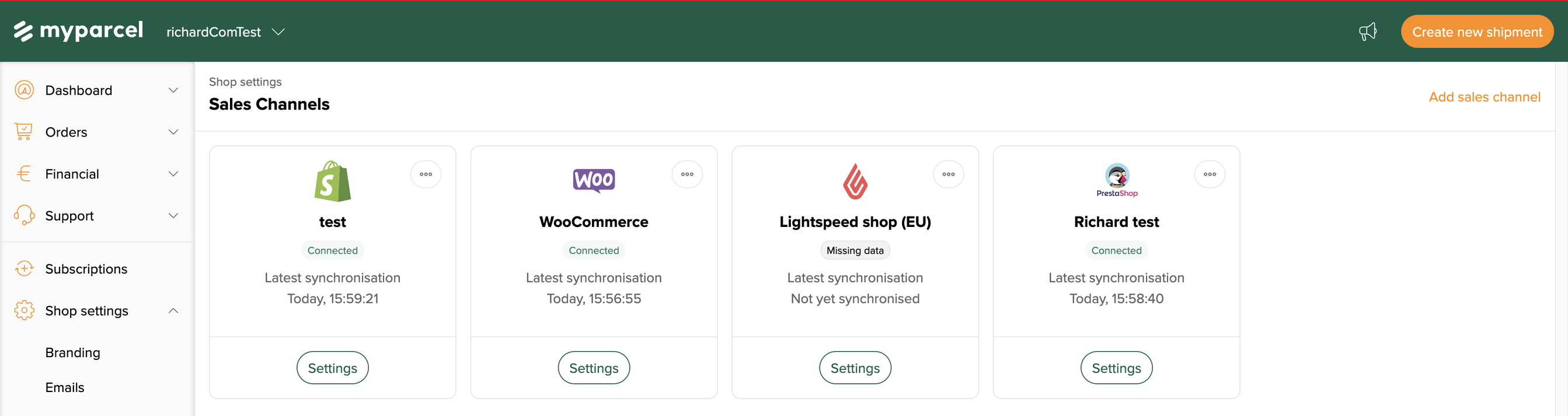
- Accedi a backoffice.myparcel.com e vai su Shop settings → Sales Channels (Impostazioni negozio → Canali di vendita).
- Clicca in alto a destra su Add sales channel (Aggiungi canale di vendita).
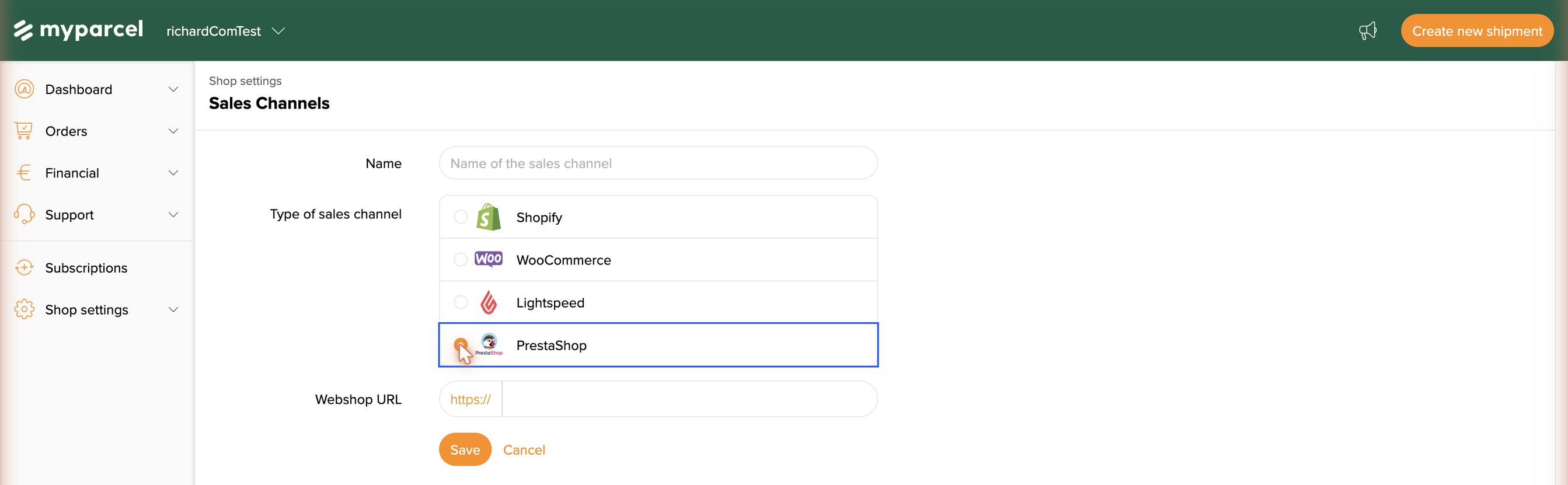
- Inserisci un Name (Nome) che ti aiuti a riconoscere il canale (es. Il mio negozio PrestaShop).
- In Type of sales channel (Tipo di canale di vendita) scegli PrestaShop.
- Inserisci la tua Webshop URL: l'indirizzo del tuo negozio PrestaShop (per esempio
https://il-tuo-negozio.com). - Clicca Save (Salva). Il canale viene creato e mostra l'etichetta Missing data (Dati mancanti) finché non aggiungi la API key.
Autenticare il canale (API key)
PrestaShop consente a MyParcel di leggere i tuoi ordini con una API key del webservice.
- Nel tuo back office PrestaShop, vai su Advanced Parameters → Webservice (Parametri avanzati → Webservice), attiva il webservice e clicca Add new webservice key. Genera una chiave, assegnale le risorse di cui MyParcel ha bisogno e salva. Copia la chiave generata.
- Nel backoffice, apri il canale e clicca Set credentials (Imposta credenziali).
- Nella finestra Set API key (Imposta API key) incolla la tua PrestaShop API key.
- Clicca Connect (Connetti).
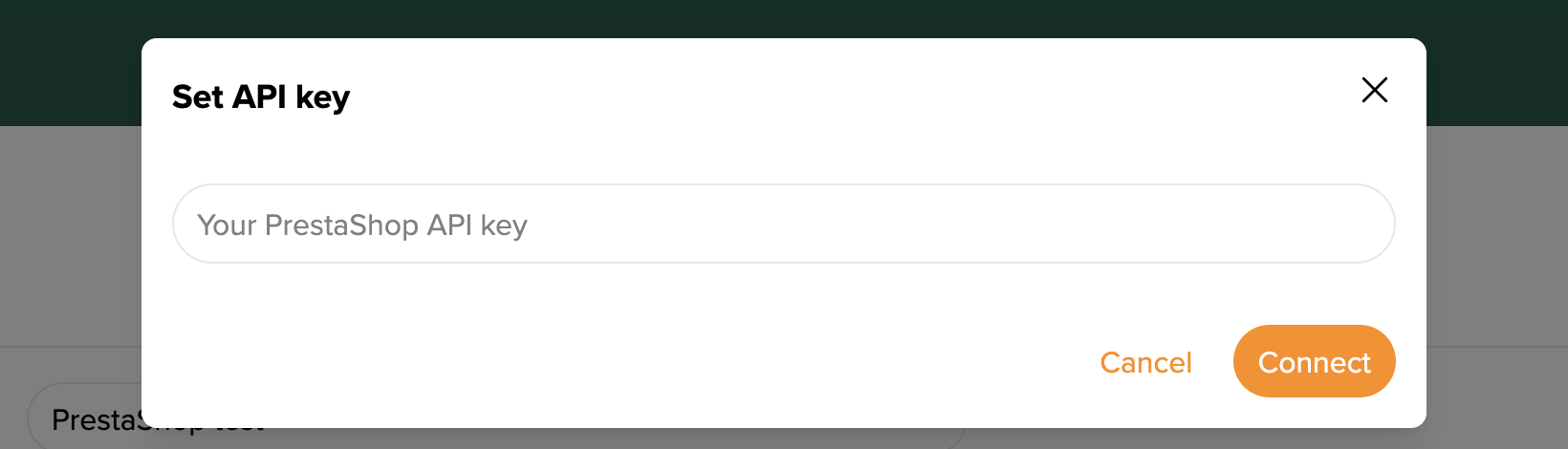
Una volta connesso, l'etichetta Missing data scompare, il canale mostra Connected (Connesso) e MyParcel inizia a sincronizzare i tuoi ordini PrestaShop.
La connessione non riesce?
Cause più comuni: uno spazio extra incollato con la key · il webservice non è attivo in PrestaShop · la chiave non ha i permessi per le risorse richieste · la Webshop URL punta a un altro negozio o manca https://.
Cosa succede quando esporti una spedizione
Puoi esportare e stampare una spedizione dalla lista ordini o dalla pagina dettaglio ordine (§11). Quello che ottieni nel tuo backoffice MyParcel dipende da cosa c'era prima: la spedizione o l'ordine.
| Cosa fai | Cosa succede nel backoffice |
|---|---|
| Esporti la spedizione prima che il canale di vendita abbia importato l'ordine | Un solo ordine, collegato alla tua spedizione, sotto Actief (Attivo), senza i metadati opzionali come i prodotti (a seconda delle funzionalità dell'account), perché la spedizione esisteva già prima che il canale di vendita sincronizzasse l'ordine. |
| Esporti la spedizione dopo che il canale di vendita ha importato l'ordine | Due ordini: l'ordine importato con i suoi metadati, più un secondo ordine dalla tua esportazione, sotto Actief (Attivo) e senza metadati. |
| Non esporti nessuna spedizione dal plugin | Un solo ordine tramite il canale di vendita, sotto Te importeren (Da importare) o Actief (Attivo), a seconda delle impostazioni nel backoffice. |
Non esportare dal plugin
Usi un canale di vendita? Crea la spedizione e stampa l'etichetta dal backoffice MyParcel. È l'unico modo per avere un solo ordine con tutti i dati. Vedi §13 · Uso quotidiano.
3 · Collegare il plugin (API key)
Apri Moduli → Module manager → MyParcelNL → Configura. In alto vedi tre pulsanti (Modifica API key, Modifica webhook, Opzioni di debug) più il badge di stato.
 La barra di collegamento appare su ogni pagina del plugin.
- Clicca Modifica API key.
- Incolla la key dal tuo backoffice MyParcel.
- Clicca Salva. Entro pochi secondi lo stato cambia in Collegato a MyParcel.
Non funziona?
Cause più comuni: non hai cliccato Salva · spazio copiato prima/dopo la key · key di un altro shop · shop gira su un ambiente diverso (live vs sandbox) rispetto al tuo account MyParcel.
4 · Qual è il tuo profilo shop?
Tre profili tipici con impostazioni consigliate. Scegline uno, applica le impostazioni, poi affina con 5 · Impostazioni.
Piccolo: 1–10 ordini/giorno, solo NL
| Impostazione | Consigliato | Perché |
|---|---|---|
| Modalità ordine | On | Ordine completo a MyParcel, meglio per pickup point ed estero in seguito |
| Spedizioni concept | On | Ti tiene sotto controllo mentre impari |
| Elaborazione automatica | Nessuna | Clicca tu Esporta per ogni ordine |
| Formato etichetta | A4 (4 per pagina) | Nessuna stampante etichette necessaria |
| Track & Trace nell'email | On | Il cliente riceve automaticamente il tracking |
| PostNL: Attiva opzioni di consegna | On | Vettore standard NL |
| Assicurazione: Assicurare da € | 250 | Pacchi sopra €250 assicurati automaticamente |
Medio: 10–50 ordini/giorno, NL + BE
| Impostazione | Consigliato | Perché |
|---|---|---|
| Spedizioni concept | Off | Più veloce: etichette subito definitive |
| Elaborazione automatica | In elaborazione (dopo pagamento) | Niente più click per ordine |
| Formato etichetta | A6 (stampante etichette) | Stampante etichette Brother/Zebra |
| Stampa subito | On | Flusso di stampa senza click |
| PostNL + DHL Parcel Connect | Entrambi attivi | NL e BE coperti |
| Assicurazione | Da €250, fino a €500 | Scala con il valore ordine |
Solo cassetta postale: caffè, cartoline, cosmetici
| Impostazione | Consigliato | Perché |
|---|---|---|
| Per prodotto Tipo di pacco | Pacco da cassetta postale | Obbligatorio, altrimenti tutto va come pacco |
| Per prodotto in cassetta | Realistico (es. 5) | Numero di pezzi per pacco da cassetta postale |
| Peso predefinito pacco da cassetta postale | 50–100 g | Non impostarlo troppo alto, altrimenti MyParcel torna al pacco |
| Opzioni di consegna | Off | Per cassetta postale niente scelta di orario |
| Assicurazione | Off | Non disponibile per pacco da cassetta postale |
Altri scenari?
Per gioielli costosi, internazionale o requisiti speciali: vedi 15 · FAQ o i profili shop nel manuale WooCommerce (applicabili a tutte le piattaforme).
5 · Impostazioni · Ordini
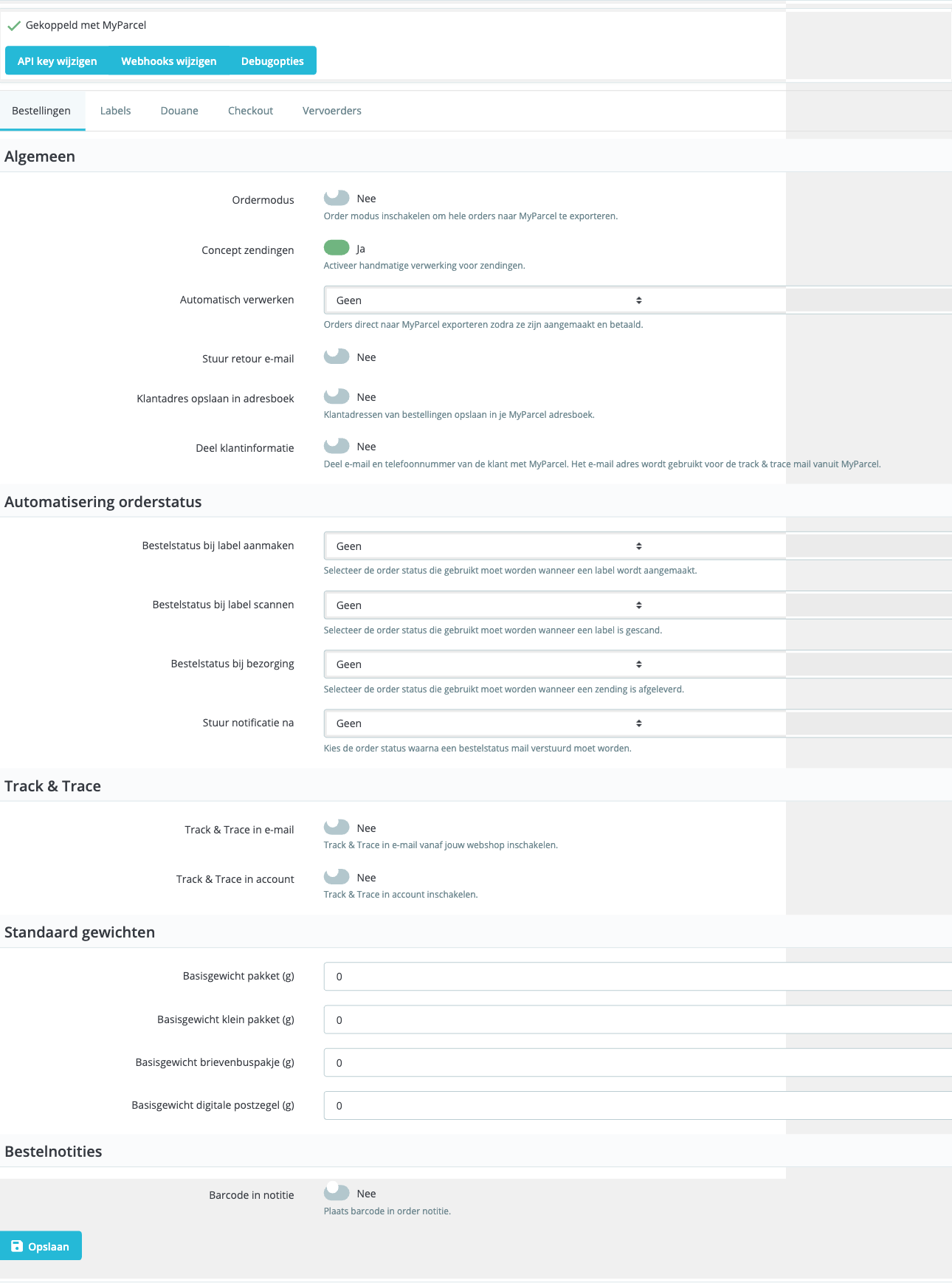
Il primo tab: qui decidi come gli ordini fluiscono attraverso il tuo shop.
Generale
- Modalità ordine. On: ordine completo (dati cliente, righe prodotto, note) a MyParcel. Off: solo un'etichetta. Consigliato on, a patto che Importa informazioni ordine nel tuo account MyParcel sia attivo.
- Spedizioni concept. On: la spedizione resta concept in MyParcel, puoi ancora modificare. Off: registrazione diretta presso il vettore. On durante il setup, off quando tutto gira stabile.
- Elaborazione automatica: Quale stato ordine PrestaShop attiva l'esportazione? Nessuno / In attesa di pagamento / In elaborazione / Spedito. Inizia con Nessuno.
- Invia email di reso: Il cliente riceve automaticamente un link di reso.
- Salva indirizzo cliente nella rubrica: Gli indirizzi finiscono nella tua rubrica MyParcel.
- Condividi informazioni cliente: Email + numero di telefono a MyParcel. Necessario per email Track & Trace da MyParcel e per spedizioni internazionali. Consigliato on.
Automazione stato ordine
Collega gli eventi MyParcel agli stati PrestaShop: lo stato del pacco resta sincronizzato senza lavoro manuale.
- Stato ordine alla creazione etichetta: spesso Spedizione in preparazione.
- Stato ordine alla scansione etichetta: spesso Spedito.
- Stato ordine alla consegna: spesso Consegnato.
- Invia notifica dopo: da quale stato parte un'email al cliente. Imposta su Spedito così i clienti ricevono subito il loro Track & Trace.
Track & Trace
- Track & Trace nell'email: link nelle email ordine PrestaShop. Consigliato on.
- Track & Trace nell'account: visibile anche nell'account cliente sul webshop.
Pesi predefiniti
Rete di sicurezza per prodotti senza peso nel catalogo.
| Tipo di pacco | Peso a vuoto tipico |
|---|---|
| Pacco | 200 – 400 g |
| Pacco piccolo | 100 – 200 g |
| Pacco da cassetta postale | 50 – 100 g |
| Francobollo digitale | 10 – 30 g |
Note ordine
- Barcode in nota: barcode Track & Trace automaticamente nella nota ordine. Utile per i picker in magazzino.
- Titolo del barcode in nota: intestazione sopra il barcode, es. Track & Trace.
6 · Impostazioni · Etichette
Come appaiono le etichette di spedizione e come vengono stampate.
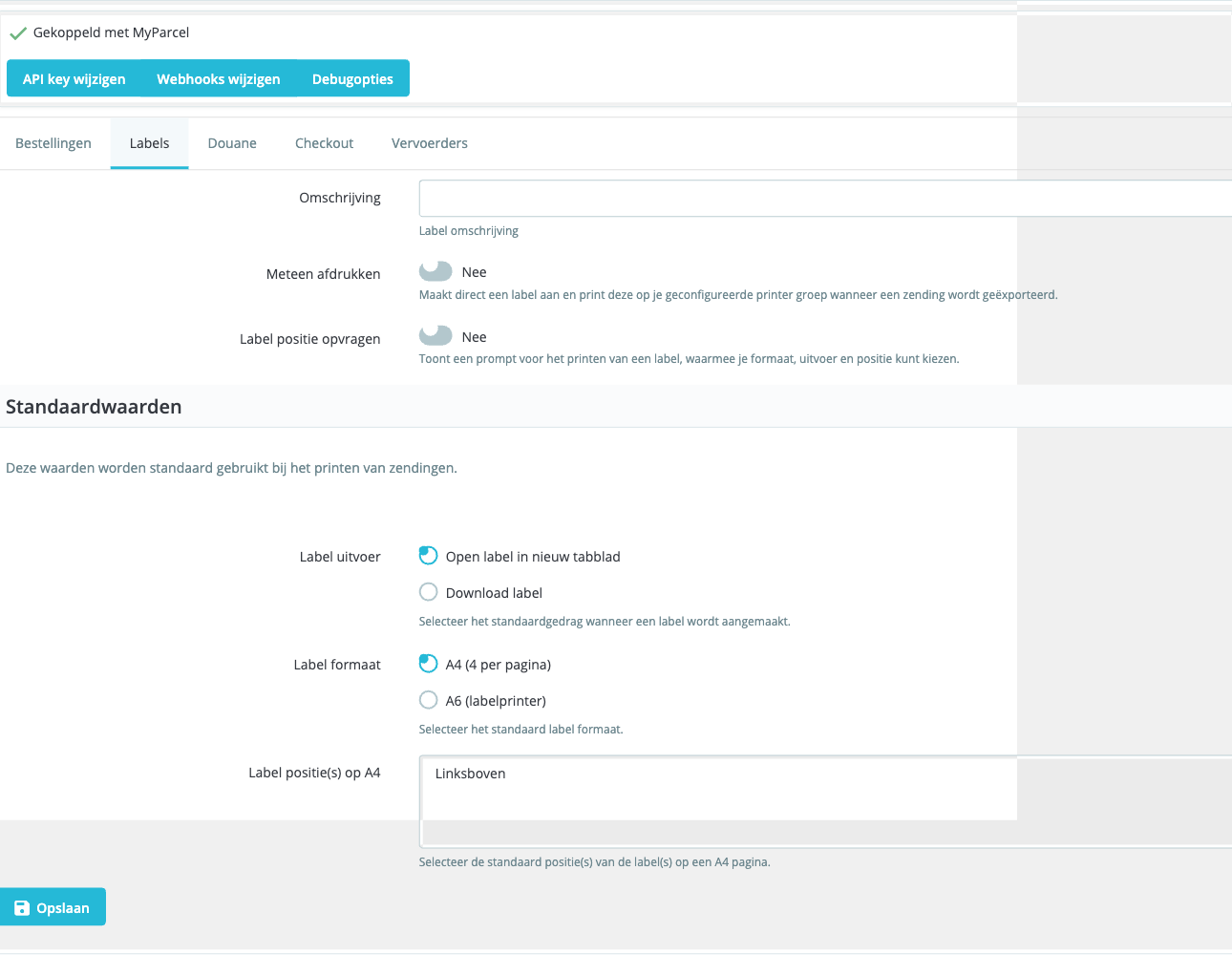
Descrizione sull'etichetta
- Descrizione: testo libero, es. numero ordine o riferimento interno.
Comportamento di stampa
- Stampa subito: etichetta direttamente al tuo gruppo stampante appena esporti una spedizione. Consigliato on con stampante etichette.
- Richiedi posizione etichetta: prompt per formato, output e posizione per etichetta. On per flessibilità; off per velocità con formato fisso.
Valori predefiniti
- Output etichetta: Apri in nuova scheda (più veloce per manuale) o Scarica etichetta.
- Formato etichetta: A4 (4 per pagina) o A6 (stampante etichette).
- Posizione/i etichetta su A4: selezione multipla In alto a sinistra/In alto a destra/In basso a sinistra/In basso a destra per sfruttare al massimo i fogli.
Stampare 25 o più etichette
Con 25 o più spedizioni, MyParcel prepara il PDF in background. Finché il PDF non è pronto, vedi una notifica con un indicatore di caricamento. Con Apri in nuova scheda compare poi una notifica con un pulsante: cliccalo per aprire le etichette. Dopo l'attesa il browser non apre da solo una nuova scheda. Con Scarica etichetta il PDF si scarica da solo. Disponibile dalla 5.9.0.
7 · Impostazioni · Dogana
Obbligatorio per spedizioni fuori dall'UE. Sovrascrivibile per prodotto. Vedi 10 · Impostazioni prodotto.

- Contenuto pacco: Merci (predefinito per webshop), Documenti, Regalo, Campione commerciale, Reso.
- HS code: codice doganale armonizzato. Cerca su tarief.douane.nl. Esempi:
6109.10(T-shirt),9503.00(giocattoli),3304.99(make-up). - Paese di origine: da dove proviene il prodotto (non dove lo conservi).
8 · Impostazioni · Checkout
Cosa il tuo cliente vede al checkout, o piuttosto non vede.
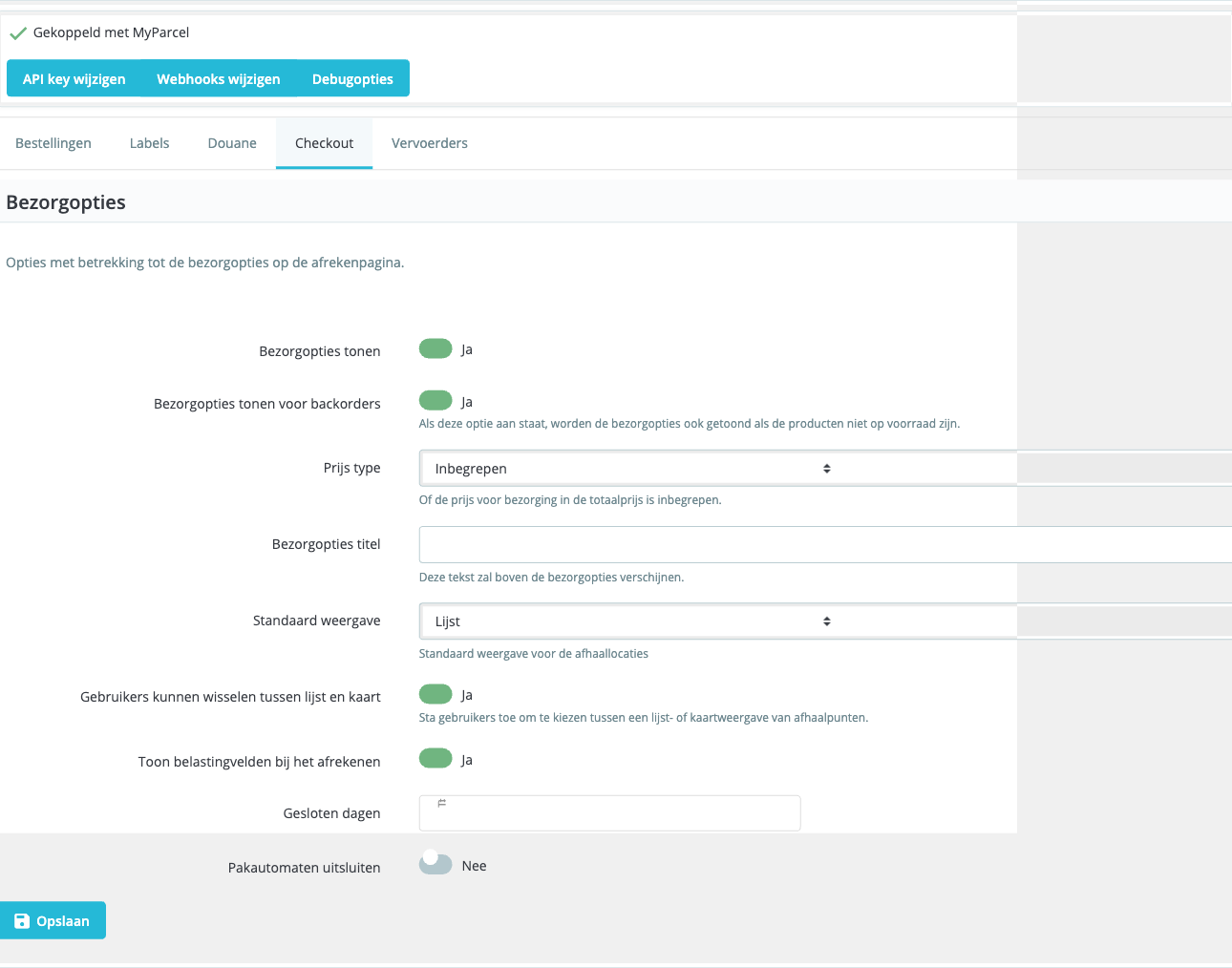
Opzioni di consegna
- Mostrare opzioni di consegna: interruttore principale per il widget di checkout MyParcel. Consigliato on.
- Mostrare opzioni di consegna per backorder. Off: per prodotti non a magazzino il plugin nasconde le opzioni di consegna. On se i tempi di consegna sono certi.
- Tipo di prezzo: Incluso (nel prezzo totale) o Separato (mostrato a parte). Incluso evita sorprese.
- Titolo opzioni di consegna: intestazione sopra il blocco MyParcel. Es. Come vuoi ricevere il tuo pacco?
- Mostrare campi fiscali al checkout: campi IVA per ordini business.
Aziende e privati vedono opzioni diverse
La differenza tra aziende e privati va oltre questi campi IVA. Dalla versione plugin 5.6.0 il checkout propone ai clienti aziendali le opzioni di consegna che il loro vettore offre davvero alle aziende, che non sempre coincidono con quelle dei privati. Il plugin lo deduce dal nome azienda nell'indirizzo di consegna. Non c'è nulla da configurare, segue il vettore. Il lato tecnico si trova nel widget Delivery Options.
- Giorni chiusi: selettore date per festività. In questi giorni il checkout nasconde le opzioni di consegna.
Pickup point
- Visualizzazione predefinita: Lista (chiara) o Mappa (più visiva).
- Gli utenti possono passare tra lista e mappa: Consigliato on.
- Escludi automatici: nascondi automatici come opzione di consegna. On se i prodotti sono troppo grandi.
9 · Impostazioni · Vettori
Il tab più grande. Sub-tab per ogni vettore che il tuo account MyParcel supporta: PostNL, DHL Parcel Connect, DHL Europlus, UPS Standard, UPS Express Saver, più eventualmente DHL For You / DPD / Bol Parcel Carrier a seconda del tuo contratto.

Tutti i vettori strutturati allo stesso modo
Illustro PostNL come esempio: gli altri vettori seguono esattamente la stessa struttura, con le proprie opzioni specifiche (es. DHL ha Tracked, Trunkrs ha Fresh).
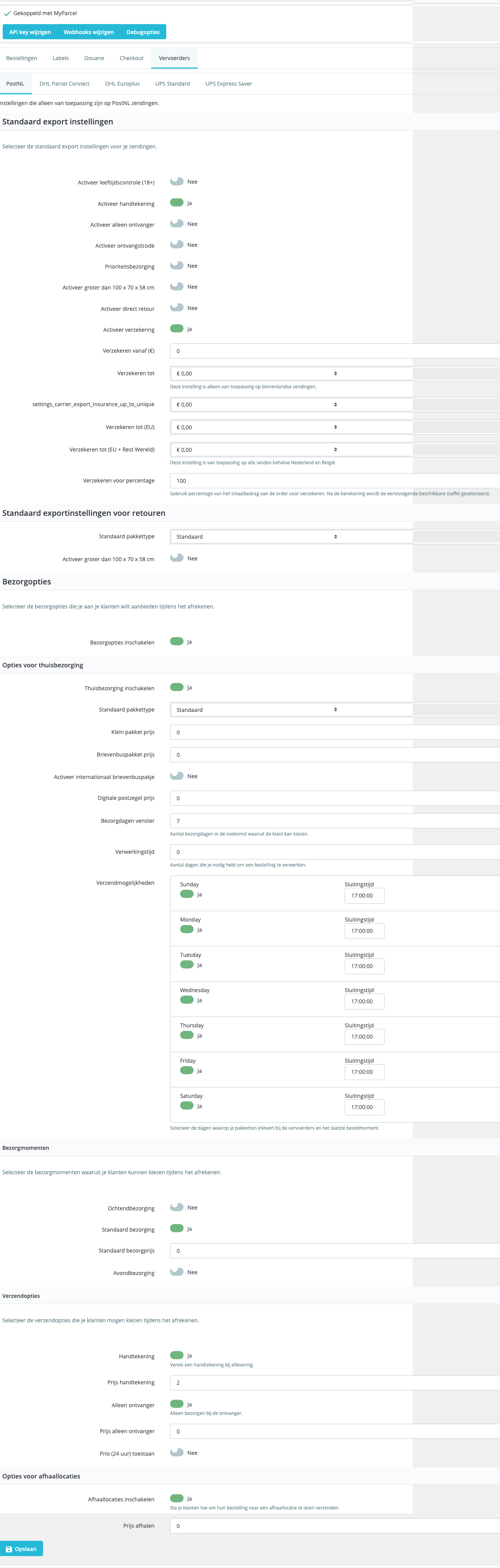
Impostazioni di esportazione predefinite
Quali opzioni vengono passate per default a ogni nuova spedizione.
- Attiva controllo età (18+): per alcol/tabacco/coltelli.
- Attiva firma: per spedizioni di valore.
- Attiva solo destinatario: niente vicini.
- Attiva codice di ricezione: sicurezza extra.
- Attiva più grande di 100 × 70 × 58 cm: segna oversize; possibile supplemento vettore.
- Attiva ritorno diretto: etichetta di reso automatica per abbigliamento/elettronica.
- Attiva assicurazione: attiva l'assicurazione.
Assicurazione
- Assicurare da (€): importo soglia.
- Assicurare fino a / (NL) / (EU) / (EU + Resto del mondo): massimi per regione.
- Assicurare per percentuale: es. 100% del valore ordine.
Gli importi assicurati possono variare
Il plugin aggiorna periodicamente i dati dei vettori, e gli importi che un vettore non offre più escono dall'elenco. Quello che vedi può quindi differire dagli importi usati come esempio in questo manuale, compresi quelli in §4.
Impostazioni di esportazione predefinite per resi
- Tipo di pacco predefinito: Pacco / Pacco piccolo / Pacco da cassetta postale / Francobollo digitale.
- Attiva più grande di 100 × 70 × 58 cm: per resi oversize.
Opzioni di consegna (interruttore principale)
- Attiva opzioni di consegna: senza questo toggle questo vettore non appare affatto al checkout.
Opzioni per consegna a domicilio: tutti i campi
- Attiva consegna a domicilio: mostra consegna a domicilio come opzione.
- Tipo di pacco predefinito: di solito Pacco.
- Prezzo pacco piccolo, Prezzo pacco da cassetta postale, Prezzo francobollo digitale: prezzi di spedizione per tipo.
- Attiva pacco da cassetta postale internazionale + Prezzo: per pacchi da cassetta postale fuori NL/BE.
- Finestra giorni di consegna: numero di giorni in avanti tra cui sceglie il cliente.
- Tempo di elaborazione: giorni lavorativi che ti servono; conta nella finestra.
- Possibilità di spedizione: spunta i giorni in cui spedisci effettivamente.
- Consegna standard + prezzo: opzione base senza scelta di orario.
- Consegna mattutina + prezzo: prima delle 12:00.
- Consegna serale + prezzo: 18:00–22:00.
- Consegna lunedì + prezzo: per consegna sabato.
- Consegna sabato + prezzo.
- Consegna in giornata + prezzo, per i vettori che la offrono. Dalla 5.7.1 queste impostazioni compaiono anche per i vettori che offrono la consegna in giornata come tipo di consegna, come Trunkrs.
- Firma + prezzo: firma con eventuale supplemento.
- Solo destinatario + prezzo: solo destinatario con eventuale supplemento.
Opzioni per pickup point
- Attiva pickup point: i clienti possono scegliere un pickup point.
- Prezzo ritiro: spesso più basso della consegna a domicilio.
Non dimenticare di salvare
Clicca sempre Salva in fondo a ogni tab vettore prima di passare a un'altra tab. Altrimenti le tue modifiche sono perse.
10 · Impostazioni prodotto
Apri un prodotto, vai a Moduli e clicca Configura su MyParcelNL. Qui sovrascrivi le impostazioni globali di Vettori e Dogana per prodotto.
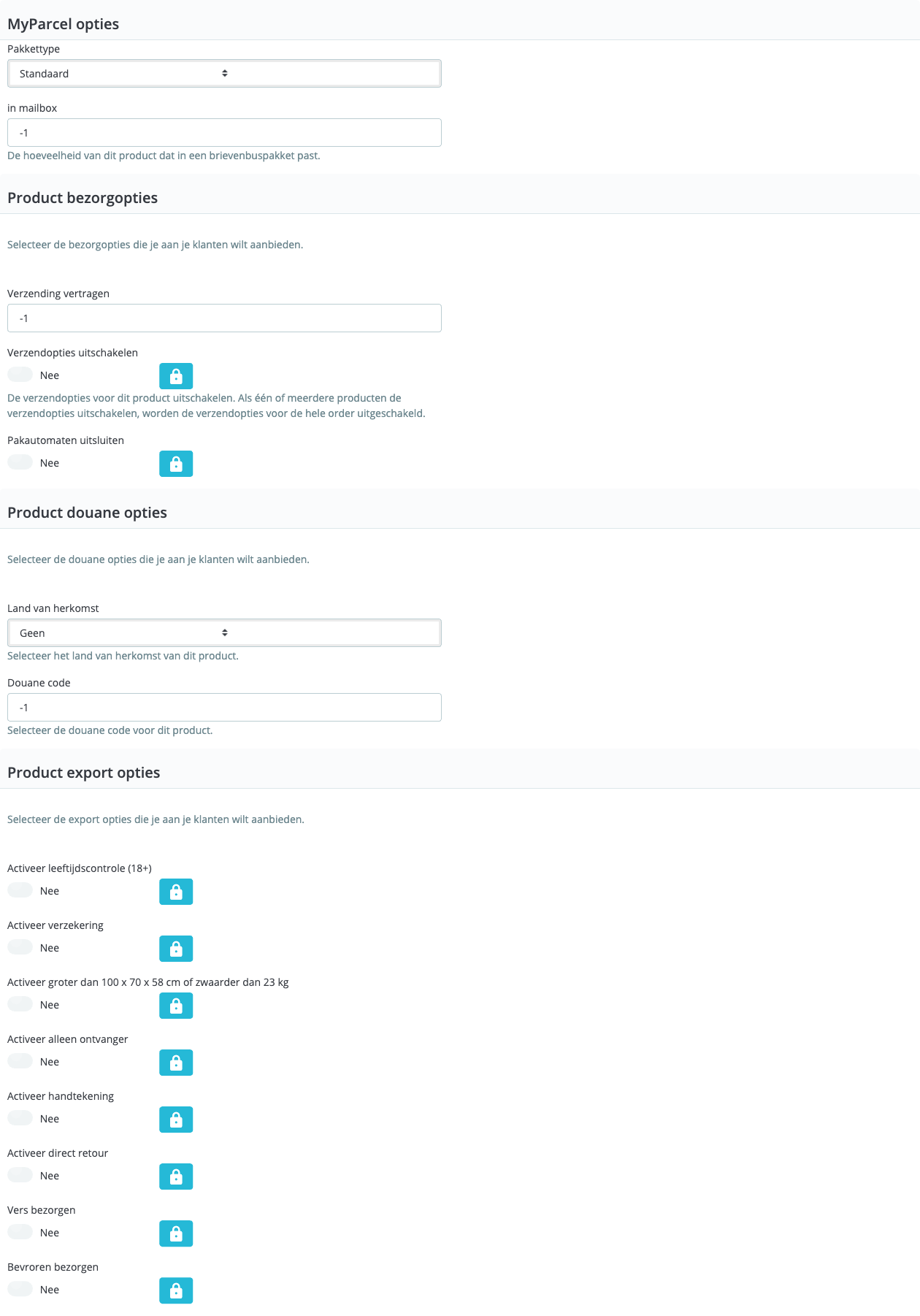
Opzioni MyParcel
- Tipo di pacco: Standard o forza un tipo per questo prodotto.
- in cassetta: quanti di questo prodotto stanno in un pacco da cassetta postale.
5= ne stanno cinque.-1= usa il default. Se il cliente ne ordina più di quanti ne stanno, l'ordine va automaticamente come Pacco.
Opzioni di consegna prodotto
- Ritarda spedizione: giorni lavorativi extra per prodotti su ordinazione / dropship / made-to-order.
- Disattiva opzioni di spedizione: nasconde tutto il widget di consegna MyParcel se questo prodotto è nel carrello. Per gift card o prodotti digitali.
- Escludi automatici: esclude automatici per questo prodotto.
Opzioni dogana prodotto
- Paese di origine: sovrascrive §7. Es. globale Paesi Bassi, prodotto dropship Cina.
- Codice dogana: HS code specifico del prodotto.
Opzioni export prodotto
- Attiva controllo età (18+), Attiva assicurazione, Attiva più grande di 100 × 70 × 58 cm, Attiva solo destinatario, Attiva firma, Attiva ritorno diretto: forza per prodotto.
Lucchetto dietro un'opzione?
Quell'opzione è disponibile solo presso vettori o contratti specifici. Clicca il lucchetto per la spiegazione.
11 · La pagina dettaglio ordine
Apri un singolo ordine. Sotto i dati standard PrestaShop vedi un blocco MyParcel con:
- Vettore e tipo di pacco per questa spedizione
- Assicurazione on/off + importo assicurato
- Opzioni di consegna selezionate (consegna serale, firma, solo destinatario…)
- Dalla 5.7.3 anche consegna in giornata, mattino presto, fresco e surgelato, per quanto il vettore le offra. Prima queste quattro venivano perse durante l'import degli ordini e restavano vuote qui.
- Pulsanti: Esporta · Stampa etichetta · Visualizza Track & Trace
Salva le modifiche prima di stampare
Modifichi un campo? Salva prima di stampare un'etichetta, altrimenti MyParcel elabora i vecchi valori.
12 · L'esperienza di checkout
Il widget di checkout MyParcel appare dopo aver compilato l'indirizzo di consegna, appena almeno un vettore è attivato e i vettori PrestaShop sono collegati alla zona di spedizione corretta. Vedi diagnostica.
Sopra il widget il cliente sceglie un vettore + servizio (es. PostNL, Consegna super veloce, €9,95 IVA inclusa). Sotto si apre Consegna a casa o al lavoro con:
- Carosello di date con i prossimi giorni lavorativi.
- Fascia oraria per la consegna (es. 10:45–13:15).
- Opzioni extra come Firma (€2,00) o Solo destinatario con supplementi separati.
Sotto la consegna a domicilio c'è un secondo blocco Ritiro presso un pickup point, contrassegnato Più sostenibile. All'apertura appare una mappa interattiva con punti PostNL/DHL nelle vicinanze, con orari di apertura per giorno. Il cliente può passare tra Lista e Mappa (se attivato in §8).
Clienti aziendali e privati non vedono necessariamente le stesse opzioni di consegna. Se il cliente inserisce un nome azienda, l'ordine conta come aziendale, vedi §8.
13 · Uso quotidiano
Usi un canale di vendita?
Se hai collegato anche un canale di vendita, crea la spedizione e stampa l'etichetta dal backoffice MyParcel, non da qui. Così eviti ordini duplicati nel backoffice MyParcel. Il resto di questa pagina funziona come descritto.
Workflow 1: per ordine
- Apri la pagina dettaglio ordine.
- Controlla tipo di pacco e opzioni di consegna nel blocco MyParcel.
- Clicca Esporta (concept) → controlla in MyParcel → clicca Stampa etichetta.
Workflow 2: bulk (10+ ordini/giorno)
- Su Ordini filtri un periodo (es. Pagati oggi).
- Per ordine tramite il menu azione scegli Esporta.
- In MyParcel elabora le spedizioni (manualmente o con Elaborazione automatica da §5).
- Stampa le etichette in bulk tramite MyParcel.
Spedizione completamente automatica
Con Elaborazione automatica su In elaborazione e Spedizioni concept off, ogni ordine pagato viene creato direttamente come etichetta senza passaggi intermedi.
Resi
- Attiva ritorno diretto (§9) o l'override prodotto → etichetta di reso automatica con ogni spedizione.
- Invia email di reso (§5) → il cliente può richiedere autonomamente un'etichetta di reso.
14 · Qualcosa non funziona: diagnostica
Qualcosa non funziona come previsto? Scorri questa tabella dall'alto in basso: tre problemi su quattro si risolvono entro 5 minuti.
| Sintomo | Cosa controllare |
|---|---|
| Checkout: "Nessun vettore disponibile" | Vettori PrestaShop collegati a una zona di spedizione con prezzi per l'indirizzo di consegna? Vai a Spedizione → Vettori. Solo dopo appaiono le opzioni di consegna MyParcel. |
| Nessuna opzione di consegna visibile | (1) §8: Mostrare opzioni di consegna on? (2) §9: almeno un vettore con Attiva opzioni di consegna on? |
| Installazione fallita: "Pdk instance must be set to use facades" | Rimuovi completamente i moduli MyParcel più vecchi (incl. tabelle database ps_myparcelnl_*) e installa di nuovo l'ultima release. |
| Errore provincia: "state must be at most 2 characters" | Il pacchetto lingua NL crea province come NL-LI (4 caratteri). Modifica in Internazionale → Località → Province i codici iso a 2 caratteri. Vedi issue #509. |
| "Invalid API key" mentre il collegamento funziona | Chiudi completamente la config plugin e riapri. Se persiste: ricopia la key da backoffice.myparcel.nl → Impostazioni shop → Integrazione. |
| Le impostazioni PostNL non vengono salvate | Clicca Salva in fondo a ogni tab prima di cambiare. Altrimenti controlla Opzioni di debug per messaggi di errore. |
| Le etichette non vengono create | (1) §5: Spedizioni concept off per creazione diretta. (2) §6: gruppo stampante corretto? (3) §9: vettore selezionato e Attiva opzioni di consegna on? |
| Track & Trace non nell'email | (1) Track & Trace nell'email on (§5). (2) Invia notifica dopo sullo stato giusto (spesso Spedito). (3) Condividi informazioni cliente on, altrimenti MyParcel non riceve l'indirizzo email. |
| Tutto diventa Pacco, mai Cassetta postale | (1) §10: Tipo di pacco su Pacco da cassetta postale + in cassetta su numero realistico. (2) §5: Peso predefinito pacco da cassetta postale non troppo alto (altrimenti MyParcel torna al pacco). |
15 · FAQ
Il plugin funziona su PrestaShop 9?
Sì, dalla versione plugin 5.2.0. Quella release ha aggiunto il supporto per PrestaShop 9 e PHP 8.5, e copre il checkout Hummingbird incluso in PrestaShop 9. Vedi PR #483.
Posso usare più vettori contemporaneamente?
Sì. Attiva per vettore sotto Vettori → [Nome vettore] → Opzioni di consegna → Attiva opzioni di consegna.
Come cambio il mio indirizzo mittente sull'etichetta?
L'indirizzo mittente proviene dal tuo backoffice MyParcel (Impostazioni shop → Generale), non da PrestaShop.
Quali stati per "Elaborazione automatica"?
In elaborazione o In attesa di pagamento funzionano per la maggior parte degli shop. Inizia su Nessuno durante il setup; attivalo quando il workflow gira stabile.
Il cliente sceglie un pickup point: come lo vedo sull'etichetta?
Il pickup point appare automaticamente come indirizzo di consegna sull'etichetta MyParcel e nel blocco MyParcel sulla pagina dettaglio ordine (§11). In alcuni temi PrestaShop il pickup point non torna sulla fattura PDF: issue del tema, non bug del plugin (issue #390).
Update plugin fatto e ora qualcosa non funziona più
Riapri il plugin, controlla il badge di stato e segui §14. Gli issue di update si risolvono spesso facendo logout/login o svuotando la cache browser.
Il plugin costa?
No. Il plugin è gratuito. Paghi solo per le spedizioni alla tua tariffa MyParcel.
Risorse e supporto
- github.com/myparcelnl/prestashop ↗: codice sorgente, release, issue.
- github.com/myparcelnl/prestashop/releases ↗: changelog e download ZIP.
- backoffice.myparcel.nl ↗: account, API key, fatturazione.
- Contatta il supporto MyParcel: 023 - 30 30 315 · info@myparcel.nl.
Questo manuale descrive l'ultima release del plugin. I nomi o l'ordine dei campi possono variare leggermente tra le versioni; la struttura principale del plugin resta uguale.