In breve
Ecwid si collega a MyParcel con l'app gratuita MyParcel dell'Ecwid App Market. Inserisci una sola volta la tua chiave API MyParcel e da quel momento ogni ordine che in Ecwid passa a Paid (Pagato) compare nel tuo back office MyParcel come spedizione in bozza. Lì scegli il corriere, il tipo di collo e le opzioni e crei l'etichetta, non in Ecwid. L'app non ha altre impostazioni.
Avvio rapido, la tua prima etichetta in 10 minuti
Quanto basta per spedire il tuo primo ordine oggi. Per i dettagli, vedi Cosa stai cercando? qui sotto.
- Account. Non hai ancora un account MyParcel? Creane uno su myparcel.nl/register.
- Copia la chiave API. Accedi a backoffice.myparcel.nl → Shop settings → Integration → copia la chiave API.
- Installa l'app. Nell'amministrazione di Ecwid vai su Apps → App Market, cerca MyParcel e installa l'app gratuita.
- Incolla la chiave. Apri l'app, incolla la chiave in Fill in your MyParcel API key e fai clic su Connect (Collega).
- Stampa un'etichetta. Imposta un ordine su Paid, apri Shipments nel tuo back office MyParcel, controlla la spedizione in bozza e crea l'etichetta.
Hai finito quando vedi questo
- L'app mostra uno stato verde Connected to (Collegato a)
- Un ordine Ecwid pagato compare come spedizione in bozza nel tuo back office MyParcel
Cosa stai cercando?
| Cosa vuoi fare? | Vai a |
|---|---|
| Capire cosa fa l'app | 1 · Come funziona il collegamento |
| Installare l'app | 2 · Installare l'app |
| Collegare il tuo account | 3 · Collegare il tuo account MyParcel |
| Sapere quando un ordine viene inviato | 4 · Quando gli ordini arrivano a MyParcel |
| Impostare corriere, tipo di collo e opzioni | 5 · Impostazioni di spedizione |
| Vedere cosa vedono i tuoi clienti | 7 · L'esperienza al checkout |
| Stampare le etichette | 8 · Uso quotidiano |
| Qualcosa non funziona | 9 · Qualcosa non funziona, diagnostica |
| Risposta a una domanda frequente | 10 · FAQ |
1 · Come funziona il collegamento
L'app MyParcel collega il tuo negozio Ecwid a un negozio del tuo account MyParcel. Fa una cosa sola: appena un ordine passa a Paid (Pagato), l'app lo invia a MyParcel, dove resta in attesa come spedizione in bozza. Da lì lavori nel tuo back office MyParcel: controlli la spedizione, crei l'etichetta e consegni il pacco al corriere.
L'app non aggiunge opzioni di consegna al checkout, non aggiunge impostazioni ai prodotti e non mostra etichette in Ecwid.
Non è Buy Shipping Label
Il pulsante di Ecwid Buy Shipping Label (Acquista etichetta di spedizione) su un ordine non ha nulla a che fare con MyParcel. Per spedire con le tue tariffe MyParcel, crea l'etichetta nel tuo back office MyParcel.
2 · Installare l'app
- Nell'amministrazione di Ecwid apri Apps → App Market.
- Cerca MyParcel e apri l'app di MyParcel. È gratuita.
- Installa l'app e accetta le autorizzazioni che richiede.
Le app installate sono elencate in Apps → My Apps (Le mie app). Fai clic su Open app accanto a MyParcel per aprire la pagina dell'app. Dopo l'installazione l'app compare anche in Shipping & Pickup → MyParcel (Spedizione e ritiro) nel menu a sinistra.

3 · Collegare il tuo account MyParcel
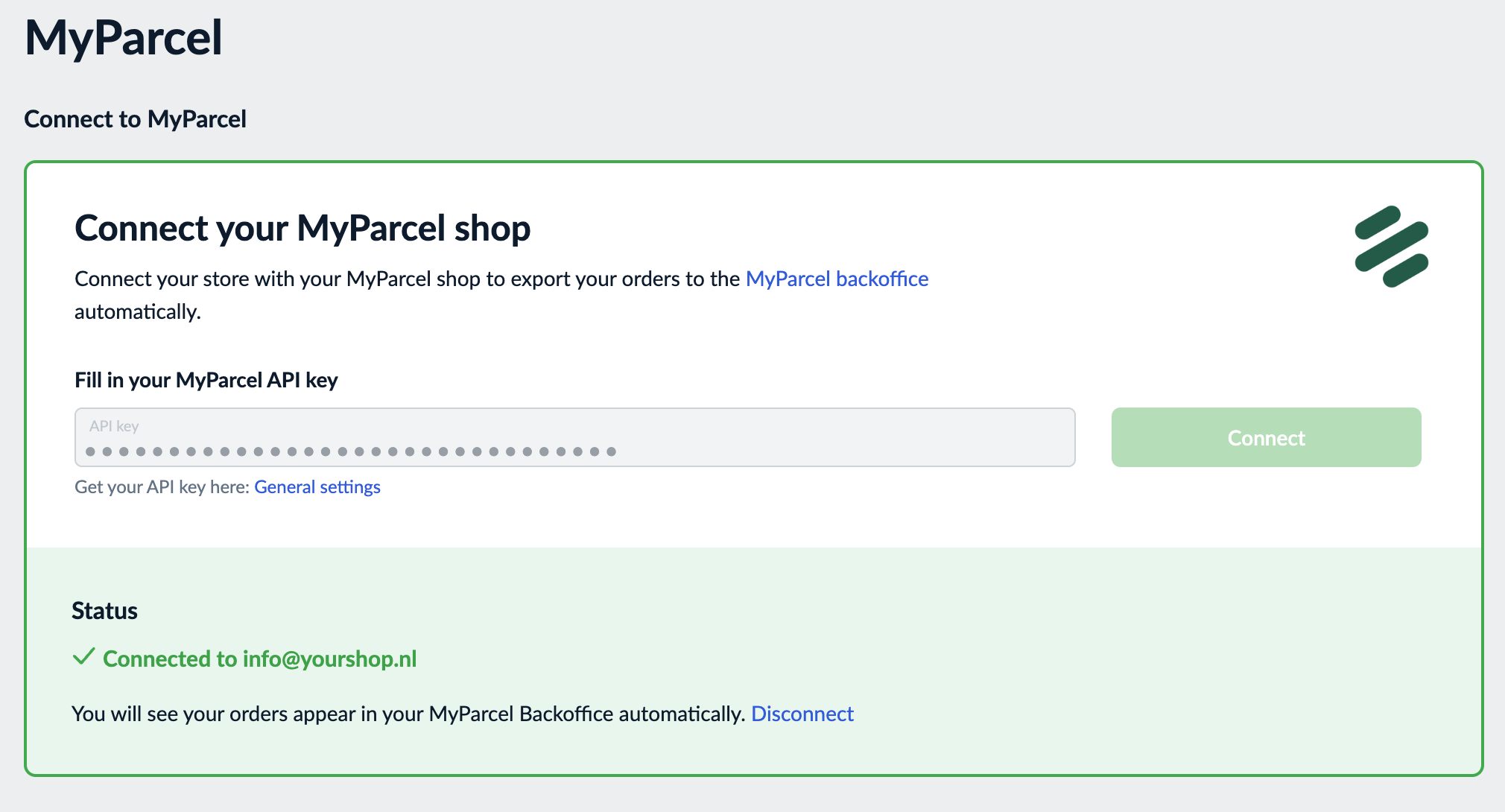
- Copia la tua chiave API da backoffice.myparcel.nl sotto Shop settings → Integration. Anche il link General settings sotto il campo porta al tuo back office MyParcel.
- Incollala in Fill in your MyParcel API key. Attenzione agli spazi prima o dopo la chiave.
- Fai clic su Connect (Collega).
Se la chiave viene accettata, il riquadro Status diventa verde con Connected to (Collegato a) seguito dal tuo account MyParcel, e la riga You will see your orders appear in your MyParcel Backoffice automatically (I tuoi ordini compariranno automaticamente nel back office MyParcel). Se la chiave non viene accettata, lo stato indica Not connected (Non collegato).
Per usare un'altra chiave fai clic su Disconnect (Scollega). La chiave viene rimossa e puoi inserirne una nuova.
Una chiave, un negozio
L'app si collega a un solo negozio del tuo account MyParcel. Se il tuo account ha più negozi, usa la chiave API del negozio in cui devono arrivare gli ordini Ecwid. Tutte le etichette e le fatture finiscono in quel negozio.
4 · Quando gli ordini arrivano a MyParcel
Un ordine viene inviato a MyParcel nel momento in cui il suo Payment Status (Stato del pagamento) diventa Paid (Pagato). Con il pagamento online succede in automatico. Per un ordine pagato in altro modo, ad esempio con bonifico, imposta tu lo stato: apri l'ordine e fai clic su Mark as Paid (Segna come pagato), oppure scegli Paid nel menu Payment Status.
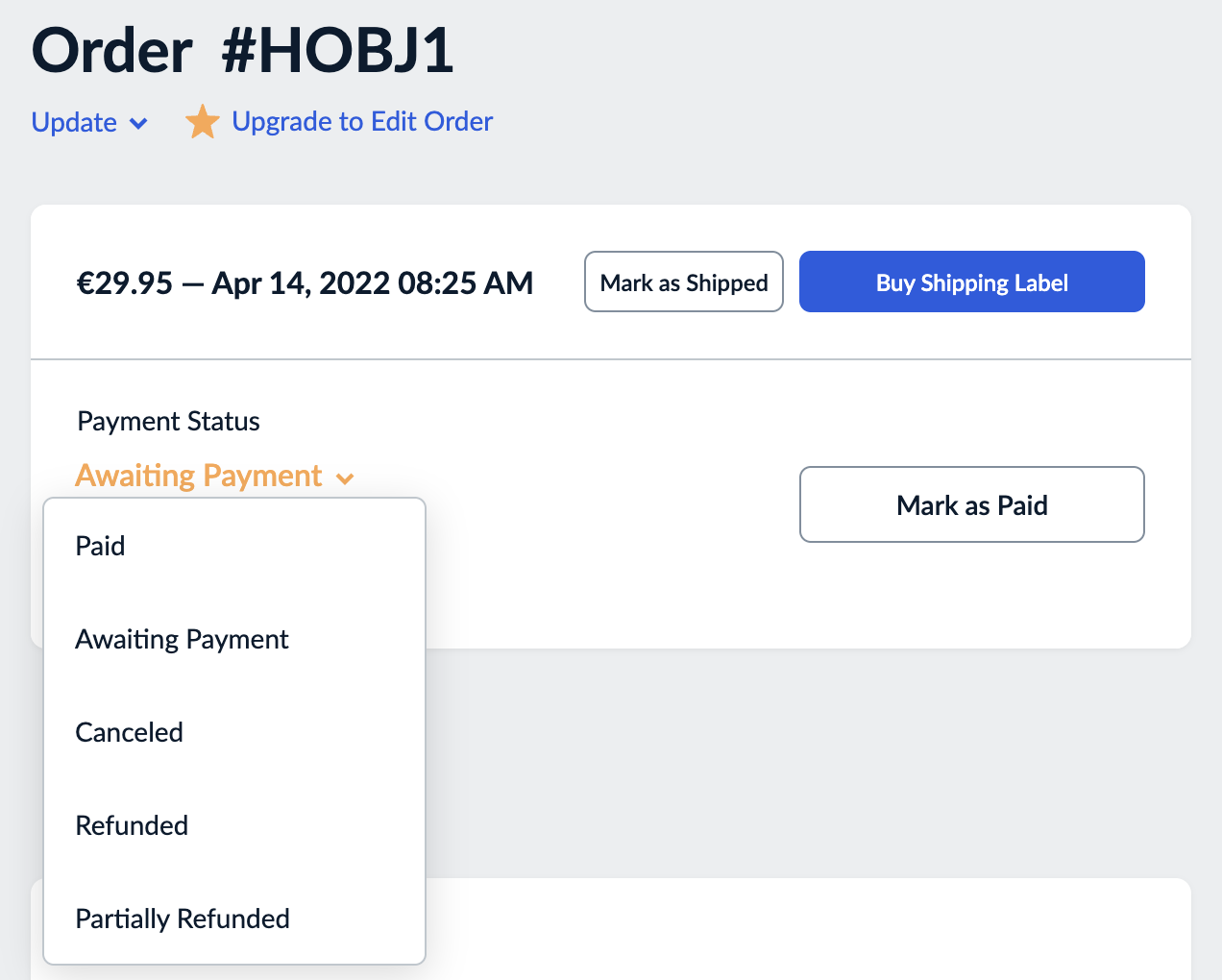
Gli ordini ancora in Awaiting Payment (In attesa di pagamento), annullati o rimborsati non vengono inviati.
5 · Impostazioni di spedizione
L'app non ha impostazioni di spedizione proprie. Tutto ciò che riguarda il pacco si decide nel tuo back office MyParcel:
- I valori predefiniti. Ogni spedizione in bozza parte con il corriere, il tipo di collo e le opzioni predefiniti del negozio a cui è collegata l'app. Li imposti nel tuo back office MyParcel in Shop settings.
- Per spedizione. Prima di creare un'etichetta puoi modificare corriere, tipo di collo, opzioni e assicurazione direttamente sulla spedizione in bozza.
I corrieri e le opzioni disponibili dipendono dal tuo contratto MyParcel.
6 · Impostazioni prodotto
Questa app non aggiunge opzioni a livello di prodotto. Tutto ciò che riguarda la spedizione si gestisce dal tuo back office MyParcel.
7 · L'esperienza al checkout
L'app non modifica il checkout di Ecwid. I tuoi clienti scelgono tra i metodi di spedizione che hai configurato in Ecwid in Shipping & Pickup, come una tariffa fissa o la spedizione gratuita. Il metodo scelto non viene riportato come corriere o opzione di consegna: li scegli tu sulla spedizione in bozza in MyParcel.
8 · Uso quotidiano
- Arriva un ordine e passa a Paid (§4).
- Nel tuo back office MyParcel apri Shipments. L'ordine è lì come spedizione in bozza.
- Controlla indirizzo, corriere, tipo di collo e peso. Fai clic sulla matita accanto alla spedizione per modificare qualcosa.
- Crea l'etichetta, stampala e consegna il pacco al corriere. Puoi farlo per una spedizione alla volta oppure selezionarne diverse e creare le etichette in una sola volta.
L'app non riporta il codice Track & Trace in Ecwid. Per permettere al cliente di seguire il pacco, condividi il link Track & Trace da MyParcel oppure aggiungilo all'ordine in Ecwid con Add tracking number (Aggiungi numero di tracciamento).
Paghi una spedizione solo quando viene effettivamente consegnata al corriere.
9 · Qualcosa non funziona, diagnostica
Scorri questa tabella dall'alto verso il basso, la maggior parte dei problemi si risolve in pochi minuti.
| Sintomo | Cosa controllare |
|---|---|
| Lo stato indica Not connected | La chiave API è corretta, senza spazi? Copiala di nuovo dal tuo back office MyParcel e fai clic su Connect (§3). |
| Un ordine pagato non arriva in MyParcel | L'ordine è davvero su Paid? Per inviarlo di nuovo, riporta lo stato del pagamento su Awaiting Payment e poi di nuovo su Paid (§4). |
| Gli ordini arrivano nel negozio MyParcel sbagliato | L'app è collegata al negozio a cui appartiene la chiave API. Fai clic su Disconnect e collega di nuovo con la chiave del negozio giusto (§3). |
| Non arriva nessun ordine | Rimuovi l'app in Apps → My Apps, installala di nuovo e ricollegala con la tua chiave API (§2). |
| Il peso o il valore della bozza sembrano sbagliati | Controlla il peso dei tuoi prodotti in Ecwid e correggi la spedizione in bozza prima di creare l'etichetta (§8). |
10 · FAQ
Dove trovo la mia chiave API?
In backoffice.myparcel.nl sotto Shop settings → Integration.
Dove stampo le etichette?
Nel tuo back office MyParcel, in Shipments. I tuoi ordini Ecwid ti aspettano lì come spedizioni in bozza.
Posso scegliere il corriere per ogni ordine?
Sì, sulla spedizione in bozza nel tuo back office MyParcel, prima di creare l'etichetta. I corrieri disponibili dipendono dal tuo contratto MyParcel.
I miei clienti possono scegliere un giorno di consegna o un punto di ritiro al checkout?
No. L'app non aggiunge opzioni di consegna al checkout di Ecwid.
Posso impostare le opzioni di spedizione per prodotto?
No. Imposta i valori predefiniti nel tuo back office MyParcel e modifica una singola spedizione sulla bozza.
Come collego un altro negozio MyParcel?
Fai clic su Disconnect nella pagina dell'app e collega di nuovo con la chiave API dell'altro negozio.
Quando mi viene addebitato?
MyParcel fattura una spedizione solo quando viene effettivamente consegnata al corriere.
Risorse e supporto
- backoffice.myparcel.nl ↗, account, chiave API, corrieri e fatturazione.
- MyParcel nell'Ecwid App Market ↗.
- Contatta il supporto MyParcel, 023 - 30 30 315 · info@myparcel.nl.
Questa guida descrive l'app MyParcel per Ecwid così come funziona a ottobre 2026.