In breve
Il plugin MyParcel collega il tuo shop Magento 2 a MyParcel. I clienti scelgono al checkout un momento di consegna o un pickup point, tu stampi le etichette dall'admin Magento e il Track & Trace va automaticamente al cliente. Pensato per proprietari e gestori di shop. Nessuna conoscenza da developer necessaria dopo l'installazione iniziale via Composer.
Avvio rapido: il primo pacco in 15 minuti
Sufficiente per spedire oggi stesso il tuo primo ordine reale. Per configurazioni più approfondite vedi Cosa stai cercando? qui sotto.
- Account. Non hai ancora un account MyParcel? Creane uno su myparcel.nl/register.
- Copia API key. Accedi a backoffice.myparcel.nl → Impostazioni shop → Integrazione → copia l'API key.
- Installa il plugin. Fai eseguire al tuo developer o al tuo hosting
composer require myparcelnl/magento && bin/magento setup:upgrade && bin/magento setup:di:compile && bin/magento cache:flush. - Collega il plugin. Apri Stores → Configuration → MyParcel → Settings, incolla la tua API key in API key, clicca Save Config e poi Import MyParcel Backoffice settings.
- Prima etichetta. Apri Sales → Orders → scegli un ordine pagato → Print MyParcel Label → controlla tipo di pacco/opzioni → Create.
Hai finito quando vedi questo
- Sotto Stores → Configuration → MyParcel: hai una API key valida salvata
- I tab vettore appaiono dopo Import MyParcel Backoffice settings
- Un ordine di test puoi esportarlo via Print MyParcel Label
Cosa stai cercando?
| Cosa vuoi fare? | Vai a |
|---|---|
| Configurazione iniziale | Avvio rapido |
| Impostazioni consigliate per il tuo tipo di shop | 4 · Qual è il tuo profilo shop? |
| Impostazioni generali del plugin | 5 · Impostazioni · General |
| Opzioni specifiche per vettore | 6 · Impostazioni · Vettori |
| Un'impostazione diversa per prodotto | 7 · Impostazioni prodotto |
| Cosa vede un cliente al checkout | 8 · L'esperienza di checkout |
| Elaborazione bulk per 50+ ordini/giorno | 9 · Uso quotidiano |
| Qualcosa non funziona | 10 · Qualcosa non funziona: diagnostica |
| Risposta a una domanda frequente | 11 · FAQ |
1 · Preparare il tuo account MyParcel
Prima di iniziare in Magento, sistema quattro cose nel tuo backoffice MyParcel:
- Indirizzo di fatturazione e reso: Impostazioni shop → Generale. Appare su tutte le etichette.
- Attivare i vettori: Impostazioni shop → Vettori. Solo i vettori spuntati appariranno poi nel plugin.
- Generare API key: Impostazioni shop → Integrazione.
- Importa informazioni ordine (opzionale): attiva se vuoi usare la Modalità ordine.
2 · Installare il plugin
Il plugin Magento si installa via Composer. Fai eseguire al tuo developer o al tuo hosting i seguenti comandi sul server:
composer require myparcelnl/magento
bin/magento setup:upgrade
bin/magento setup:di:compile
bin/magento cache:flush
Hyvä-checkout?
Installa anche il modulo di compatibilità oltre a quanto sopra:
composer require hyva-themes/magento2-hyva-checkout-myparcelnl
bin/magento setup:upgrade
Il vecchio modulo PakjeGemak è ancora attivo?
Disattivalo prima di iniziare con questo plugin. Due plugin MyParcel insieme generano etichette duplicate.
Dopo l'installazione trovi il plugin sotto Stores → Configuration → MyParcel.
3 · Collegare il plugin (API key)
Apri Stores → Configuration → MyParcel → Settings e incolla la tua API key in alto nel campo API key. Clicca poi su Save Config.
- Accedi al backoffice MyParcel.
- Vai a Impostazioni shop → Integrazione.
- Copia l'API key (di solito 40 caratteri).
- Incollala in Magento e salva.
Con il pulsante Import MyParcel Backoffice settings recuperi le tue impostazioni di contratto e vettore in un click. I tab vettore appaiono solo dopo questo import.
 Dopo una key valida appaiono i tab vettore.
Non funziona?
Cause più comuni: non hai cliccato Save Config · spazio copiato prima/dopo la key · key di un altro shop · cache non svuotata (bin/magento cache:flush).
Cosa fa il plugin nell'admin Magento?
| Dove? | Cosa puoi fare? |
|---|---|
| Stores → Configuration → MyParcel | Tutte le impostazioni: Version and support e Settings (un tab per vettore). |
| Sales → Orders → [ordine] → Print MyParcel Label | Crea etichetta per un ordine specifico, incluso modificare tipo di pacco e opzioni per ordine. |
| Catalog → Products → [prodotto] → MyParcel Options | Impostazioni specifiche del prodotto (dropoff-delay, age check, mailbox-fit, HS code, ecc.) che sovrascrivono i default globali. |
4 · Qual è il tuo profilo shop?
Tre profili tipici con impostazioni consigliate. Scegline uno, applica le impostazioni, poi affina con 5 · Impostazioni · General.
Piccolo: pochi ordini al giorno, solo NL
| Impostazione | Consigliato | Perché |
|---|---|---|
| Mode (Print settings) | Concept | Ti tiene sotto controllo mentre impari |
| Drop-off delay | 1 | Gli ordini vengono elaborati il giorno dopo |
| Paper type | A4 | Nessuna stampante etichette necessaria |
| Number of days | 7 | Il cliente può scegliere una settimana avanti |
| PostNL: Delivery enabled | Yes | Vettore standard NL |
| Insure orders from (€) | 250 | Pacchi sopra €250 assicurati automaticamente |
Shop attivo: 50+ ordini/giorno
| Impostazione | Consigliato | Perché |
|---|---|---|
| Mode (Print settings) | Direct | Più veloce, etichette subito definitive |
| Paper type | A6 (stampante etichette Zebra/Brother) | Stampa più veloce |
| Drop-off delay | 0 (o 1 in alta stagione) | Giorni lavorativi tra ordine e consegna |
| Bulk Create & print MyParcel track(s) | On | Elabora 50+ ordini in un click |
| PostNL + DHL For You | Entrambi attivi | Ampia copertura |
| Automate signature on receipt: From price | 250 | Sopra €250 firma obbligatoria |
Solo cassetta postale: caffè, cartoline, cosmetici
| Impostazione | Consigliato | Perché |
|---|---|---|
| Mailbox settings: Automate mailbox | Yes | Spedisci automaticamente come pacco da cassetta postale con misure/peso adatti |
| Mailbox weight | 2000 g (max) | Peso soglia per pacco da cassetta postale |
| Per prodotto Fit in mailbox | Realistico (es. 5) | Numero di pezzi per pacco da cassetta postale |
| Pickup active | No | Per cassetta postale niente scelta di ritiro |
| Insure orders | No | Non disponibile per pacco da cassetta postale |
Altri scenari?
Per gioielli costosi, internazionale o requisiti speciali: vedi 11 · FAQ o i profili shop estesi nel manuale WooCommerce (applicabili a tutte le piattaforme).
5 · Impostazioni · General
Il tab generale gestisce il collegamento, le regole dei costi di spedizione, i giorni di consegna, le impostazioni di stampa e l'aspetto del blocco MyParcel al checkout.
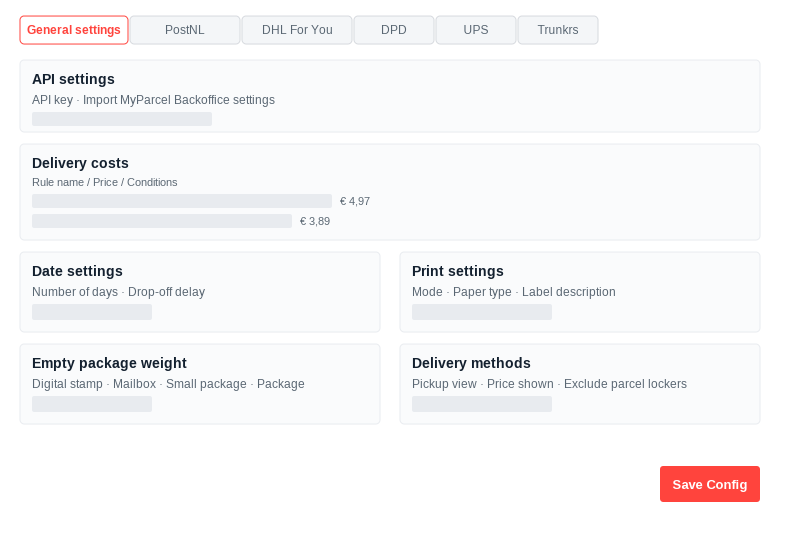
API settings
- API key: collega il tuo shop a MyParcel. Senza una key valida le opzioni di consegna non funzionano.
- Import MyParcel Backoffice settings: recupera le tue impostazioni attuali di contratto e vettore da MyParcel.
Delivery costs
Definisce quale prezzo di spedizione i clienti vedono al checkout. Ogni regola consiste di un Rule name, un Price e una o più condizioni (peso, tipo di pacco, paese). Es. "Pacco da cassetta postale entro Paesi Bassi < 12 kg" con prezzo €4,97.
- Show or hide JSON textarea: vista avanzata per chi vuole modificare le regole come JSON.
- Use Free Shipping: rispetta le regole di spedizione gratuita di Magento.
Date settings
- Number of days: quanti giorni in avanti i clienti possono scegliere un giorno di consegna. Predefinito 7.
- Drop-off delay: giorni lavorativi tra ordine e consegna al vettore. Imposta su 1 se elabori gli ordini solo il giorno successivo.
Print settings
- Mode: Concept (prima nel backoffice MyParcel) o Direct (subito definitivo).
- Paper type: A4 (stampante standard) o A6 (stampante etichette).
- Label description: testo sull'etichetta, con variabili come
%order_nr%. - Country of origin: paese di origine per spedizioni internazionali. Predefinito NL.
- Create Concept: etichette prima come concept così puoi ancora modificare.
- Return in the box: aggiunge automaticamente un'etichetta di reso.
- I use the following weight type: gram o kilogram (stessa unità che in Magento).
Empty package weight
Ogni tipo di pacco ha un peso a vuoto; MyParcel lo aggiunge al peso del prodotto.
| Tipo di pacco | Peso a vuoto tipico |
|---|---|
| Package (scatola marrone) | 200 – 400 g |
| Small package | 100 – 200 g |
| Mailbox (pacco da cassetta postale) | 50 – 100 g |
| Digital stamp | 10 – 30 g |
Delivery methods
- Show details in summary: mostra l'opzione di consegna scelta nel riepilogo ordine del cliente.
- Preferred pickup locations view: Lista o Mappa come predefinito.
- Switching the view is allowed: lascia ai clienti la scelta di passare.
- Price shown in delivery options: mostra il prezzo aggiuntivo per opzione di consegna.
- Exclude parcel lockers: nascondi automatici.
6 · Impostazioni · Vettori
Per ogni vettore un proprio tab. Quali tab sono visibili dipende da cosa c'è nel tuo contratto MyParcel.

Tutti i vettori strutturati allo stesso modo
Qui sotto illustro PostNL come esempio: gli altri vettori seguono la stessa struttura, con le proprie opzioni specifiche.
PostNL settings
Titoli di consegna
I testi che il tuo cliente vede al checkout. Standard di default a meno che tu voglia formulazioni proprie.
- Delivery title: intestazione sopra il blocco PostNL. Predefinito: Consegna a casa o al lavoro.
- Standard / Signature on receipt / Receipt code / Home address only / Priority / Morning / Evening / Mailbox / Digital stamp / Pickup title: testo per opzione di consegna.
Drop-off days & Cut-off times
- Drop-off days: spunta i giorni in cui consegni a PostNL.
- Cut-off time (per giorno): fino a che ora un ordine va lo stesso giorno. Predefinito 15:30.
Default shipping options
Applica opzioni automaticamente sopra un prezzo soglia.
- Automate 'Signature on receipt' + From price.
- Automate 'Collect package' + From price.
- Automate 'Home address only' + From price.
- Automate 'Larger than 100 × 70 × 58 cm' + From price.
- Automate 'Age check 18+'.
Assicurazione
- Insure orders from (€): soglia oltre la quale assicurazione automatica.
- Insure orders up to (NL) / (BE) / (EU) / (ROW): massimi per regione.
- Insure orders for percentage: assicura una % del valore ordine.
Momenti di consegna + opzioni di spedizione: tutti i campi
Digital stamp settings
- Automate digital stamp: spedisci automaticamente come francobollo digitale per prodotti leggeri e piatti.
- Default weight: peso predefinito per spedizioni di francobollo digitale.
Mailbox settings
- Automate mailbox: spedisci automaticamente come pacco da cassetta postale se peso e dimensioni sono adeguati.
- Mailbox weight: peso massimo (predefinito 2000 g).
- Priority delivery (Prio 24 ore) + Priority delivery fee.
- International mailbox: pacchi da cassetta postale all'estero.
Small Package settings
- Automate Small Package + Small Package weight.
Momenti di consegna
- Morning delivery active + fee.
- Evening delivery active + fee.
- Pickup active + fee.
Delivery settings
- Delivery enabled: toggle master PostNL.
- Signature on receipt + fee.
- Home address only + fee.
- Saturday delivery + fee.
Altri vettori: differenze in breve
| Vettore | Particolarità |
|---|---|
| DHL For You | Pacchi da cassetta postale supportati. Ritiro presso DHL service point. Niente consegna mattutina/serale. |
| DHL Europlus | Spedizioni business EU. Assicurazione per regione (Local/BE/EU/ROW). |
| DHL Parcel Connect | Spedizioni consumer in Europa. Pickup possibile. |
| DPD | Pacco NL + pacco da cassetta postale (da v4.15). Ritiro presso DPD ParcelShop. |
| UPS Standard | Internazionale business. Meno opzioni, finestra di consegna 3 giorni standard. |
| GLS | NL/BE. Signature, Only recipient, Saturday delivery. Ritiro presso punto GLS. |
| Trunkrs | Vettore veloce NL. Receipt code, Fresh food, Frozen, Priority delivery. |
7 · Impostazioni prodotto
Su ogni prodotto appare una sezione MyParcel Options sulla pagina di edit. Sovrascrive i default globali da §6 per prodotto, utile per prodotti con requisiti particolari.

- Dropoff-delay: giorni lavorativi extra per preparare questo prodotto. Per made-to-order o dropship.
- Age check 18+: controllo identità obbligatorio. Per alcol, tabacco, coltelli. Non insieme a consegna mattutina/serale.
- Fit in digital stamp: questo prodotto può andare come francobollo digitale?
- HS code: codice doganale per spedizioni mondiali. Cerca su tarief.douane.nl.
- Fit in mailbox: quanti pezzi stanno in un pacco da cassetta postale?
0= automatico su peso,-1= non sta nella cassetta postale. - Disable delivery options: nasconde il blocco opzioni di consegna MyParcel se questo prodotto è nel carrello. Per prodotti digitali o gift card.
- Exclude parcel lockers: nasconde gli automatici come pickup point per questo prodotto.
- 24 hour priority, offre questo prodotto con consegna prioritaria. Disponibile dalla versione plugin 5.9.0. Se l'impostazione generale della consegna prioritaria è disattivata, il checkout mostra la casella solo se almeno un prodotto nel carrello ha questa opzione attiva. L'impostazione di prodotto può solo attivare la priorità, mai disattivarla: se il cliente toglie la spunta nel checkout, quella scelta resta.
8 · L'esperienza di checkout
Appena il cliente compila un indirizzo di consegna appare il blocco MyParcel con le opzioni di consegna. Quali opzioni ci sono dipende da: i vettori attivi, i prodotti nel carrello e gli override specifici del prodotto da §7.
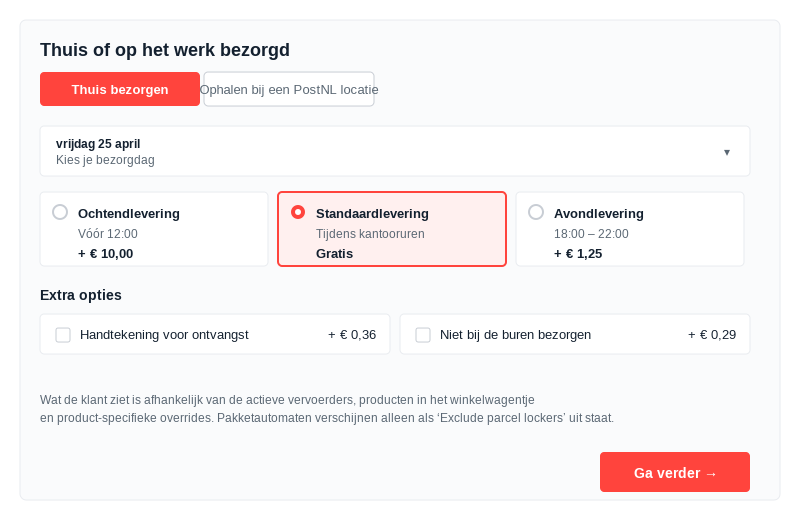
Opzioni di consegna
- Consegna standard: consegna durante orari d'ufficio.
- Consegna mattutina: PostNL consegna al mattino (prezzo extra).
- Consegna serale: tra le 18:00 e le 22:00 (prezzo extra).
- Consegna sabato: visibile solo se attivata per vettore.
- Firma alla ricezione: il corriere fa firmare il cliente.
- Non consegnare ai vicini: solo al destinatario.
- Controllo identità 18+: appare automaticamente se un prodotto lo richiede.
- Ritiro presso una location PostNL: lista o mappa; automatici dipendono da Exclude parcel lockers.
- Pacco da cassetta postale: se il carrello rientra nelle misure.
- Francobollo digitale: per spedizioni piatte e leggere.
- Prio 24 ore: consegna prioritaria (solo se attivata).
9 · Uso quotidiano
Workflow 1: per ordine
- Vai a Sales → Orders e apri un ordine.
- Clicca Print MyParcel Label.
- Eventualmente regola tipo di pacco, assicurazione o opzioni di consegna per questo ordine.
- Clicca Create. L'etichetta viene creata nel backoffice MyParcel.
Workflow 2: bulk (10+ ordini/giorno)
- Vai a Sales → Orders.
- Seleziona più ordini con i checkbox.
- Sotto Actions → Create & print MyParcel track(s).
Track & Trace nell'email di conferma
Sotto Stores → Configuration → Sales → Sales Emails → MyParcel Track metti il link di tracking nell'email di spedizione. Vedi FAQ per conflitti con template email.
Momento di addebito
Vieni addebitato solo quando una spedizione viene effettivamente consegnata al vettore. I francobolli digitali sono l'eccezione: vengono addebitati subito all'esportazione.
10 · Qualcosa non funziona: diagnostica
Qualcosa non funziona come previsto? Scorri questa tabella dall'alto in basso: tre problemi su quattro si risolvono entro 5 minuti.
| Sintomo | Cosa controllare |
|---|---|
| Nessuna opzione di consegna al checkout | (1) API key salvata correttamente? (2) Almeno un vettore su Delivery enabled = Yes? (3) Indirizzo di consegna entro Ship to Specific Countries? (4) bin/magento cache:flush |
| Cannot select MyParcel dopo un altro shipping method | Aggiorna alla v5.5.2 o superiore; questo è migliorato nelle release recenti. Se persiste: supporto MyParcel. |
| "This address can not be split" | Plugin postcode-checker in uso? Configuralo in modo che via e numero civico restino come campi separati. |
| "API key invalid" | Spazio nella key? Key dello shop giusto? Ricopia dal backoffice MyParcel Impostazioni shop → Integrazione e incolla. Svuota la cache. |
| "Can't get setting with path" nei log | Vettore in logging ma non attivo: messaggio innocuo. Verrà risolto in release più recenti. |
| I metodi di spedizione restano in caricamento | Altro shipping method attivo con Show Method if Not Applicable = Yes? Disattiva quell'opzione. |
| Le etichette non corrispondono alle impostazioni | Clicca Import MyParcel Backoffice settings di nuovo. Dopo upgrade: svuota cache. |
| Hyvä-checkout: opzioni di consegna non appaiono | Modulo di compatibilità installato? composer require hyva-themes/magento2-hyva-checkout-myparcelnl |
11 · FAQ
Come cambio il tipo di pacco per un singolo ordine specifico?
Apri l'ordine, clicca Print MyParcel Label e modifica nel popup il tipo di pacco prima di creare l'etichetta.
Posso usare più vettori contemporaneamente?
Sì, se sono nel tuo contratto MyParcel. Attiva ogni vettore nel proprio tab. I clienti vedranno più blocchi di consegna al checkout.
Non voglio offrire automatici: è possibile?
Vai a General settings → Delivery methods → Exclude parcel lockers. Per prodotto puoi regolarlo anche tramite Exclude parcel lockers sulla pagina di edit prodotto.
Il plugin funziona con checkout di terze parti?
Ufficialmente supportati: checkout Magento standard e Hyvä-checkout (con il modulo hyva-themes/magento2-hyva-checkout-myparcelnl). Altri checkout potrebbero non funzionare al 100%. Testa sempre prima di andare live.
Come torno a una versione precedente?
Composer: composer require myparcelnl/magento:5.4.0 seguito da bin/magento setup:upgrade e cache:flush. Segnala il bug su github.com/myparcelnl/magento/issues.
I miei clienti non ricevono opzioni di consegna se compilano prima il CAP
Issue noto con alcuni plugin postcode-checker. Configura il checker in modo che via e numero civico restino come campi separati.
Come cambio il mio indirizzo mittente sull'etichetta?
L'indirizzo mittente proviene dal tuo backoffice MyParcel (Impostazioni shop → Generale), non da Magento.
Il plugin costa?
No. Paghi solo per le spedizioni alla tua tariffa MyParcel.
Risorse e supporto
- github.com/myparcelnl/magento ↗: codice sorgente, release, issue.
- developer.myparcel.nl: Magento 2 ↗: manuale ufficiale di installazione e configurazione.
- backoffice.myparcel.nl ↗: account, API key, fatturazione.
- Contatta il supporto MyParcel: 023 - 30 30 315 · info@myparcel.nl.