In breve
Amazon si collega a MyParcel tramite l'app MyParcel in Amazon Seller Central. Autorizzi l'app in Seller Central, accedi a MyParcel e scegli il negozio MyParcel che riceve i tuoi ordini. MyParcel crea quindi un canale di vendita Amazon (Sales channel) per quel negozio. Da quel momento i tuoi nuovi ordini Amazon compaiono da soli in MyParcel. Li spedisci dal tuo back office MyParcel. MyParcel invia il codice a barre e il corriere ad Amazon.
Avvio rapido, i tuoi primi ordini Amazon in 10 minuti
Quanto basta per collegare Amazon a MyParcel oggi. Per i dettagli, vedi Cosa stai cercando? qui sotto.
- Account. Non hai ancora un account MyParcel? Creane uno su myparcel.nl/register. Attiva l'autenticazione a due fattori nel tuo account MyParcel prima di iniziare (§2).
- Trova l'app. Accedi ad Amazon Seller Central e apri il Selling Partner Appstore ↗. Cerca MyParcel.
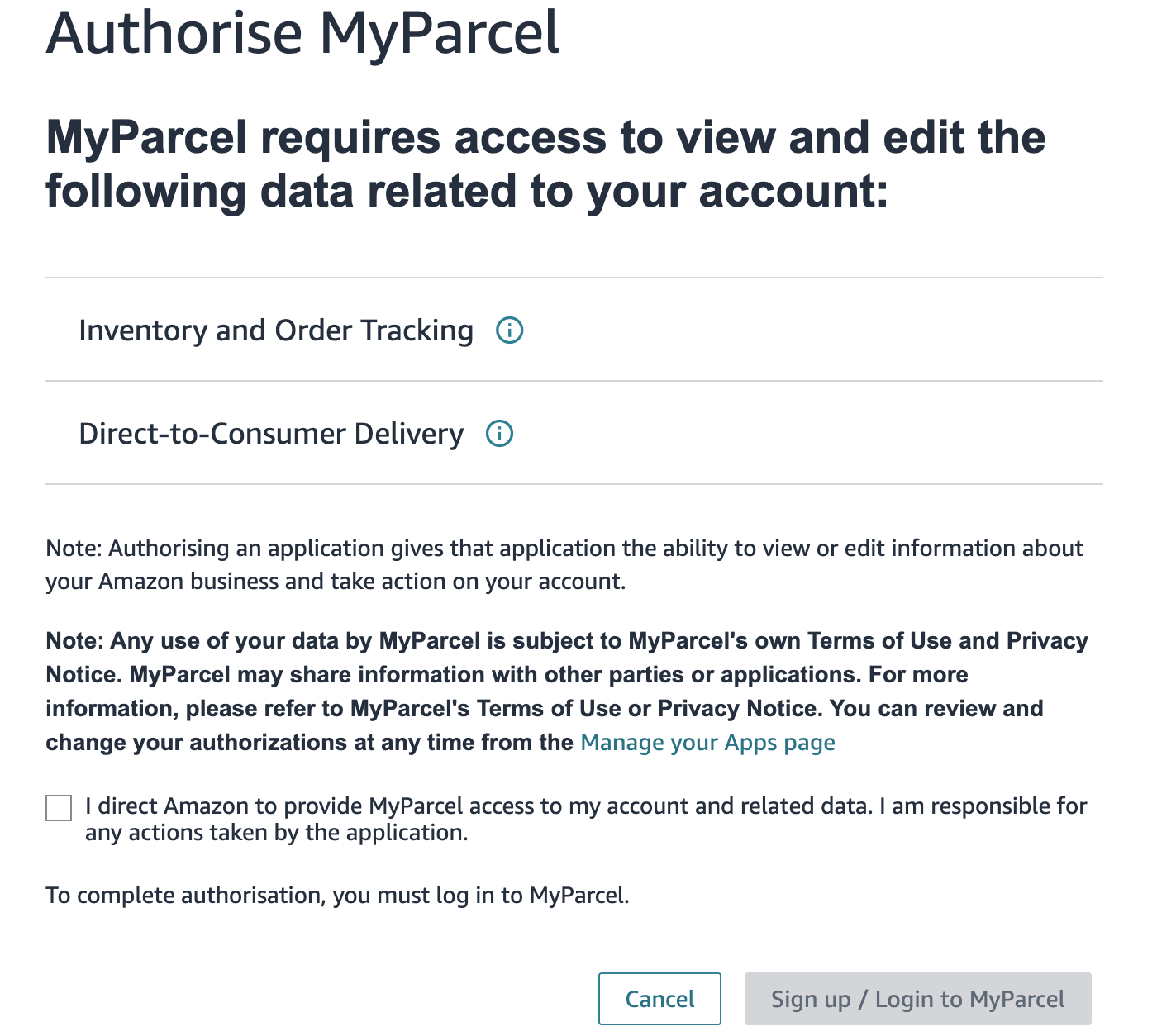
- Autorizza l'app. Nella pagina dell'app MyParcel clicca su Authorize Now (Autorizza ora). Spunta la casella per dare l'accesso a MyParcel e clicca su Sign up / Login to MyParcel (Registrati / accedi a MyParcel).
- Accedi a MyParcel. Amazon ti porta a MyParcel. Accedi con il tuo account MyParcel.
- Scegli il negozio. Seleziona il negozio MyParcel che riceve i tuoi ordini Amazon, spunta la conferma e clicca su Approve and connect (Approva e collega).
- Conferma su Amazon. Amazon ti chiede ancora una volta di confermare l'accesso. Confermalo.
Hai finito quando vedi questo
- La pagina Connection successful (Collegamento riuscito) con il messaggio Your Amazon store is now connected to MyParcel.
- Un canale di vendita Amazon nel tuo negozio MyParcel
- MyParcel con lo stato Active (Attivo) sotto Manage Your Apps in Seller Central
- I nuovi ordini Amazon non ancora spediti nel tuo back office MyParcel
Cosa stai cercando?
| Cosa vuoi fare? | Vai a |
|---|---|
| Capire come funziona il collegamento | 1 · Come funziona il collegamento |
| Controllare cosa ti serve prima | 2 · Prima di iniziare |
| Installare l'app e dare l'accesso | 3 · Collegare Amazon passo dopo passo |
| Sapere cosa può fare MyParcel con il tuo account | 4 · Cosa autorizzi |
| Spedire i tuoi ordini Amazon | 5 · Uso quotidiano |
| Ricollegare o scollegare | 6 · Ricollegare e scollegare |
| Qualcosa non funziona | 7 · Qualcosa non funziona, diagnostica |
| Risposta a una domanda frequente | 8 · FAQ |
1 · Come funziona il collegamento
Amazon è un marketplace, quindi non esiste un plugin per il tuo negozio online. Colleghi invece dal lato di Amazon. Autorizzi l'app MyParcel in Amazon Seller Central e Amazon dà a MyParcel l'accesso ai tuoi ordini.
Il collegamento è un canale di vendita nel tuo negozio MyParcel. Non lo crei tu nel back office: MyParcel lo crea alla fine del collegamento, con il negozio e il nome che scegli.
Dopo di che il collegamento funziona da solo:
- Quando un ordine Amazon prende lo stato Unshipped (Non spedito), Amazon lo comunica a MyParcel. MyParcel recupera l'ordine e lo inserisce nel tuo back office MyParcel.
- Spedisci l'ordine da MyParcel.
- MyParcel invia il codice a barre e il corriere ad Amazon e conferma la spedizione.
Non devi scaricare rapporti degli ordini né caricare file.
2 · Prima di iniziare
Controlla questi punti prima di collegare. Se ne manca uno, il collegamento non riesce.
| Cosa ti serve | Perché |
|---|---|
| Un account venditore Amazon con un piano di vendita Professional | Amazon permette alle app di collegarsi solo ad account con un piano Professional. |
| Un account MyParcel con la gestione ordini | I tuoi ordini Amazon arrivano in MyParcel come ordini. Senza la gestione ordini, MyParcel mostra Your MyParcel account does not support order management. Contatta il supporto MyParcel per attivarla. |
| L'autenticazione a due fattori sul tuo account MyParcel | MyParcel collega Amazon solo per gli account che usano l'autenticazione a due fattori. |
| L'accesso al negozio MyParcel | Puoi collegare Amazon solo a un negozio a cui il tuo utente MyParcel ha accesso. |
Per attivare l'autenticazione a due fattori:
- Accedi a backoffice.myparcel.nl.
- Clicca su Account Settings (Impostazioni account).
- Vai a Users & security (Utenti e sicurezza).
- Sotto Security (Sicurezza), attiva Two-factor authentication (Autenticazione a due fattori).
3 · Collegare Amazon passo dopo passo
Segui questi passaggi in una sola volta. Dal lato di MyParcel hai 5 minuti per ogni passaggio: per accedere, e poi per scegliere il negozio. Se ci vuole di più, ricomincia da Seller Central.
Installare l'app in Seller Central
- Accedi ad Amazon Seller Central con l'account del tuo negozio Amazon.
- Apri il Selling Partner Appstore ↗ e cerca MyParcel. L'app è di MyParcel ed è gratuita.
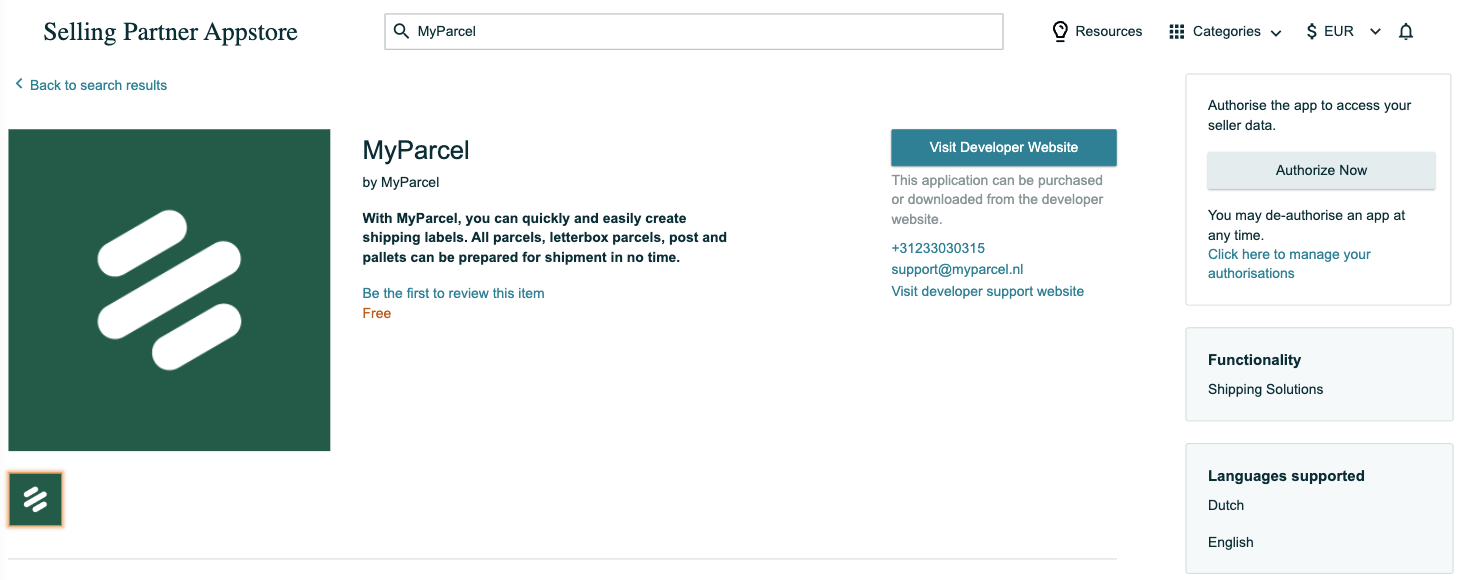
- Nella pagina dell'app clicca su Authorize Now (Autorizza ora). Hai già collegato in passato? Vai allora su Manage Your Apps (Gestisci le tue app) e clicca su Authorise (Autorizza) accanto a MyParcel. Se MyParcel ha ancora lo stato Active, il pulsante si chiama Re-Authorise (Autorizza di nuovo).

- Amazon mostra la pagina Authorise MyParcel (Autorizza MyParcel) con i dati di cui MyParcel ha bisogno, vedi §4. Spunta I direct Amazon to provide MyParcel access to my account and related data. (Chiedo ad Amazon di dare a MyParcel l'accesso al mio account e ai dati collegati).
- Clicca su Sign up / Login to MyParcel (Registrati / accedi a MyParcel).
Accedere a MyParcel
- Amazon ti porta a MyParcel. Accedi con il tuo account MyParcel.
Scegliere il negozio
- MyParcel mostra la pagina Connect your Amazon account to MyParcel (Collega il tuo account Amazon a MyParcel).
- Sotto Shop to connect (Negozio da collegare), seleziona il negozio MyParcel che riceve i tuoi ordini Amazon.
- Sotto New sales channel name (Nome del nuovo canale di vendita), inserisci un nome che ti aiuti a riconoscere il canale, per esempio Amazon IT. Usa da 3 a 50 caratteri, senza spazi all'inizio o alla fine.
- Leggi i permessi sotto What you allow (Cosa autorizzi), vedi §4.
- Spunta I want to connect this Amazon account to the shop I selected. (Voglio collegare questo account Amazon al negozio che ho selezionato).
- Clicca su Approve and connect (Approva e collega).
Un solo negozio?
Se il tuo utente MyParcel ha accesso a un solo negozio, MyParcel salta questa pagina. Il canale di vendita viene allora creato in quel negozio con il nome Amazon.
Confermare su Amazon
- MyParcel ti riporta ad Amazon. Amazon ti chiede ancora una volta di confermare l'accesso. Confermalo.
- Vedi la pagina Connection successful (Collegamento riuscito). Puoi chiudere la finestra.
Amazon chiede il tuo consenso due volte: una volta prima di portarti a MyParcel e una volta dopo che hai scelto il negozio. Servono entrambi i passaggi.
Cancel o Deny per fermarti
Vuoi fermarti? Clicca su Cancel (Annulla) nella pagina di Amazon, oppure su Deny (Rifiuta) nella pagina di MyParcel. Nella pagina di MyParcel vedi allora Connection cancelled (Collegamento annullato). Non viene collegato nulla.
4 · Cosa autorizzi
Nella pagina Amazon Authorise MyParcel, MyParcel chiede l'accesso a questi dati del tuo account venditore:
- Inventory and Order Tracking (Inventario e tracciamento ordini)
- Direct-to-Consumer Delivery (Consegna diretta al consumatore)
Clicca sull'icona informazioni accanto a un ruolo per vedere cosa include Amazon.
Nella pagina di MyParcel dai a MyParcel il permesso di:
| Permesso | Cosa fa MyParcel con esso |
|---|---|
| Read your Amazon orders and their details (Leggere i tuoi ordini Amazon e i loro dettagli) | Recuperare ogni ordine non spedito con i suoi articoli e l'indirizzo di consegna. |
| Create and update the matching orders in MyParcel (Creare e aggiornare gli ordini corrispondenti in MyParcel) | Inserire l'ordine Amazon nel tuo negozio MyParcel e tenerlo aggiornato. |
Per inviare il codice a barre, MyParcel conferma anche la spedizione dell'ordine su Amazon, vedi §5.
5 · Uso quotidiano
- Un acquirente ordina su Amazon. Quando l'ordine ha lo stato Unshipped (Non spedito), arriva da solo nel tuo back office MyParcel.
- Apri l'ordine nel tuo back office MyParcel e crea la spedizione e l'etichetta.
- Consegna il pacco al corriere.
Quando le righe dell'ordine sono spedite, MyParcel conferma la spedizione su Amazon con il codice a barre e il corriere. Amazon mostra allora l'ordine come spedito, con il numero di tracciamento.
Spedisci da MyParcel
Spedisci i tuoi ordini Amazon da MyParcel. Così MyParcel può inviare il codice a barre e il corriere ad Amazon.
MyParcel riceve i tuoi ordini dal momento in cui colleghi. Amazon avvisa MyParcel quando un ordine prende lo stato Unshipped. Un ordine che era già non spedito prima del collegamento non arriva.
6 · Ricollegare e scollegare
Ricollegare
Puoi ripetere il collegamento in qualsiasi momento da Seller Central, per esempio dopo aver rimosso l'app. Se l'account Amazon è già collegato, MyParcel salta la pagina del negozio e usa il negozio e il nome del canale di vendita esistente.
Un account Amazon si collega a un solo negozio MyParcel. Se l'account Amazon è già collegato a un negozio a cui il tuo utente MyParcel non ha accesso, il collegamento non riesce, vedi §7.
Scollegare
Puoi terminare il collegamento in due punti:
- In MyParcel. Rimuovi il canale di vendita Amazon nel tuo back office MyParcel.
- In Amazon. In Seller Central vai a Manage Your Apps (Gestisci le tue app) e clicca su Disable Authorisation (Disattiva autorizzazione) accanto a MyParcel.
Dopo lo scollegamento, i nuovi ordini Amazon non arrivano più in MyParcel.
7 · Qualcosa non funziona, diagnostica
Scorri questa tabella dall'alto verso il basso. MyParcel mostra la maggior parte dei messaggi nella pagina Connection failed (Collegamento non riuscito). Il messaggio sull'autenticazione a due fattori ha una pagina propria, Two-factor authentication required.
| Sintomo | Cosa controllare |
|---|---|
| Two-factor authentication required | Attiva l'autenticazione a due fattori nel tuo account MyParcel (§2). Poi chiudi la finestra e ricomincia da Seller Central. |
| Your MyParcel account does not support order management. | Il tuo account non ha la gestione ordini. Contatta il supporto MyParcel. |
| Your session has expired. | Hai impiegato più di 5 minuti per accedere a MyParcel o per scegliere il negozio. Chiudi la finestra e ricomincia da Seller Central. |
| This Amazon account is already connected to a MyParcel shop that you do not have access to. | Accedi a MyParcel con un utente che ha accesso a quel negozio, oppure chiedi al titolare dell'account di rimuovere prima il canale di vendita Amazon esistente. |
| Amazon could not authorize this connection. | Amazon ha rifiutato l'autorizzazione. Chiudi la finestra e ricomincia da Seller Central. Controlla di aver effettuato l'accesso ad Amazon con l'account venditore giusto. |
| We could not finish setting up order notifications. | Amazon non ha accettato le notifiche degli ordini. Chiudi la finestra e ricomincia. Non è stato salvato nulla, quindi puoi riprovare senza rischi. |
| Nessun ordine Amazon arriva in MyParcel | Arrivano solo gli ordini con lo stato Unshipped. Controlla lo stato in Seller Central. Controlla che MyParcel abbia lo stato Active sotto Manage Your Apps e che il canale di vendita sia ancora nel tuo negozio (§6). |
| Il codice a barre non compare su Amazon | Il codice a barre va ad Amazon quando spedisci l'ordine da MyParcel. Controlla di aver spedito l'ordine in MyParcel (§5). |
8 · FAQ
Devo installare qualcosa?
Installi solo l'app MyParcel in Amazon Seller Central. Non devi installare nulla nel tuo negozio online o sul tuo computer.
Posso avviare il collegamento dal back office MyParcel?
No. Il collegamento inizia sempre in Amazon Seller Central. MyParcel crea il canale di vendita per te alla fine del collegamento.
Gli ordini vengono importati automaticamente?
Sì. Ogni ordine che prende lo stato Unshipped arriva da solo in MyParcel. Non devi cliccare su importa né caricare un file.
Inviate il codice a barre ad Amazon?
Sì. Quando spedisci l'ordine da MyParcel, MyParcel conferma la spedizione su Amazon con il codice a barre e il corriere.
Posso collegare più di un account Amazon?
Sì. Ripeti il collegamento da Seller Central con l'altro account Amazon. Ogni account Amazon riceve un proprio canale di vendita.
Mi serve ancora il rapporto degli ordini da Seller Central?
No. Il vecchio metodo di collegamento, in cui scaricavi il rapporto degli ordini non spediti e lo caricavi in MyParcel, è sostituito da questa app.
Come interrompo il collegamento?
Rimuovi il canale di vendita Amazon nel tuo back office MyParcel, oppure clicca su Disable Authorisation accanto a MyParcel sotto Manage Your Apps in Seller Central (§6).
Risorse e supporto
- backoffice.myparcel.nl ↗, canali di vendita, ordini, account e fatturazione.
- Selling Partner Appstore ↗, dove trovi l'app MyParcel.
- Spedire gli ordini Amazon con MyParcel ↗.
- Contatta il supporto MyParcel, 023 - 30 30 315 · info@myparcel.nl.
Questa guida descrive l'app MyParcel per Amazon così come funziona a ottobre 2026. Le schermate lato Amazon possono variare leggermente in base alla lingua dell'account e al marketplace.