In breve
L'estensione MyParcel NL collega il tuo negozio OpenCart 3 a MyParcel. Esporti gli ordini e stampi le etichette PostNL direttamente dall'elenco ordini di OpenCart, i tuoi clienti possono scegliere al checkout un momento di consegna o un punto di ritiro PostNL e il codice Track & Trace può essere aggiunto all'email dell'ordine. L'estensione ha tre parti: un Modulo con tutte le impostazioni, un Metodo di spedizione per il checkout e un Order Total che aggiunge all'ordine il supplemento delle opzioni di consegna.
Solo manutenzione
Questa guida descrive la versione 1 dell'estensione, sviluppata per OpenCart 3.0.x e testata su OpenCart 3.0.2.0 con PHP fino alla 8.2. L'estensione supporta solo PostNL.
MyParcel non aggiunge nuove funzioni a questa estensione. MyParcel la corregge solo quando una modifica all'API di MyParcel ne impedisce il funzionamento. Per un nuovo negozio, usa l'estensione per OpenCart 4.
Avvio rapido, la tua prima etichetta in 20 minuti
Quanto basta per spedire il tuo primo ordine oggi. Per i dettagli, vedi Cosa stai cercando? qui sotto.
- Account. Non hai ancora un account MyParcel? Creane uno su myparcel.nl/register.
- Copia la chiave API. Accedi a backoffice.myparcel.nl → Shop settings → Integration → copia la chiave API.
- Installa l'estensione. Scarica il file
.ocmod.zipdall'ultima release, caricalo in Extensions → Installer e fai clic su Refresh in Extensions → Modifications. - Attiva le tre parti. In Extensions → Extensions installa Myparcel NL (tipo Modules), MyParcel Shipping (tipo Shipping) e MyParcel Total (tipo Order Total).
- Incolla la chiave. Apri System → MyParcel, incolla la chiave in API nella scheda General e salva.
- Stampa un'etichetta. In Sales → Orders fai clic su Export to MyParcel accanto a un ordine, poi su Print MyParcel label.
Hai finito quando vedi questo
- Il PDF dell'etichetta viene scaricato o si apre in una nuova scheda
- L'ordine mostra un codice Track & Trace e uno stato come pending - registered
- La spedizione compare nel tuo back office MyParcel
Cosa stai cercando?
| Cosa vuoi fare? | Vai a |
|---|---|
| Capire le tre parti | 1 · Come funziona l'estensione |
| Installare l'estensione | 2 · Installazione |
| Inserire la chiave API e le impostazioni generali | 3 · Impostazioni · General |
| Scegliere tipi di collo e opzioni predefinite | 4 · Impostazioni · Default export settings |
| Offrire momenti di consegna e punti di ritiro | 5 · Impostazioni · Checkout |
| Impostare i codici HS per la dogana | 6 · Impostazioni prodotto |
| Vedere cosa vedono i tuoi clienti | 7 · L'esperienza al checkout |
| Esportare ordini e stampare etichette | 8 · Uso quotidiano |
| Qualcosa non funziona | 9 · Qualcosa non funziona, diagnostica |
| Risposta a una domanda frequente | 10 · FAQ |
1 · Come funziona l'estensione
L'estensione è composta da tre parti. Per avere tutte le funzioni ti servono tutte e tre.
| Parte | Dove | Cosa fa |
|---|---|---|
| Myparcel NL | Extensions → Extensions → Modules | Tutte le impostazioni e le azioni MyParcel nell'elenco ordini. Raggiungibile anche da System → MyParcel. |
| MyParcel Shipping | Extensions → Extensions → Shipping | Il metodo di spedizione che il cliente sceglie al checkout. Le opzioni di consegna MyParcel compaiono al suo interno. |
| MyParcel Total | Extensions → Extensions → Order Total | Aggiunge al totale dell'ordine il supplemento dell'opzione di consegna scelta, ad esempio la consegna serale. |
Dall'elenco ordini invii un ordine a MyParcel (esportazione) e l'estensione scarica l'etichetta PostNL. Il codice Track & Trace viene salvato sull'ordine e può essere aggiunto all'email per il cliente.
2 · Installazione
- Fai un backup del negozio, oppure prova prima l'estensione su una copia.
- Scarica il file
.ocmod.zipdall'ultima release di MyParcel per OpenCart 3. - Vai su Extensions → Installer, fai clic su Upload e scegli il file zip.
- Vai su Extensions → Modifications e fai clic su Refresh (il pulsante blu in alto a destra). Senza questo passaggio l'estensione non funziona.
- Vai su Extensions → Extensions e installa le tre parti con il pulsante verde +:
- scegli Modules e installa Myparcel NL;
- scegli Shipping e installa MyParcel Shipping;
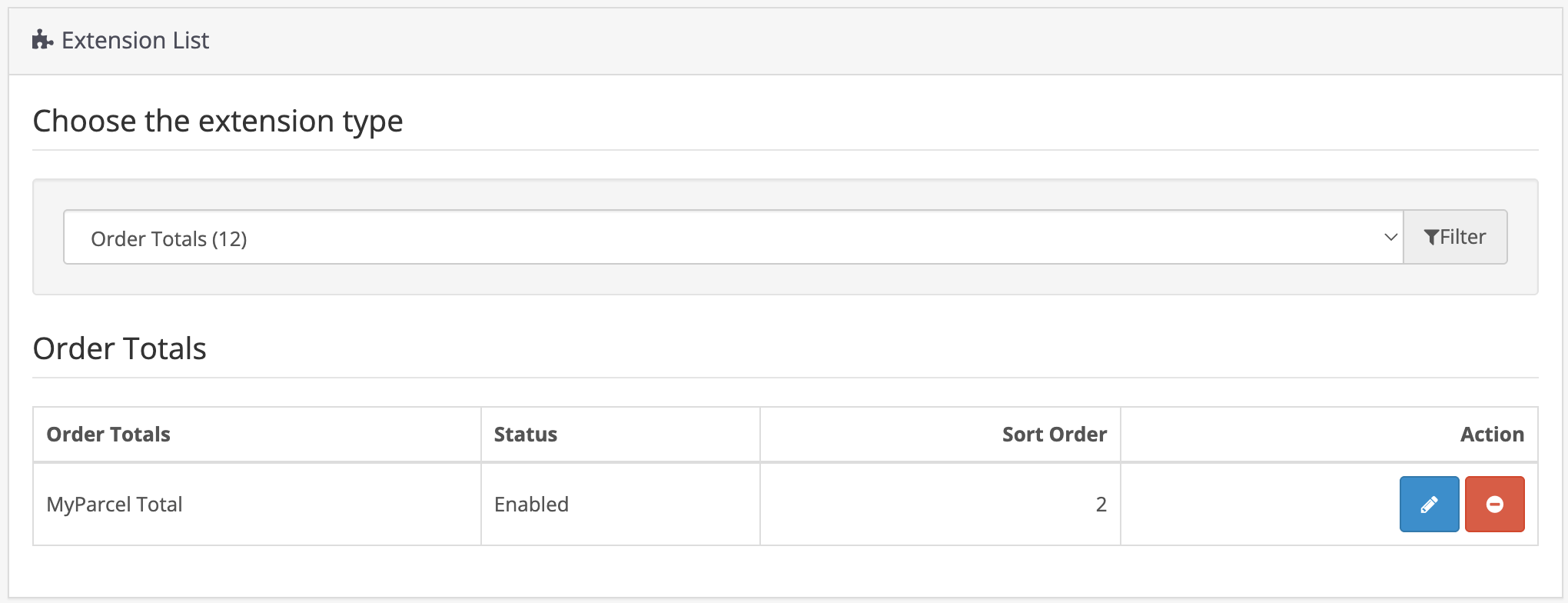
- scegli Order Total e installa MyParcel Total.
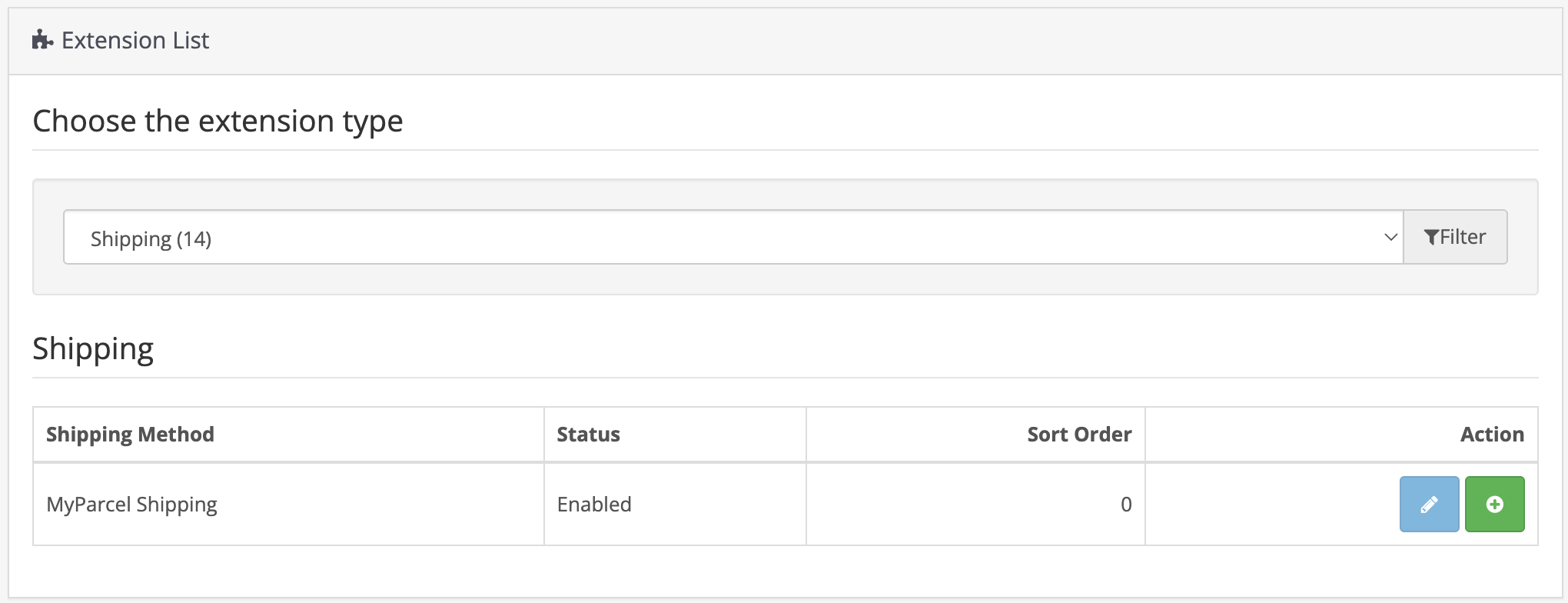
Poi fai clic sulla matita accanto a MyParcel Shipping e controlla le impostazioni:
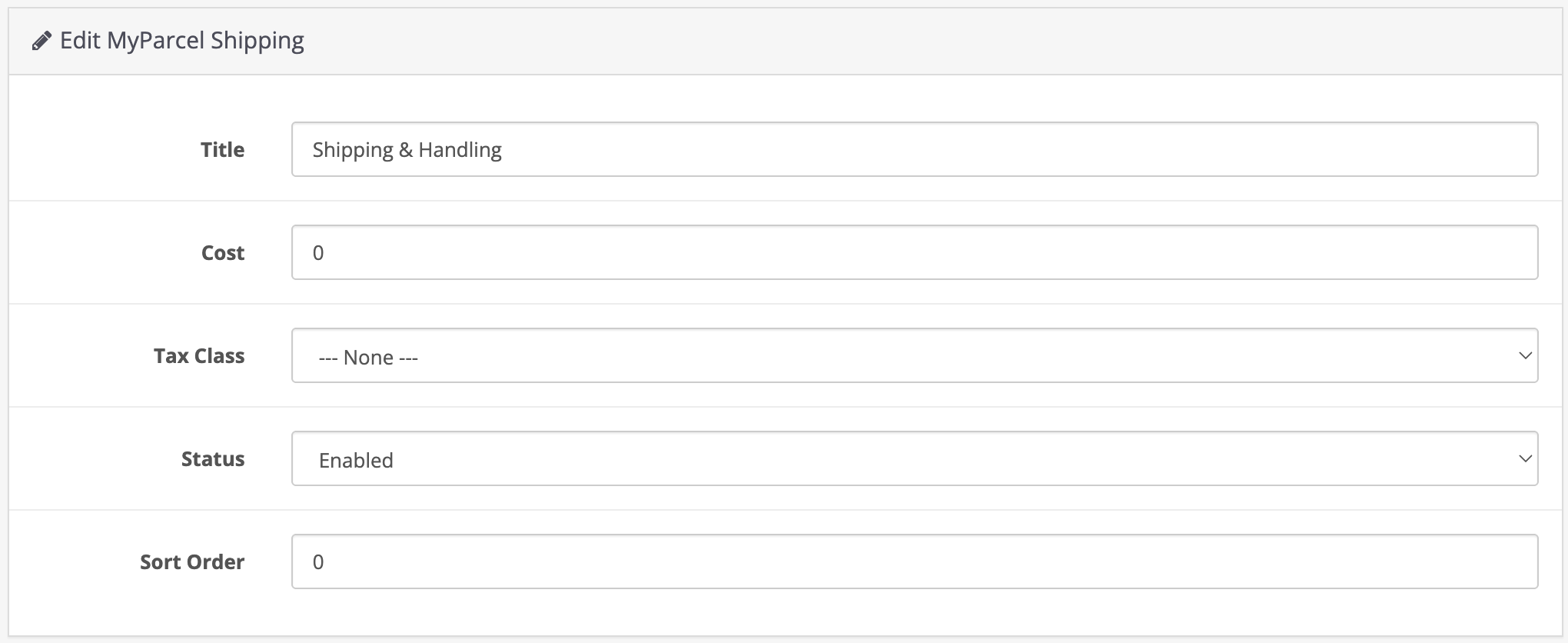
| Impostazione | Cosa fa |
|---|---|
| Title | Il nome del metodo di spedizione al checkout. |
| Cost | Il costo di spedizione di base. I supplementi delle opzioni di consegna si aggiungono a questo. |
| Tax Class | La classe fiscale per il costo di spedizione. |
| Status | Imposta Enabled per mostrare il metodo al checkout. |
| Sort Order | La posizione tra gli altri metodi di spedizione. |
Infine controlla che MyParcel Total sia attivo in Order Total. L'ordine di visualizzazione decide dove compare il supplemento nei totali.
Shipping non è la pagina delle impostazioni
La matita accanto a MyParcel Shipping mostra solo i campi qui sopra. Tutte le altre impostazioni sono nel modulo: System → MyParcel, oppure la matita accanto a Myparcel NL in Modules.
3 · Impostazioni · General
Apri System → MyParcel. La pagina delle impostazioni ha tre schede: General, Default Export Settings e Checkout. Dopo ogni modifica fai clic sul pulsante blu di salvataggio in alto a destra.
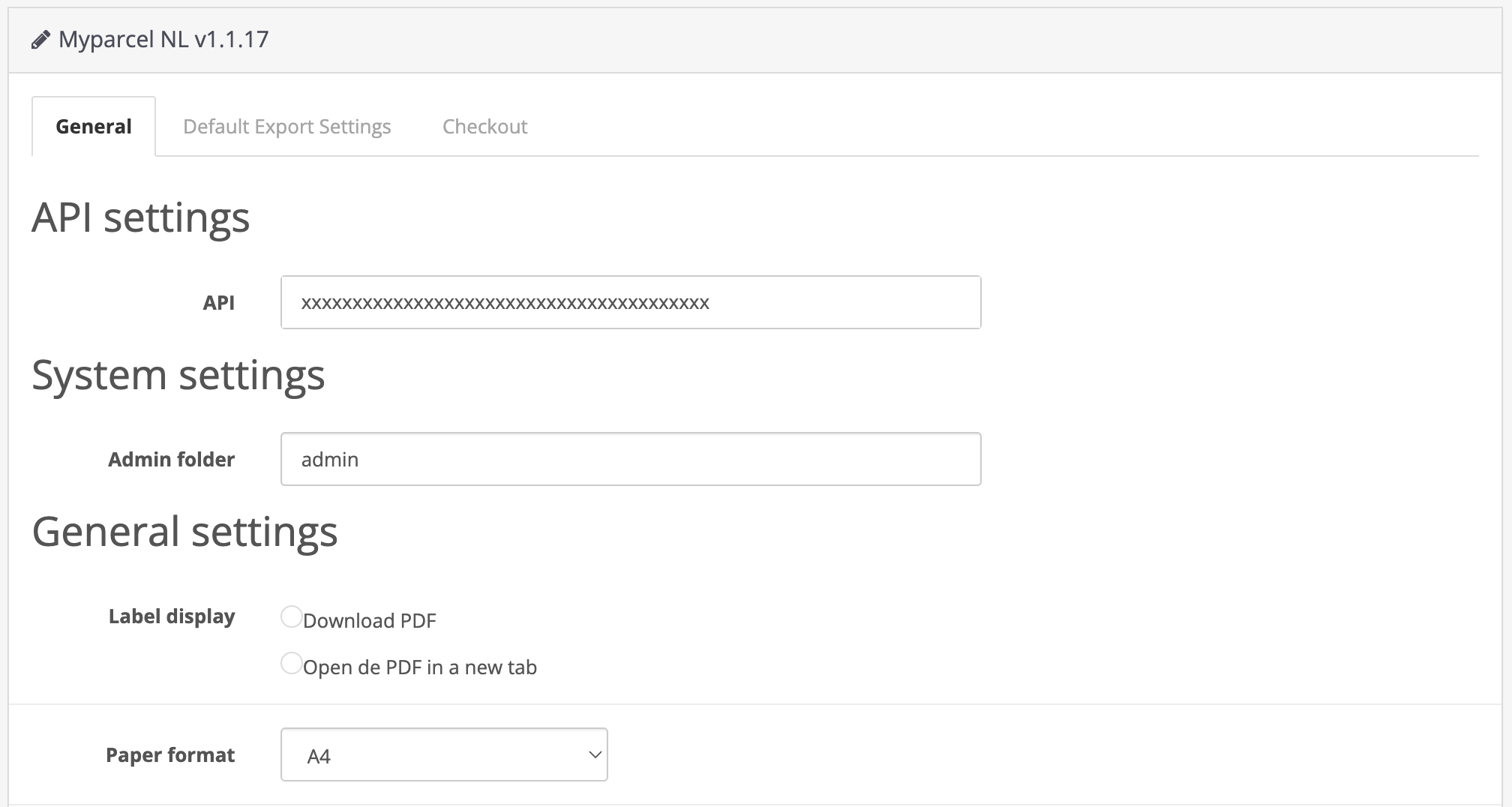
| Impostazione | Cosa fa | Consigliato |
|---|---|---|
| API | La tua chiave API MyParcel, da backoffice.myparcel.nl sotto Shop settings → Integration. | Incollala senza spazi. |
| Admin folder | Il nome della cartella admin di OpenCart. Modificalo solo se hai rinominato la cartella. | admin |
| Label display | Download PDF salva l'etichetta, Open de PDF in a new tab la apre nel browser. | A tua scelta. |
| Paper format | A4 per una stampante normale, A6 per una stampante di etichette. Con A4 scegli la posizione sul foglio al momento della stampa. | A6 con una stampante di etichette. |
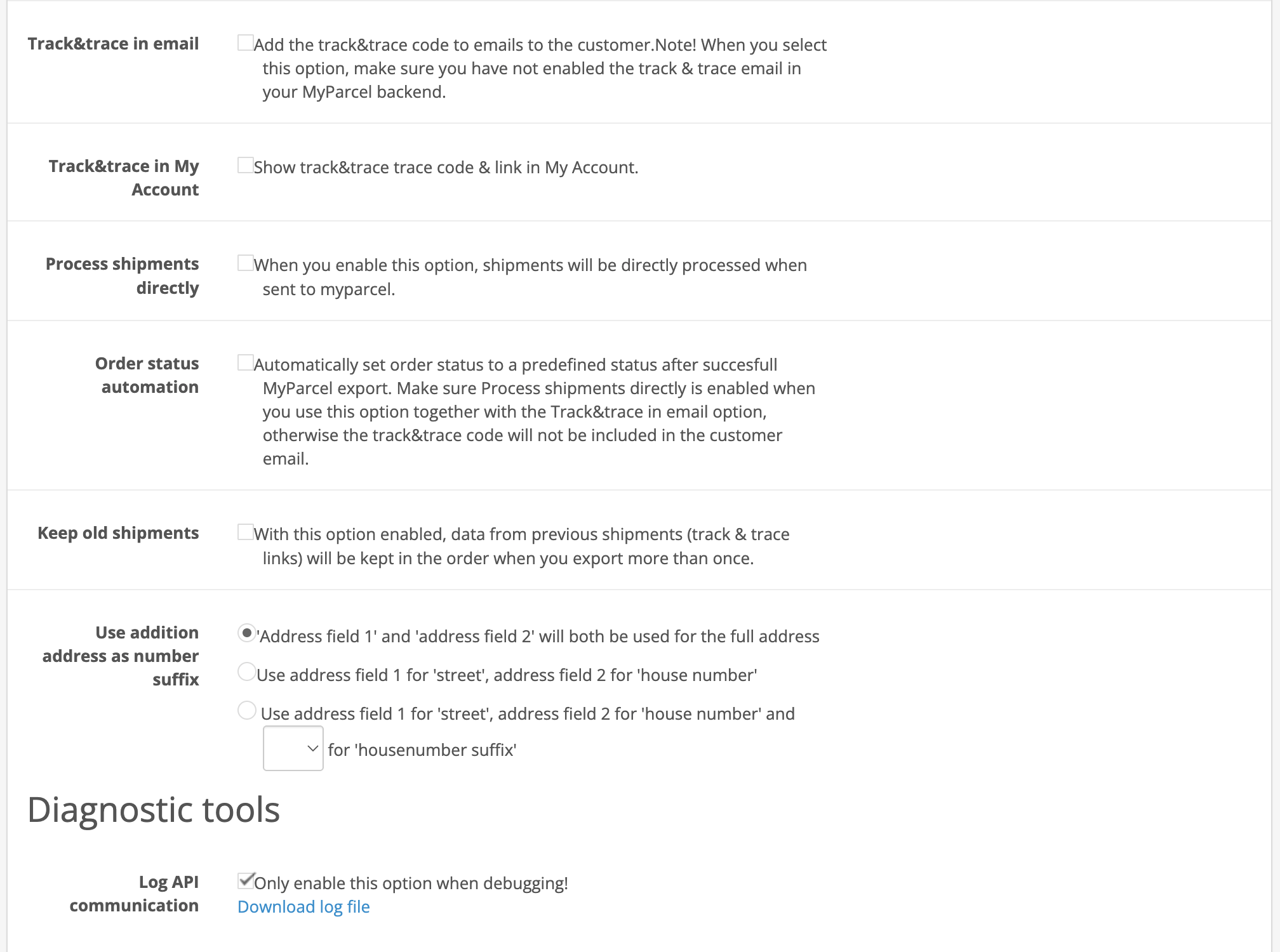
| Impostazione | Cosa fa | Quando attivarla |
|---|---|---|
| Track&trace in email | Aggiunge il codice Track & Trace all'email dell'ordine per il cliente. | Se vuoi che sia OpenCart a inviare il codice. In quel caso disattiva l'email Track & Trace nel back office MyParcel, altrimenti il cliente riceve due email. |
| Track&trace in My Account | Mostra il codice e un link sull'ordine nell'account del cliente. | Consigliato. |
| Process shipments directly | Registra la spedizione presso PostNL appena la esporti, così l'etichetta e il codice Track & Trace sono subito pronti. Se è disattivata, la spedizione resta in bozza nel back office MyParcel. | Se stampi le etichette direttamente da OpenCart. |
| Order status automation | Dopo un'esportazione riuscita imposta l'ordine su uno stato a tua scelta. | Se la usi insieme a Track&trace in email, attiva anche Process shipments directly, altrimenti l'email parte senza codice. |
| Keep old shipments | Mantiene sull'ordine i link Track & Trace delle spedizioni precedenti quando lo esporti di nuovo. | Se a volte spedisci un ordine in più parti. |
| Use addition address as number suffix | Come vengono letti via, numero civico e suffisso dai campi dell'indirizzo: entrambi i campi come indirizzo completo, campo 1 come via e campo 2 come numero civico, oppure un terzo campo per il suffisso. | Adattala al modo in cui il tuo checkout chiede l'indirizzo. |
| Log API communication | Scrive il traffico con MyParcel in un file di log, che scarichi con Download log file. | Solo mentre risolvi un problema. |
4 · Impostazioni · Default export settings
Queste impostazioni sono i valori predefiniti per ogni spedizione che esporti. Puoi modificarli per singolo ordine prima dell'esportazione, vedi §8.
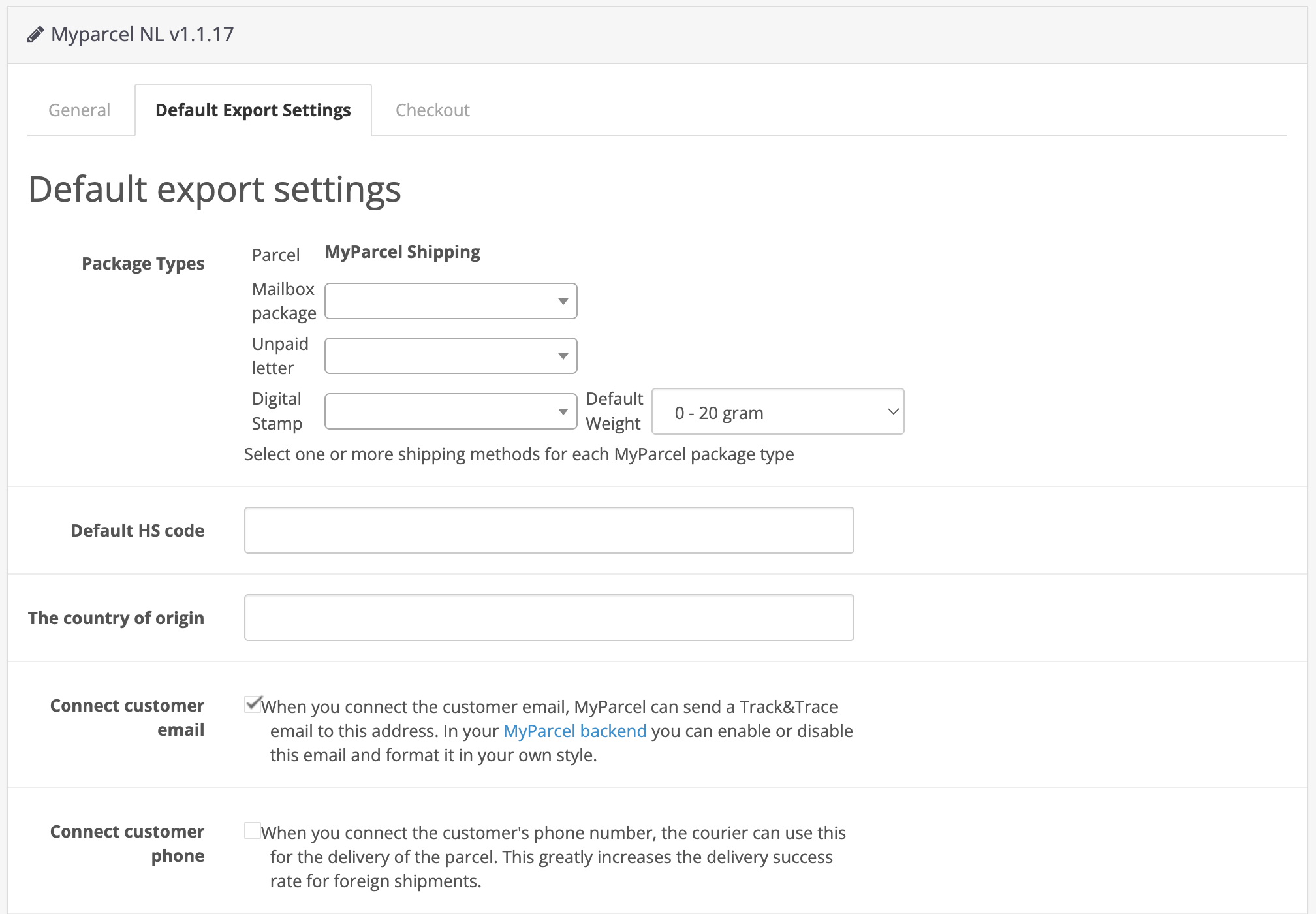
Tipi di collo
In Package Types colleghi i metodi di spedizione di OpenCart a un tipo di collo MyParcel. Gli ordini con MyParcel Shipping sono sempre un Parcel (pacco). Per ogni altro tipo scegli uno o più metodi di spedizione, ad esempio Flat Rate:
| Tipo di collo | Quando usarlo |
|---|---|
| Mailbox package (Pacco per cassetta postale) | Articoli piccoli e piatti che passano dalla cassetta delle lettere. |
| Unpaid letter (Etichetta non affrancata) | Un'etichetta senza affrancatura. |
| Digital Stamp (Francobollo digitale) | Lettere con francobollo digitale. Scegli la classe di peso in Default Weight. |
Dogana e dati di contatto
- Default HS code e The country of origin. Usati per le spedizioni fuori dall'UE quando un prodotto non ha valori propri, vedi §6.
- Connect customer email. Invia con la spedizione l'indirizzo email del cliente, così MyParcel può inviare l'email Track & Trace. Attivi o disattivi questa email nel back office MyParcel.
- Connect customer phone. Invia il numero di telefono, così il corriere può contattare il cliente. Aiuta molto per le spedizioni all'estero.
Opzioni di spedizione
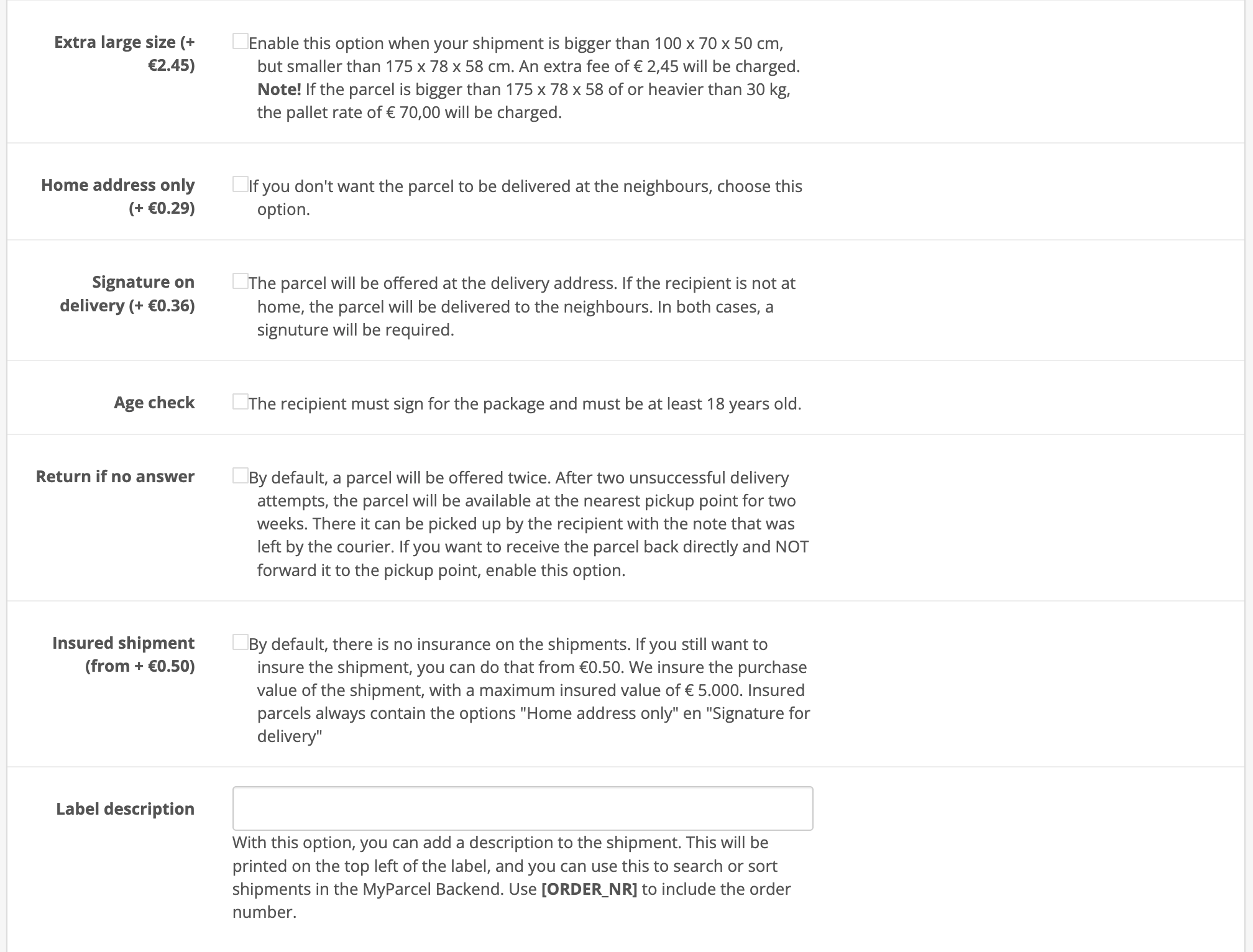
Ogni opzione viene aggiunta a ogni pacco che esporti. Le opzioni possono avere un costo aggiuntivo, controlla le tue tariffe MyParcel. I prezzi indicati accanto alle voci nell'estensione provengono da un vecchio listino.
| Impostazione | Cosa fa |
|---|---|
| Extra large size (Formato extra large) | Per pacchi più grandi del formato standard. |
| Home address only (Solo indirizzo di casa) | Il pacco viene consegnato solo all'indirizzo del destinatario, mai ai vicini. |
| Signature on delivery (Firma alla consegna) | Il destinatario firma per il pacco. |
| Age check (Verifica dell'età) | Il corriere verifica che il destinatario abbia almeno 18 anni. |
| Return if no answer (Reso se assente) | Se non c'è nessuno in casa, il pacco torna a te invece di andare a un punto di ritiro. |
| Insured shipment (Spedizione assicurata) | Assicura il valore d'acquisto. Un pacco assicurato ha sempre anche solo indirizzo di casa e firma alla consegna. |
| Label description (Descrizione etichetta) | Testo stampato in alto a sinistra sull'etichetta. Usa [ORDER_NR] per stampare il numero d'ordine, così puoi cercarlo nel back office MyParcel. |
5 · Impostazioni · Checkout
La scheda Checkout decide quali opzioni di consegna PostNL possono scegliere i tuoi clienti. Spunta Enable MyParcel delivery options per vedere tutte le impostazioni.
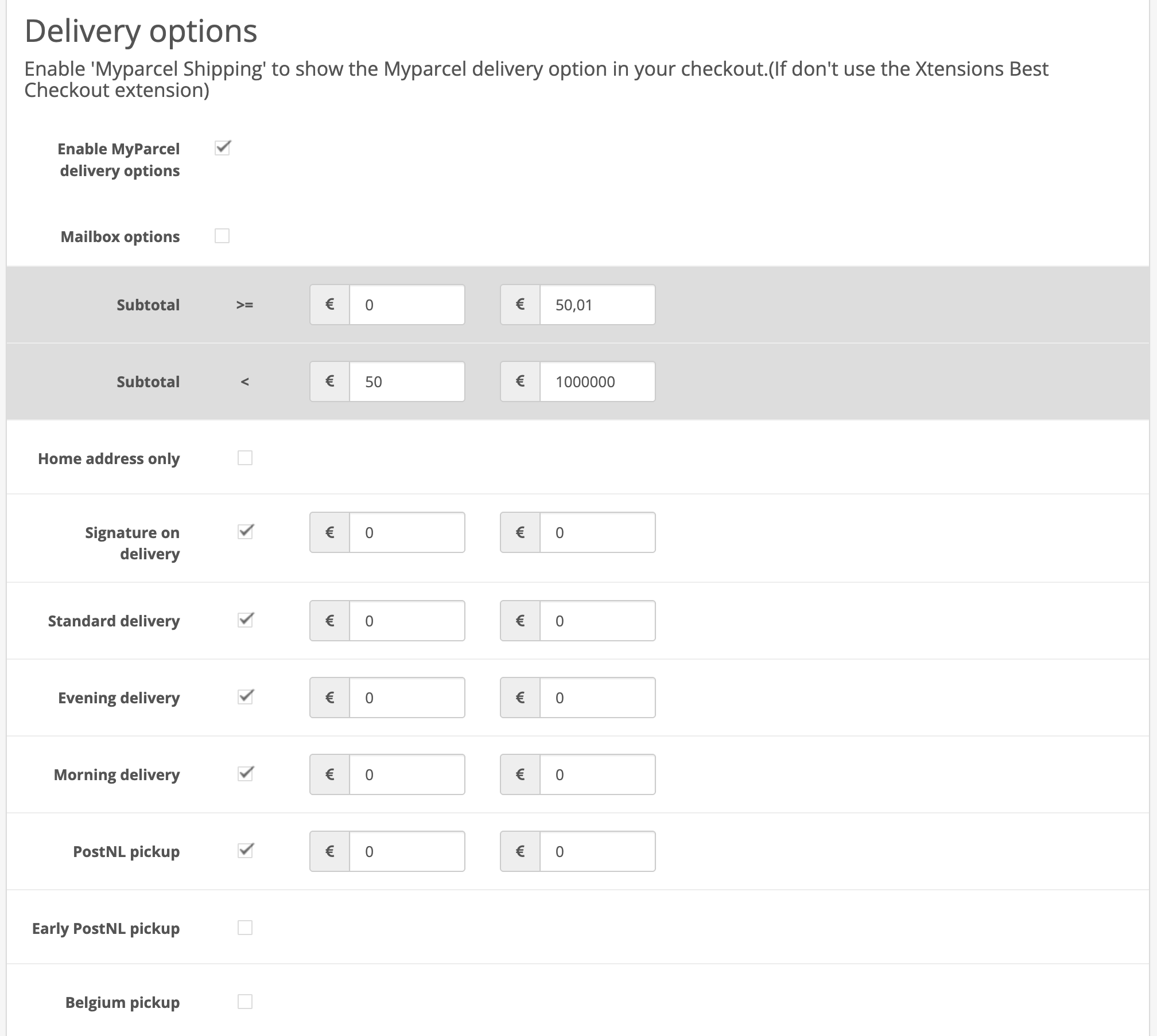
Opzioni di consegna e supplementi
Spunta ogni opzione che vuoi offrire. Un'opzione spuntata riceve due campi prezzo, uno per ogni colonna Subtotal. Le due righe Subtotal stabiliscono l'intervallo di importo dell'ordine per ciascuna colonna: puoi ad esempio far pagare la consegna serale sugli ordini piccoli e offrirla gratis da 50 €.
| Opzione | Cosa ottiene il cliente |
|---|---|
| Standard delivery (Consegna standard) | Consegna durante il giorno. |
| Morning delivery (Consegna mattutina) | Consegna al mattino. |
| Evening delivery (Consegna serale) | Consegna di sera. |
| Signature on delivery (Firma alla consegna) | Il cliente può chiedere una firma alla consegna. |
| Home address only (Solo indirizzo di casa) | Il cliente può scegliere la consegna solo all'indirizzo di casa. |
| PostNL pickup (Ritiro PostNL) | Ritiro presso un punto PostNL vicino. |
| Early PostNL pickup (Ritiro PostNL anticipato) | Ritiro presso un punto PostNL dalle prime ore del mattino. |
| Belgium pickup (Ritiro in Belgio) | Opzioni di consegna per i clienti in Belgio, con una tariffa per la consegna standard e una per il ritiro. |
Con Mailbox options il cliente può scegliere al checkout un pacco per cassetta postale. Imposti un titolo, un prezzo e il peso massimo.
Parametri di elaborazione
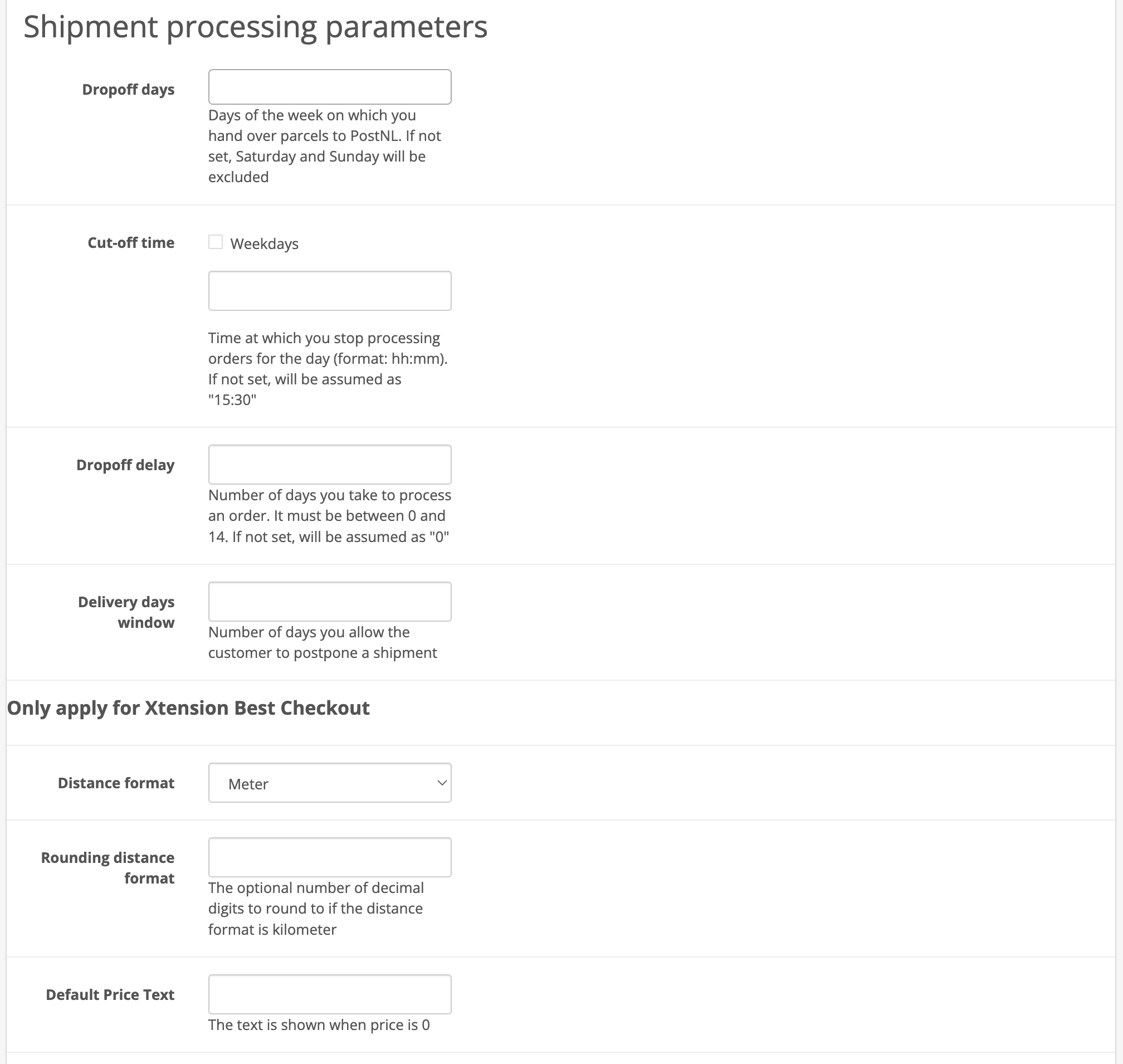
| Impostazione | Cosa fa |
|---|---|
| Dropoff days (Giorni di consegna al corriere) | I giorni in cui consegni i pacchi a PostNL. Vuoto significa da lunedì a venerdì. |
| Cut-off time (Orario limite) | L'ora in cui smetti di elaborare gli ordini per la giornata, nel formato hh:mm. Vuoto significa 15:30. Spunta Weekdays per impostare un orario diverso per ogni giorno. |
| Dropoff delay (Tempo di elaborazione) | Il numero di giorni, da 0 a 14, che ti servono prima che un ordine passi a PostNL. |
| Delivery days window (Finestra dei giorni di consegna) | Il numero di giorni di cui il cliente può posticipare la consegna. Obbligatorio appena le opzioni di consegna sono attive, altrimenti il salvataggio non riesce. |
Le impostazioni sotto Only apply for Xtension Best Checkout (formato della distanza, arrotondamento, testo mostrato con prezzo 0 e formato dell'ora) valgono solo con l'estensione Xtensions Best Checkout.
Personalizzazioni
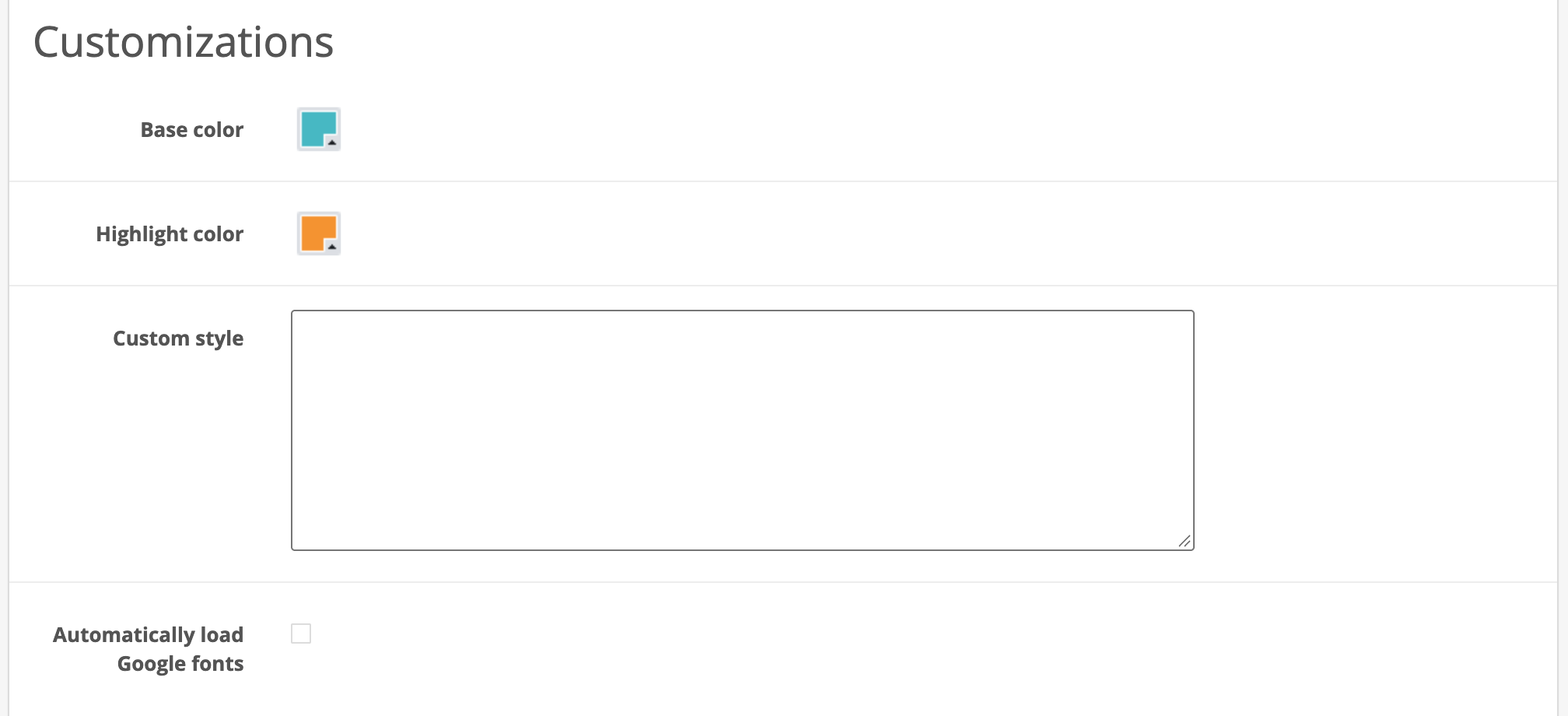
Base color e Highlight color impostano i colori delle opzioni di consegna, Custom style accetta il tuo CSS e Automatically load Google fonts carica i caratteri usati dalle opzioni di consegna.
6 · Impostazioni prodotto
L'estensione aggiunge a ogni prodotto una scheda My parcel con due campi per le spedizioni fuori dall'UE.
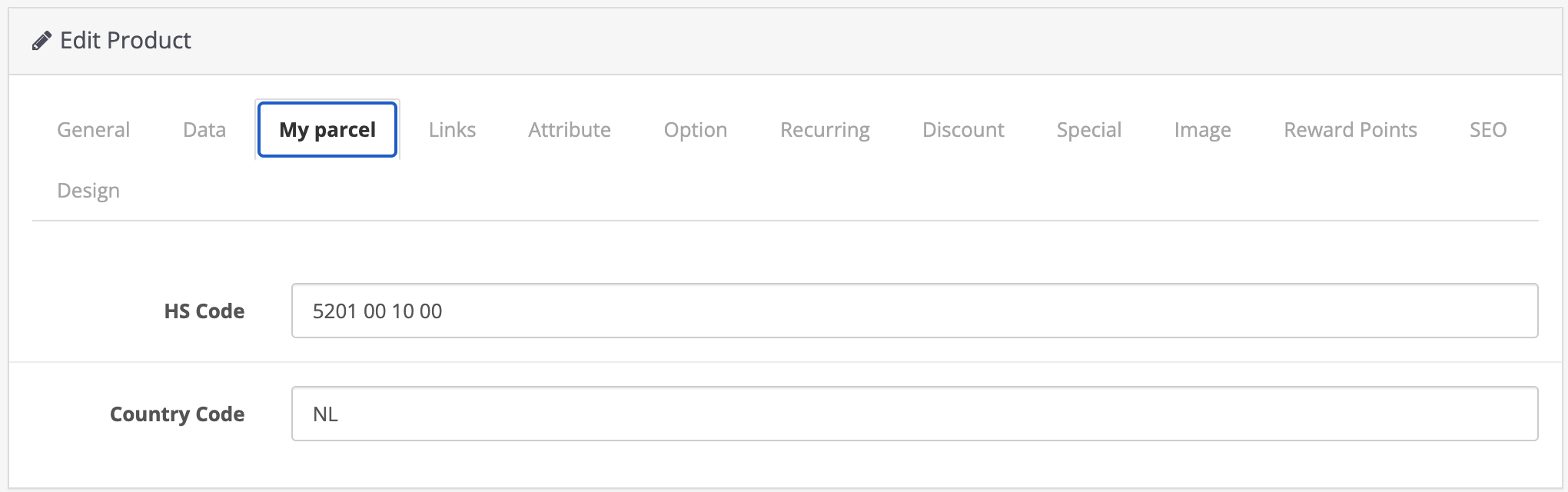
- HS Code. Il codice doganale del prodotto.
- Country Code. Il paese di origine, ad esempio
NL.
Se i campi sono vuoti valgono i valori predefiniti del §4.
7 · L'esperienza al checkout
Con le opzioni di consegna attive, il cliente vede le opzioni PostNL in Delivery Method al checkout, all'interno di MyParcel Shipping. Le opzioni sono mostrate in olandese.
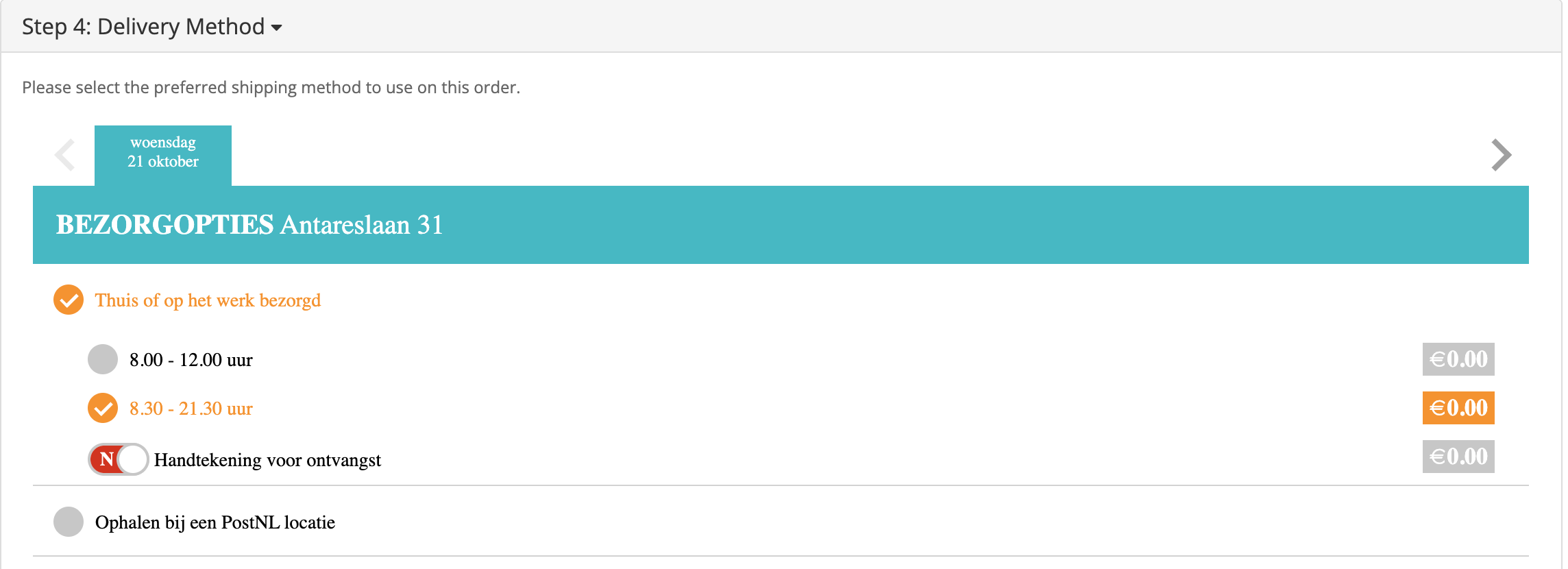
In Thuis of op het werk bezorgd (Consegna a casa o al lavoro) il cliente sceglie un giorno e una fascia oraria, più le opzioni extra che hai attivato, come la firma alla consegna.
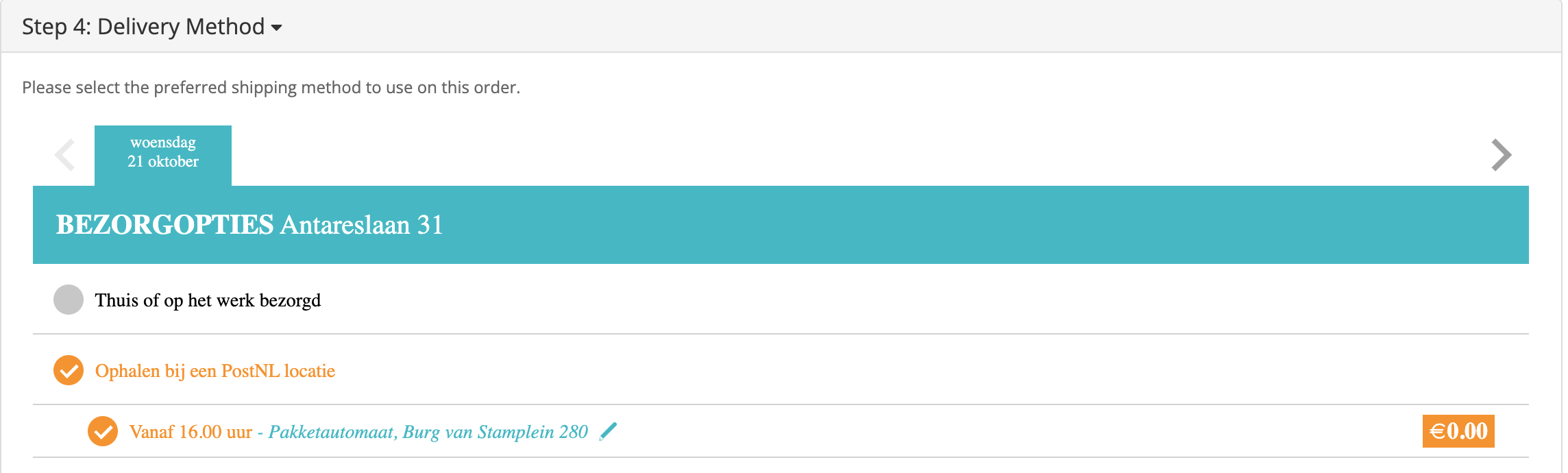
In Ophalen bij een PostNL locatie (Ritiro presso un punto PostNL) il cliente sceglie un punto di ritiro. La matita apre l'elenco dei punti vicini.
La scelta viene salvata sull'ordine e ripresa quando lo esporti.
8 · Uso quotidiano
L'estensione aggiunge le azioni MyParcel in Sales → Orders.
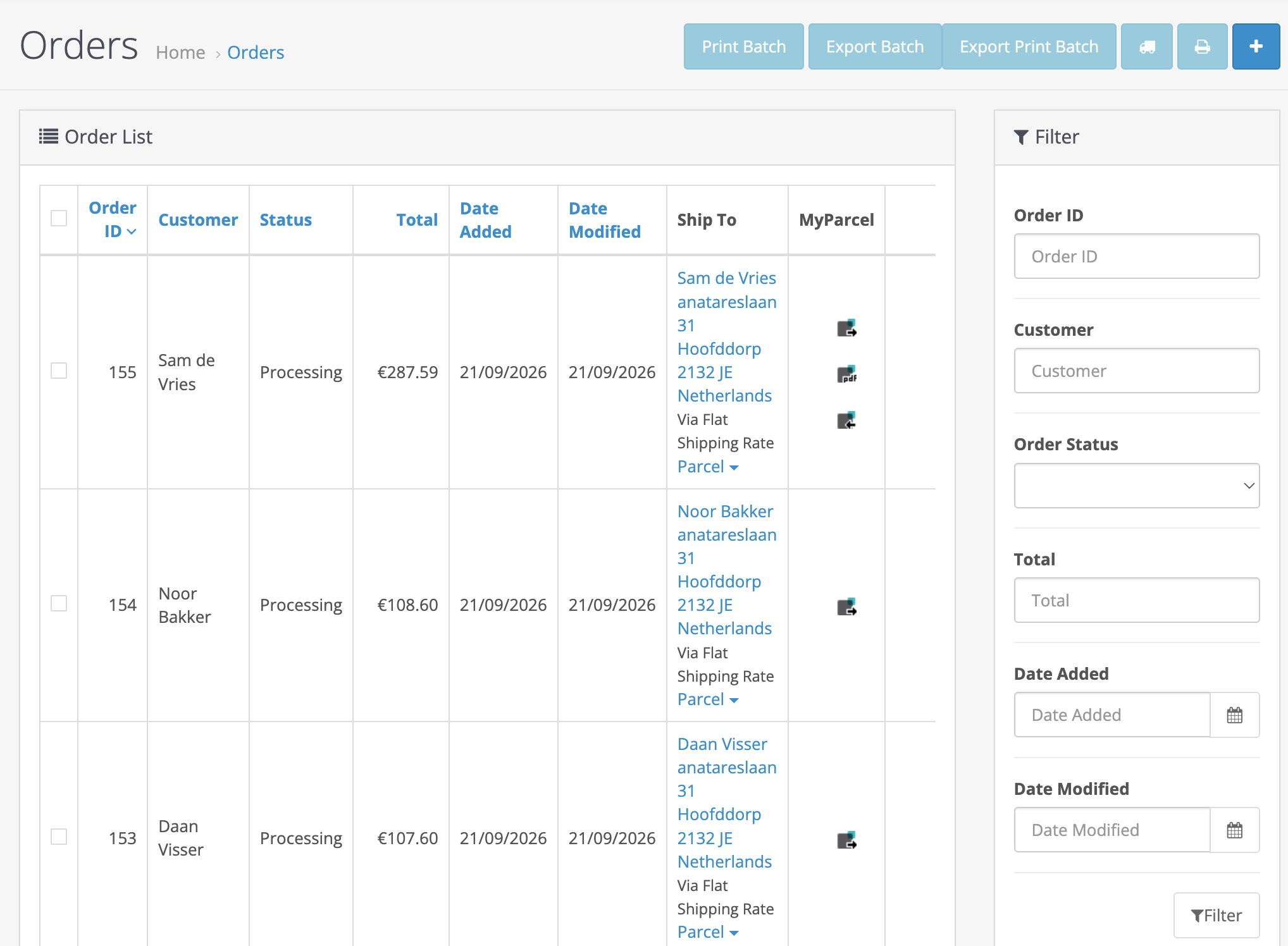
Un ordine
- Nella colonna Ship To fai clic sul tipo di collo, ad esempio Parcel, per controllare o modificare la spedizione.
- Nella colonna MyParcel fai clic su Export to MyParcel.
- Fai clic su Print MyParcel label per scaricare o aprire l'etichetta.
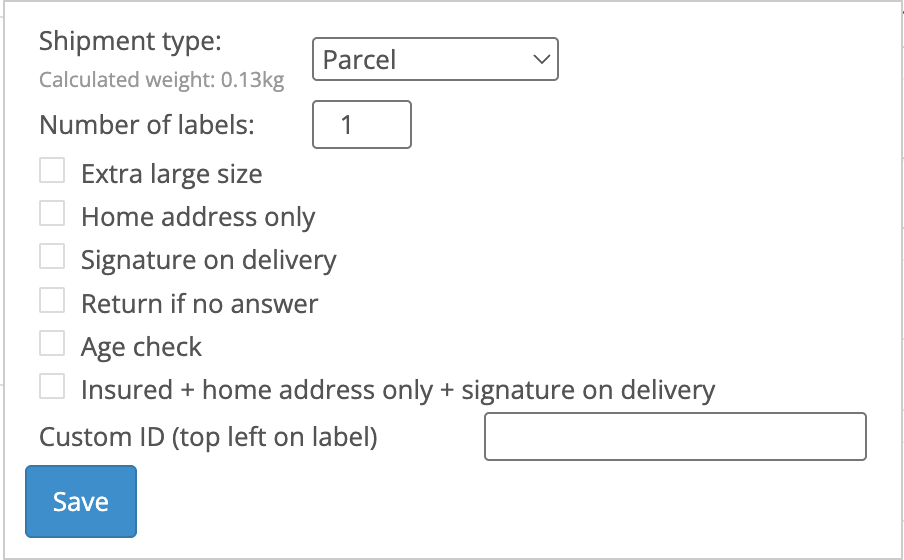
Nella finestra della spedizione modifichi, solo per questo ordine, lo Shipment type, il Number of labels (più pacchi per un ordine), le opzioni di spedizione e un Custom ID stampato in alto a sinistra sull'etichetta. Fai clic su Save.
Più ordini insieme
Seleziona gli ordini e usa i pulsanti in cima all'elenco ordini:
- Export Batch invia a MyParcel gli ordini selezionati.
- Print Batch stampa le etichette degli ordini già esportati.
- Export Print Batch fa entrambe le cose in una volta.
Etichette di reso
L'icona Email return label invia al cliente un'email con un link per stampare un'etichetta di reso.
Sull'ordine
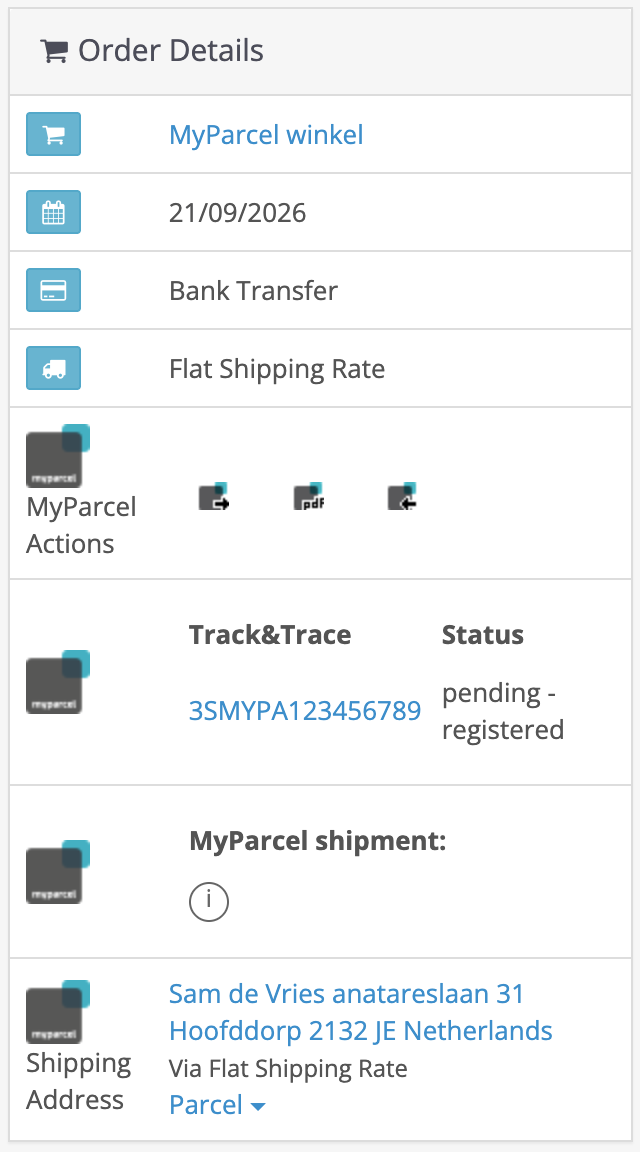
La pagina dell'ordine mostra le stesse azioni MyParcel, il codice Track & Trace con lo stato della spedizione e l'indirizzo di spedizione con il tipo di collo scelto.
Paghi una spedizione solo quando viene effettivamente consegnata a PostNL.
9 · Qualcosa non funziona, diagnostica
Scorri questa tabella dall'alto verso il basso, la maggior parte dei problemi si risolve in pochi minuti.
| Sintomo | Cosa controllare |
|---|---|
| Il modulo non compare in Modules | Hai fatto clic su Refresh in Extensions → Modifications (§2)? Controlla la versione di PHP: l'estensione è testata fino a PHP 8.2. |
| Vedo solo Title e Cost | Hai aperto il metodo di spedizione. Le impostazioni sono in System → MyParcel (§2). |
| Il salvataggio fallisce con "Delivery day windows cannot be empty" | Compila Delivery days window nella scheda Checkout (§5). |
| Nessuna opzione di consegna al checkout | Enable MyParcel delivery options è spuntato e almeno un'opzione è attiva (§5)? MyParcel Shipping e MyParcel Total sono installati e attivi (§2)? Il cliente ha inserito un indirizzo olandese o belga? |
| Il supplemento manca nel totale | MyParcel Total è installato e attivo in Order Total? |
| L'esportazione fallisce o dà un errore | La chiave API è corretta, senza spazi (§3)? Attiva Log API communication, riprova e scarica il file di log per il supporto MyParcel. |
| Il numero civico finisce nel campo sbagliato | Adatta Use addition address as number suffix al tuo checkout (§3). |
| Il cliente riceve due email Track & Trace | Disattiva Track&trace in email in OpenCart oppure l'email Track & Trace nel back office MyParcel. |
| Export Print Batch non mostra le etichette | Usa prima Export Batch e poi Print Batch. |
10 · FAQ
Conviene ancora usare questa estensione?
Funziona per i negozi che restano su OpenCart 3. MyParcel non aggiunge nuove funzioni e la corregge solo quando una modifica all'API di MyParcel ne impedisce il funzionamento. Il nuovo sviluppo riguarda l'estensione per OpenCart 4, che supporta anche più corrieri.
Quali corrieri posso usare?
Solo PostNL.
Dove trovo la mia chiave API?
In backoffice.myparcel.nl sotto Shop settings → Integration.
Posso spedire più pacchi per un solo ordine?
Sì. Imposta il Number of labels nella finestra della spedizione prima di esportare (§8).
L'estensione funziona con il mio checkout a pagina singola o con il tema Journal?
L'estensione supporta il checkout standard di OpenCart e alcuni altri, come Journal e Xtensions Best Checkout. Prova il checkout su una copia del negozio prima di andare online.
Quando mi viene addebitato?
MyParcel fattura una spedizione solo quando viene effettivamente consegnata a PostNL.
Risorse e supporto
- backoffice.myparcel.nl ↗, account, chiave API, corrieri e fatturazione.
- Release di MyParcel per OpenCart 3 ↗, per scaricare l'estensione.
- Contatta il supporto MyParcel, 023 - 30 30 315 · info@myparcel.nl.