In het kort
De MyParcel-plugin verbindt je WooCommerce-shop met MyParcel. Klanten kiezen in de checkout een bezorgmoment of afhaalpunt, jij print labels vanuit WordPress en track & trace gaat automatisch naar de klant. Geen code nodig — alles via de WordPress-admin.
Snelstart — in 15 minuten je eerste pakket
Genoeg om vandaag je eerste echte order te versturen. Dieper configureren doe je via Wat zoek je? hieronder.
- Account. Heb je nog geen MyParcel-account? Maak er een aan via myparcel.nl/register.
- API-key kopiëren. Log in op backoffice.myparcel.nl → Shopinstellingen → Integratie → kopieer de API-key.
- Plugin installeren. In WordPress: Plugins → Nieuwe plugin → zoek op MyParcel → Nu installeren → Activeren.
- Plugin koppelen. Open WooCommerce → MyParcel, klik API key wijzigen, plak de key en klik Opslaan. De status-badge moet Gekoppeld met MyParcel tonen.
- Eerste label. Open een betaalde order, scroll naar het MyParcel-blok en klik Exporteer en print. Je PDF-label rolt eruit.
Klaar als je dit ziet
- Bovenaan de plugin: groene status Gekoppeld met MyParcel
- Een testorder kun je exporteren naar MyParcel
- Je PDF-label opent (of komt in de download-map)
Wat zoek je?
| Wat wil je doen? | Ga naar |
|---|---|
| Voor het eerst opzetten | Snelstart |
| Ook koppelen via de backoffice (sales channel) | Sales channel via de MyParcel Backoffice |
| Aanbevolen instellingen voor jouw type shop | 4 · Welk shop-profiel ben jij? |
| Een specifieke instelling opzoeken | 5 · Settings · Bestellingen tot 9 · Settings · Vervoerders |
| Per product een afwijkende instelling | 10 · Productinstellingen |
| Wat een klant in de checkout ziet | 13 · De checkout-ervaring |
| Bulkverwerking voor 50+ orders/dag | 14 · Dagelijks gebruik |
| Iets werkt niet | 15 · Iets werkt niet — diagnose |
| Antwoord op een veelgestelde vraag | 16 · FAQ |
1 · Voorbereiden in je MyParcel-account
Voordat je in WooCommerce begint, regel je vier dingen in je MyParcel-backoffice:
- Factuur- en retouradres — Shopinstellingen → Algemeen. Dit komt op al je labels.
- Vervoerders activeren — Shopinstellingen → Vervoerders. Alleen aangevinkte vervoerders verschijnen later in de plugin.
- API key genereren — Shopinstellingen → Integratie.
- Orderinformatie importeren (optioneel) — aanzetten als je Ordermodus wilt gebruiken.
2 · Plugin installeren
- In WordPress-admin: Plugins → Nieuwe plugin.
- Zoek op MyParcel.
- Bij WooCommerce MyParcel op Nu installeren, daarna Activeren.
- Er verschijnt een nieuw menu-item WooCommerce → MyParcel.
Liever handmatig installeren?
Download de release-ZIP via github.com/myparcelnl/woocommerce/releases en upload via Plugins → Nieuwe plugin → Plugin uploaden.
Sales channel via de MyParcel Backoffice
Voor je dit instelt
Een sales channel is optioneel en nog niet beschikbaar op elk account. De plugin werkt ook zonder. Een sales channel voegt directe order-synchronisatie toe, en in sommige situaties ontstaan er dubbele orders — zie 14 · Dagelijks gebruik om dat te voorkomen.
Naast het koppelen van de plugin met je API key (zie Plugin koppelen) kun je WooCommerce ook registreren als Sales channel in je MyParcel-backoffice. De plugin verzorgt de WooCommerce-checkout en -instellingen; de sales channel laat MyParcel rechtstreeks via de REST API met je shop praten en je bestellingen ophalen.
Wat doet elke koppeling?
- De plugin + API key (zie Plugin koppelen) voegt bezorgopties toe aan de WooCommerce-checkout en laat je verzenden vanuit WordPress beheren.
- De Sales channel (deze sectie) laat MyParcel je bestellingen rechtstreeks uit WooCommerce ophalen en beheer je vanuit de backoffice.
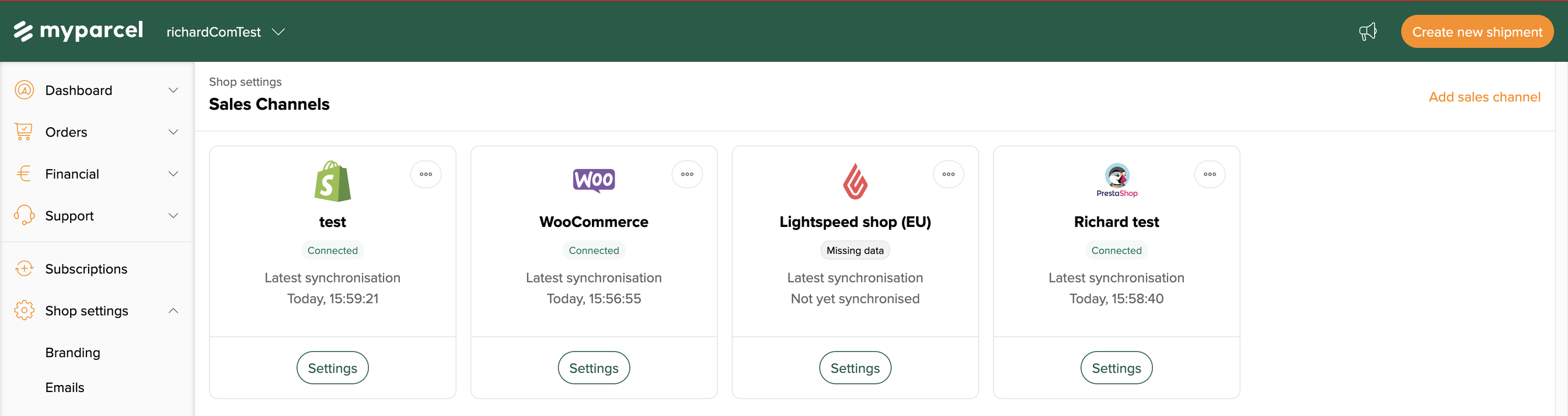
De sales channel aanmaken
- Log in op backoffice.myparcel.com en ga naar Shop settings → Sales Channels (Shopinstellingen → Verkoopkanalen).
- Klik rechtsboven op Add sales channel (Verkoopkanaal toevoegen).
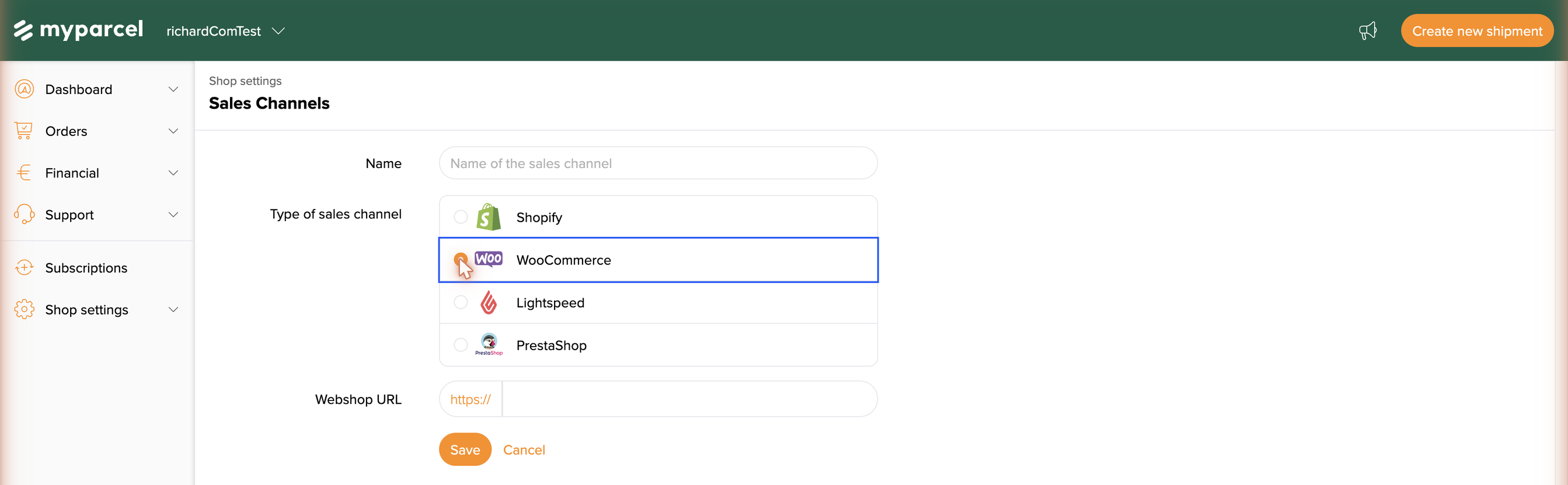
- Vul een Name (Naam) in waaraan je het kanaal herkent (bijv. Mijn WooCommerce-shop).
- Kies bij Type of sales channel (Type verkoopkanaal) voor WooCommerce.
- Vul je Webshop URL in — het adres van je WooCommerce-shop (bijvoorbeeld
https://jouw-shop.nl). - Klik op Save (Opslaan). Het kanaal wordt aangemaakt en krijgt een label Missing data (Gegevens ontbreken) tot je de inloggegevens toevoegt.
Het kanaal authenticeren (consumer key & secret)
WooCommerce laat MyParcel je bestellingen lezen met een Consumer key en Consumer secret uit zijn REST API.
- Ga in je WooCommerce-beheer naar WooCommerce → Settings → Advanced → REST API en klik op Add key. Geef een omschrijving, zet Permissions op Read/Write en genereer de sleutel — WooCommerce toont de Consumer key en Consumer secret maar één keer, dus kopieer ze nu.
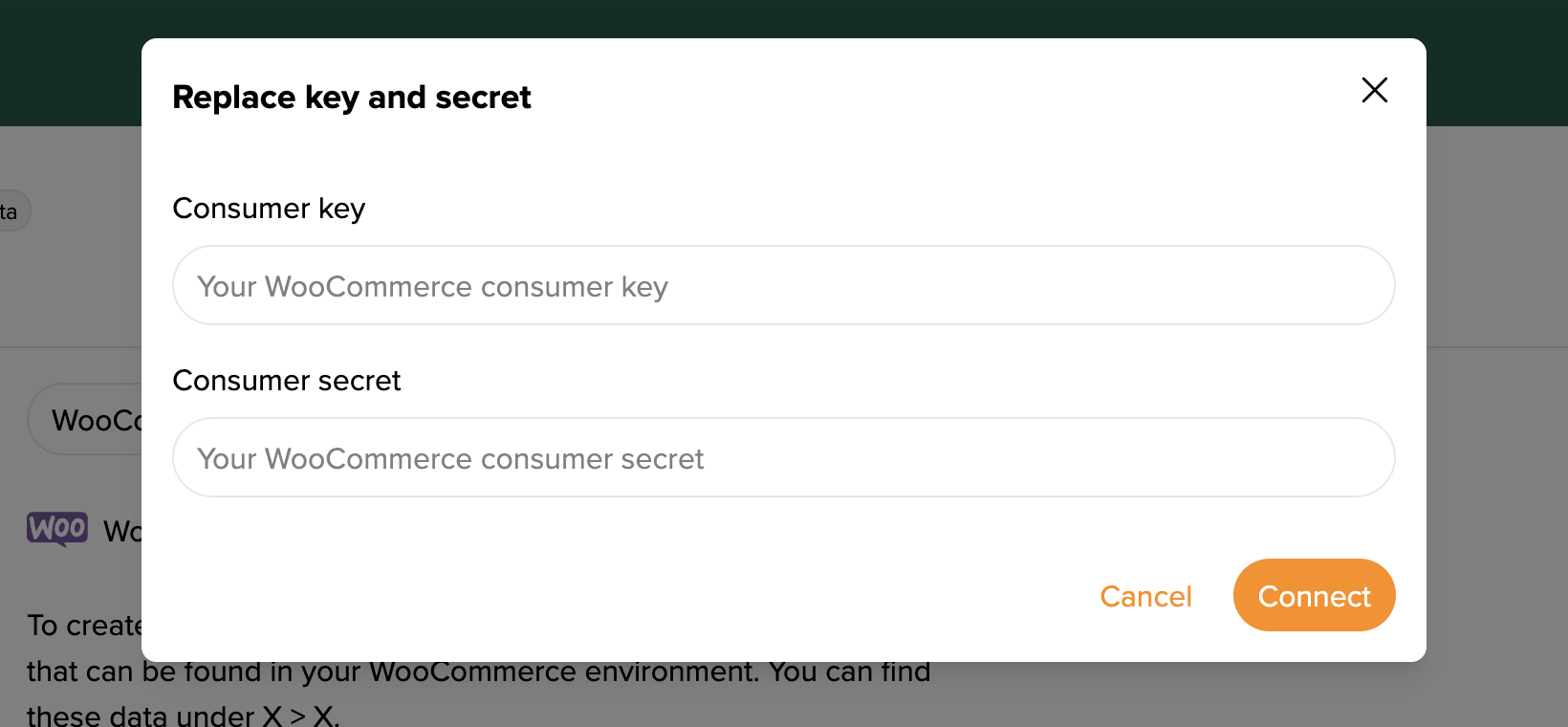
- Open in de backoffice het kanaal en klik op Set credentials (Gegevens instellen).
- Plak in de dialoog Replace key and secret (Key en secret vervangen) de Consumer key en Consumer secret.
- Klik op Connect (Verbinden).
Zodra de verbinding er is, verdwijnt het label Missing data, toont het kanaal Connected (Verbonden) en begint MyParcel je WooCommerce-bestellingen te synchroniseren.
Lukt verbinden niet?
Meest voorkomende oorzaken: een extra spatie meegeplakt bij de key of secret · de REST API-sleutel is met alleen Read aangemaakt in plaats van Read/Write · de Webshop URL wijst naar een andere shop of mist https://.
Wat gebeurt er als je een zending exporteert
Je exporteert en print een zending vanuit de bestellingenlijst of vanaf de order-detailpagina (§12). Wat je in je MyParcel-backoffice krijgt, hangt af van wat er eerst was: de zending of de order.
| Wat je doet | Wat er in de backoffice gebeurt |
|---|---|
| Je exporteert de zending voordat de sales channel de order heeft geïmporteerd | Eén order, gekoppeld aan je zending, onder Actief — zonder de optionele metadata zoals producten (afhankelijk van account features), omdat de zending al bestond voordat de sales channel de order synchroniseerde. |
| Je exporteert de zending nadat de sales channel de order heeft geïmporteerd | Twee orders: de geïmporteerde order mét metadata, plus een tweede order uit je export, onder Actief en zonder metadata. |
| Je exporteert geen zending vanuit de plugin | Eén order via de sales channel, onder Te importeren of Actief, afhankelijk van instellingen in de backoffice. |
Exporteer niet vanuit de plugin
Gebruik je een sales channel? Maak de zending dan aan en print het label vanuit de MyParcel-backoffice. Alleen zo houd je één order met alle gegevens. Zie §14 · Dagelijks gebruik.
3 · Plugin koppelen (API-key)
Open WooCommerce → MyParcel. Bovenaan zie je drie knoppen — API key wijzigen, Webhooks wijzigen, Debugopties — plus de status-badge.
 De koppelingsbalk verschijnt op élke plugin-pagina.
- Klik API key wijzigen.
- Plak de key uit je MyParcel-backoffice.
- Klik Opslaan — binnen enkele seconden wisselt de status naar Gekoppeld met MyParcel.
Werkt het niet?
Meest voorkomende oorzaken: niet op Opslaan geklikt · spatie meegekopieerd vóór/na de key · key van een andere shop · plugin draait op andere omgeving (live vs sandbox) dan je MyParcel-account.
Wat doet de plugin in je WordPress-admin?
| Waar? | Wat kun je er? |
|---|---|
| WooCommerce → MyParcel | Settingspagina met vijf tabs (Bestellingen, Labels, Douane, Checkout, Vervoerders). |
| WooCommerce → Bestellingen | Extra kolom MyParcel per order + bulk-acties voor exporteren & printen. |
| Order-detailpagina | MyParcel-box om per order vervoerder/pakkettype/verzekering in te stellen en labels aan te maken. |
| Product-detailpagina | MyParcel-tab in Productgegevens voor product-specifieke instellingen. |
4 · Welk shop-profiel ben jij?
Vier typische profielen met aanbevolen settings. Eén kiezen, instellingen overnemen, dan met 5 · Settings finetunen.
Klein — paar orders per dag, alleen NL
| Instelling | Aanbevolen | Waarom |
|---|---|---|
| Ordermodus | Aan | Volledige order naar MyParcel |
| Concept zendingen | Aan | Houdt je in controle terwijl je leert |
| Automatisch verwerken | Geen | Per order zelf op Exporteren klikken |
| Label formaat | A4 (4 per pagina) | Geen labelprinter nodig |
| Alleen PostNL | Aan | Standaard NL-vervoerder |
| Verzekering — Verzekeren vanaf € | 250 | Pakketten boven €250 automatisch verzekerd |
Drukke shop — 50+ orders/dag
| Instelling | Aanbevolen | Waarom |
|---|---|---|
| Concept zendingen | Uit | Sneller — labels direct definitief |
| Automatisch verwerken | In behandeling | Geen klikken meer per order |
| Label formaat | A6 (Zebra/Brother labelprinter) | Sneller printen |
| Meteen afdrukken | Aan | Print-flow zonder klikken |
| Bulk-export | 2–3× per dag | Op de orderlijst |
| Verwerkingstijd | 2 dagen in piek | Realistisch venster voor klant |
| PostNL + DHL For You | Beide aan | Brede dekking |
Brievenbus-only — koffie, kaarten, cosmetica
| Instelling | Aanbevolen | Waarom |
|---|---|---|
Verzendklasse Brievenbus | Aanmaken in WooCommerce → Verzending → Verzendklasses | Producten daaraan koppelen |
| Checkout → Toegestane verzendmethoden | Methode → Brievenbuspakket | Eén methode per pakkettype |
| Bezorgopties tonen | Uit | Bij brievenbus geen tijdkeuze |
| Verzekering | Uit | Niet beschikbaar voor brievenbuspakje |
Dure sieraden / hoogwaardige producten
| Instelling | Aanbevolen | Waarom |
|---|---|---|
| Standaard handtekening | Aan | Bezorger laat klant tekenen |
| Standaard alleen ontvanger | Aan | Geen buren |
| Verzekering | Vanaf €0, tot €2500, percentage 100% | Volledige dekking |
| Avondbezorging + afhaalpunten | Uit | Vermindert verlies/diefstal |
| Aparte adresvelden + Adressenwidget | Aan | Minimale typfouten |
Internationaal verzenden
| Instelling | Aanbevolen | Waarom |
|---|---|---|
| Deel klantinformatie | Aan | Telefoon vereist voor douane |
| Douane-tab | Volledig invullen | HS-code, herkomstland, Goederen |
| DHL Parcel Connect | Aan | Voor Europa |
| UPS / DHL Express | Aan | Voor wereldwijd |
5 · Settings · Bestellingen
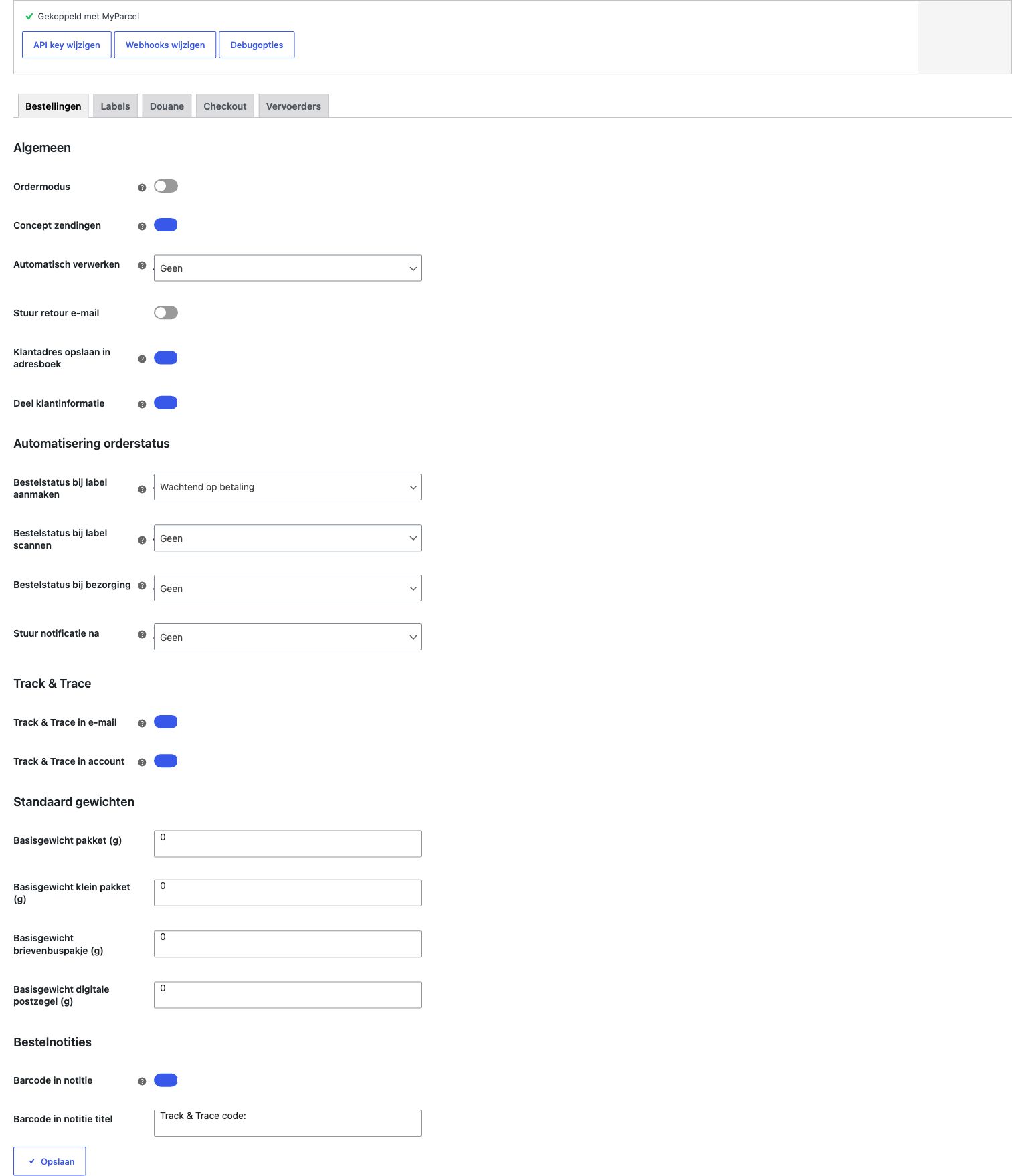
De eerste en belangrijkste tab — hier bepaal je hoe orders door je shop stromen.
Algemeen
- Ordermodus — Aan: volledige order (klantdata, productregels, notities) naar MyParcel. Uit: alleen een label. Aanbevolen aan, mits Orderinformatie importeren in MyParcel ook aan staat.
- Concept zendingen — Aan: zending blijft concept in MyParcel. Uit: direct aanmelden bij vervoerder. Aan tijdens setup, uit als alles draait.
- Automatisch verwerken — Welke WooCommerce-status triggert automatische export? Geen / Wachtend op betaling / In behandeling / Afgerond. Begin met Geen.
- Stuur retour e-mail — Klant krijgt automatisch een retour-link. Aanbevolen voor mode/schoenen.
- Klantadres opslaan in adresboek — Adressen belanden in je MyParcel-adresboek.
- Deel klantinformatie — E-mail + telefoon naar MyParcel. Nodig voor track & trace-mail én verplicht voor internationaal. Aanbevolen aan.
Automatisering orderstatus
Laat de WooCommerce-orderstatus automatisch meelopen met het verzendproces.
- Bestelstatus bij label aanmaken — typisch In behandeling.
- Bestelstatus bij label scannen — typisch Afgerond.
- Bestelstatus bij bezorging — bij Afgerond (als nog niet eerder).
- Stuur notificatie na — welke statusovergang een WooCommerce-mail triggert.
Track & Trace
- Track & Trace in e-mail — link in WooCommerce order-bevestiging. Aanbevolen aan.
- Track & Trace in account — link op Mijn account-pagina van klant.
Standaard gewichten
Elk pakkettype heeft een leeg-gewicht. MyParcel telt dit op bij het productgewicht.
| Pakkettype | Typisch leeg-gewicht |
|---|---|
| Pakket (bruine doos) | 200 – 400 g |
| Klein pakket | 100 – 200 g |
| Brievenbuspakje | 50 – 100 g |
| Digitale postzegel | 10 – 30 g |
Bestelnotities
- Barcode in notitie — Track & Trace-code als orderopmerking.
- Barcode in notitie titel — prefix vóór de code. Standaard:
Track & Trace code:.
6 · Settings · Labels
Alles wat te maken heeft met het etiket zelf — tekst, formaat en print-gedrag.

Omschrijving op het label
Variabelen worden automatisch ingevuld bij het aanmaken van het label:
| Variabele | Wordt |
|---|---|
[DELIVERY_DATE] | Bezorgdatum |
[ORDER_ID] | WooCommerce-ordernummer |
[PRODUCT_ID] | Product-ID |
[PRODUCT_NAME] | Productnaam |
[PRODUCT_QTY] | Aantal |
[PRODUCT_SKU] | SKU |
[CUSTOMER_NOTE] | Opmerking van de klant |
Voorbeelden: Order [ORDER_ID] · [ORDER_ID] · [PRODUCT_QTY]× [PRODUCT_NAME]
Printgedrag
- Meteen afdrukken — toon PDF direct na export.
- Label positie opvragen — vraag telkens welke posities op een A4 je wilt gebruiken.
Standaardwaarden
- Label uitvoer — Open in nieuw tabblad (handmatig printen via browser) of Download label.
- Label formaat — A4 (4 per pagina) voor standaardprinter, A6 (labelprinter) voor Zebra/Brother.
7 · Settings · Douane
Verplicht bij zendingen buiten de EU (VK, Zwitserland, VS, Noorwegen, Canada…). Deze waarden komen op het CN22/CN23-formulier dat aan het label vastzit.

- Inhoud pakket — Goederen (standaard voor webshops), Documenten, Cadeau, Commercieel monster, Retourzending.
- HS-code — geharmoniseerde douanecode. Zoek op tarief.douane.nl. Voorbeelden:
6109.10(T-shirts),9503.00(speelgoed),3304.99(make-up). - Herkomstland — waar het product vandaan komt (niet waar je het opslaat).
8 · Settings · Checkout
Wat je klant ziet en kan kiezen bij het afrekenen.

Adresvelden
- Gebruik aparte adresvelden — splitst Straat in Straat + Huisnummer + Toevoeging. Aanbevolen aan — voorkomt onbestelbare pakketten.
- MyParcel Adressenwidget (BETA) — autocomplete op NL-postcode + huisnummer.
Bezorgopties
- Bezorgopties tonen — master-schakelaar voor de checkout-widget. Aanbevolen aan.
- Bezorgopties tonen voor backorders — ook tonen bij niet-op-voorraad producten.
- Positie in checkout — Na factuuradres, Na verzendadres, of Na orderopmerking.
- Toegestane verzendmethoden — koppel elke WooCommerce-verzendmethode aan een pakkettype (Standaard, Pakket, Klein pakket, Brievenbuspakket, Digitale postzegel, Ongefrankeerd). Eén methode = één pakkettype.
- Prijs type — Inbegrepen (totaalprijs) of Meerkosten (alleen het verschil).
- Bezorgopties titel — kop boven de widget.
- Custom CSS — eigen styling.
Zakelijk en particulier zien andere opties
Vanaf plugin-versie 6.8.0 biedt de checkout zakelijke klanten de bezorgopties die hun vervoerder werkelijk voor zakelijke zendingen heeft, en dat zijn niet altijd dezelfde als voor particulieren. De plugin leidt dit af uit de bedrijfsnaam in het bezorgadres: staat die ingevuld, dan telt de order als zakelijk. Er valt niets in te stellen, het volgt de vervoerder. De technische kant staat bij de Delivery Options-widget.
Afhaalpunten
- Standaard weergave — Kaart of Lijst.
- Gebruikers kunnen wisselen tussen lijst en kaart — Aanbevolen aan.
- Pakautomaten uitsluiten — verberg onbemande automaten.
- Gesloten dagen — dagen waarop je niet verzendt.
9 · Settings · Vervoerders
Per vervoerder een eigen sub-tab. Welke verschijnen hangt af van wat je op je MyParcel-account hebt geactiveerd.

Alle vervoerders gelijk opgebouwd
Hieronder loop ik PostNL als voorbeeld door — DHL For You, DHL Parcel Connect, DPD, UPS, GLS en Trunkrs werken identiek (met elk hun eigen specifieke opties).
Standaard export instellingen
- Activeer leeftijdscontrole (18+) — verplicht voor alcohol/tabak.
- Activeer handtekening — bezorger laat tekenen.
- Activeer alleen ontvanger — geen buren.
- Activeer direct retour — ongeleverd direct terug naar jou.
- Activeer groter dan 100 × 70 × 58 cm — grote pakketten (toeslag).
- Activeer tracked / Activeer ontvangstcode — extra trackingopties.
Verzekering
- Activeer verzekering — master-toggle.
- Verzekeren vanaf (€) — drempelbedrag.
- Verzekeren tot — maximumdekking NL.
- Verzekeren tot (EU) / (EU + Rest Wereld) — maxima per regio.
- Verzekeren voor percentage — bv. 100% van orderwaarde.
Verzekerde bedragen kunnen afwijken
De plugin ververst de vervoerdersgegevens periodiek, en bedragen die een vervoerder niet meer aanbiedt vallen uit de lijst. Wat jij ziet kan dus afwijken van de bedragen die in deze handleiding als voorbeeld staan.
Bezorgopties — alle velden
Opties voor thuisbezorging
- Thuisbezorging inschakelen — master-toggle.
- Bezorgdagen venster — 1 t/m 14 dagen vooruit.
- Verwerkingstijd — werkdagen tussen bestelling en aanleveren.
- Sluitingstijd — per dag instelbaar.
- Verzendmogelijkheden — per dag aanvinken of je verzendt.
Bezorgmomenten
- Standaard bezorging + Standaard bezorgprijs.
- Ochtendbezorging + Prijs ochtendbezorging.
- Avondbezorging + Prijs avondbezorging.
- Maandagbezorging + Prijs maandagbezorging.
- Sameday-bezorging + Prijs sameday-bezorging, voor vervoerders die dat aanbieden. Vanaf 6.9.0 verschijnen deze instellingen ook bij vervoerders die sameday als bezorgvorm aanbieden, zoals Trunkrs. Daarvoor kwam zo'n vervoerder helemaal niet in de subtabs voor.
Verzendopties
- Alleen ontvanger + toeslag.
- Handtekening + toeslag.
- Prio (24 uur) toestaan + toeslag — expresbezorging.
Opties voor afhaallocaties
- Afhaallocaties inschakelen.
- Prijs afhalen — positief = toeslag, negatief = korting.
Vergeet niet op te slaan
Klik altijd op Opslaan onderaan elke vervoerder-tab vóór je naar een andere tab wisselt.
10 · Productinstellingen
Op elk product staat een extra tabblad MyParcel onder Productgegevens. Hier overschrijf je de globale instellingen uit Vervoerders en Douane per product. Elk veld heeft een 🔒 slot-icoon — klik open om de globale waarde los te koppelen.

MyParcel opties
- Pakkettype — overschrijft het standaard pakkettype voor dit product.
- In mailbox — hoeveel van dit product samen in één brievenbuspakje passen.
-1= niet-mailbox. Voorbeeld: stickers waarvan er 50 in een brievenbuspakje passen → zet50. Bestelt klant 51 stuks, dan gaat de order automatisch als Pakket.
Product bezorgopties
- Verzending vertragen — extra werkdagen vóór dit product uit de deur kan. Voor made-to-order, externe magazijnen, etc.
- Verzendopties uitschakelen — verbergt de hele MyParcel-bezorgwidget bij het afrekenen als dit product in het mandje zit. Voor virtuele producten of cadeaubonnen.
- Pakautomaten uitsluiten — verbergt DHL/PostNL-pakautomaten als afhaalpunt voor dit product.
Product douane opties
- Land van herkomst — specifieker dan de globale waarde. Bv. globaal Nederland, dropship-product China.
- Douane code (HS-code) — product-specifieke HS-code.
Product export opties (allemaal met slot-override)
- Activeer leeftijdscontrole (18+) — bv. voor alcohol.
- Activeer direct retour — ongeleverd direct retour.
- Activeer verzekering — dit product altijd verzekeren.
- Activeer groter dan 100 × 70 × 58 cm of zwaarder dan 23 kg — voor oversized.
- Activeer alleen ontvanger / Activeer handtekening / Activeer Prio (24 uur).
- Activeer tracked / Activeer ontvangstcode.
- Vers bezorgen / Bevroren bezorgen — voor food-shops.
Het slot-icoon 🔒
Slot dicht = product gebruikt globale instelling. Slot open = product-specifieke waarde actief.
11 · De bestellingenlijst
Op WooCommerce → Bestellingen voegt de plugin een kolom MyParcel toe en bulk-acties. Per order zie je in één oogopslag of het al aangemaakt is en welke status het heeft.

Bulkacties
Vink orders aan en kies in de Bulkacties-dropdown:
- MyParcel: Exporteren — maakt zendingen aan bij MyParcel (concept of direct).
- MyParcel: Exporteren & Printen — als hierboven, plus meteen een gecombineerd PDF.
Bulk-flow voor 50+ orders/dag
Verwerk al je dag-orders in één klik. Combineer met Automatisch verwerken op In behandeling en de plugin werkt vrijwel volledig zelfstandig.
12 · De order-detailpagina
Op de detailpagina van een individuele order verschijnt een MyParcel-box waarin je álle verzendopties voor die order fijnregelt.

Wat staat er in de box?
- Vervoerder — radio met alle beschikbare vervoerders. MyParcel kiest automatisch de meest geschikte; je kunt per order overriden.
- Pakkettype — overschrijven voor deze order (bv. brievenbuspakje voor een kleine bestelling).
- Bezorgwijze — Standaard bezorging of Afhalen bij een afhaalpunt.
- Aantal labels — splits een grote bestelling over meerdere pakketten? Zet
2of3. - Verzekering — override de globale regels voor deze order.
- Zaterdagbezorging / Handtekening vereist — toggles met slot.
De vier actieknoppen
- Opslaan — bewaart instellingen zonder de zending aan te melden.
- Exporteren — meldt de zending aan bij MyParcel. Genereert een barcode.
- Printen — print het label van een al geëxporteerde zending.
- Exporteer en print — alles in één klik.
De Labels-tabel onderaan de box
Zodra een order is geëxporteerd verschijnt onder de knoppen een tabel met alle labels.

Acties-dropdown per label
Label herprinten · Retourlabel genereren · Zending annuleren (alleen mogelijk zolang het pakket nog niet is gescand door de vervoerder).
13 · De checkout-ervaring
Wat je klant ziet zodra het bezorgadres is ingevuld — verschijnt zodra ten minste één vervoerder is ingeschakeld én de WooCommerce-verzendmethode aan een MyParcel-pakkettype is gekoppeld (§8).
De klant kiest een vervoerder en bezorgmoment uit een datum-carrousel, een tijdvak en eventueel extra opties (handtekening, alleen ontvanger). Onder thuisbezorging staat een Ophalen bij een afhaallocatie-blok met interactieve kaart, openingstijden en lijst/kaart-toggle.
Zakelijke en particuliere klanten zien hier niet per se dezelfde bezorgmomenten. Vult de klant een bedrijfsnaam in, dan telt de order als zakelijk, zie §8.
14 · Dagelijks gebruik
Gebruik je een sales channel?
Is er ook een sales channel gekoppeld? Maak de zending dan aan en print het label vanuit de MyParcel-backoffice, niet vanaf hier — dat voorkomt dubbele orders in de MyParcel-backoffice. De rest van deze pagina werkt zoals beschreven.
Workflow 1 — per order
- Open WooCommerce → Bestellingen en klik een order.
- Onderaan: MyParcel-box → kies vervoerder, pakkettype, etc.
- Klik Exporteer en print.
- PDF wordt geopend/gedownload — plak het label op de doos.
Workflow 2 — bulk (10+ orders/dag)
- Op de orderlijst, vink orders aan.
- Bulkacties → MyParcel: Exporteren & Printen.
- Klik Toepassen. Eén gecombineerd PDF met alle labels.
Belasting-moment
Je wordt pas belast wanneer een zending daadwerkelijk aan de vervoerder wordt overgedragen. Digitale postzegels zijn de uitzondering — die worden bij export direct afgerekend.
Retouren
Drie manieren, van meest naar minst geautomatiseerd:
- Automatische retour-mail — Bestellingen → Algemeen → Stuur retour e-mail aan. Bij elke export ontvangt klant een retour-link.
- Handmatig retour-label — in de MyParcel-box op de order, kies Retour genereren. Stuur het label zelf naar de klant.
- Retour-portaal — zet in je MyParcel-backoffice aan. Klant gaat naar een URL, vult ordernummer in, krijgt meteen een label.
15 · Iets werkt niet — diagnose
Werkt iets niet zoals verwacht? Loop deze tabel van boven naar onder door — drie op de vier issues zijn binnen 5 minuten opgelost.
| Symptoom | Wat te checken |
|---|---|
| Geen status-badge of Niet gekoppeld | (1) Plugin geactiveerd? (2) WooCommerce 7.0+ en PHP 8.1+? (WooCommerce → Status) (3) Server-, LiteSpeed/Redis- én browser-cache geleegd? |
| Widget verschijnt niet op checkout | (1) §8: Bezorgopties tonen aan? (2) Elke verzendmethode gekoppeld aan een pakkettype? (3) Standaard shortcode-checkout ([woocommerce_checkout])? (4) JS-error in browser-console (F12)? |
| Labels worden niet aangemaakt | (1) Status-badge nog groen? (2) Order heeft een verzend- + klantadres? (3) Verzendmethode aanwezig (lokaal afhalen telt niet)? (4) Product-gewicht ingevuld? (5) Foutmelding bij de zending in de MyParcel-backoffice? |
| Track & trace niet in de e-mail | (1) §5: Track & Trace in e-mail aan? (2) Order al geëxporteerd? Zonder barcode geen link. (3) Mail verstuurd? (WooCommerce → Status → Logs) (4) Spam-folder van klant? |
| Adres verkeerd op het label | (1) Zet Gebruik aparte adresvelden aan (§8). (2) Gebruik de MyParcel Adressenwidget voor NL. (3) Het label toont het Verzendadres, niet het factuuradres. |
| Alles wordt Pakket, nooit Brievenbus | (1) §8: brievenbus-methode mag niet óók onder Pakket staan. (2) Eén verzendmethode = één pakkettype. (3) Gebruik verzendklasses om producten aan pakkettypes te koppelen. |
| Conflict met andere plugin | Deactiveer andere shipping-/checkout-plugins één voor één om te isoleren. Postcode-checker plugins kunnen straat/huisnummer-velden splitsen die MyParcel verwacht. |
16 · FAQ
Kost de plugin geld?
Nee. Je betaalt alleen voor de zendingen via MyParcel.
Kan ik twee MyParcel-accounts aan één WooCommerce-shop koppelen?
Niet uit de doos — één API key per shop. Voor twee merken: draai twee aparte WooCommerce-shops.
Hoe verander ik mijn afzenderadres op het label?
Dat staat in je MyParcel-backoffice (Shopinstellingen → Algemeen → Adresgegevens), niet in de plugin. Wijzigingen zijn direct actief.
Welke statussen voor "Automatisch verwerken"?
Mollie/iDEAL? Orders gaan direct naar In behandeling. Overboeking en handmatige verwerking? Afgerond.
Kan ik meer dan 4 labels per A4 printen?
Nee — A4 is altijd 4 per pagina. Overweeg een A6-labelprinter bij 20+ orders/dag.
Werkt het met Afterpay/Klarna?
Ja — MyParcel staat los van je betaalprovider.
Klant kiest een afhaalpunt — hoe zie ik dat op het label?
Het afhaalpunt wordt automatisch als ontvangstadres meegestuurd naar MyParcel.
Avondbezorging is niet zichtbaar voor bepaalde adressen
Adres-afhankelijk — bepaald door de vervoerder, niet de plugin.
Ik zie dubbele DPD-tabs
Geen bug — MyParcel onderscheidt twee DPD-contracten. Zet alleen je actieve contract aan.
Kan ik pakketten laten ophalen door de vervoerder?
Ja — onder Vervoerders → [carrier] → Activeer pakket laten ophalen door vervoerder.
Plugin-update gedaan en nu werkt iets niet meer
Rol terug via WP Rollback of de GitHub-release. Meld de bug op github.com/myparcelnl/woocommerce/issues.
Bronnen & support
- github.com/myparcelnl/woocommerce ↗ — broncode, releases, issues.
- wordpress.org/plugins/woocommerce-myparcel ↗ — plugin-listing.
- backoffice.myparcel.nl ↗ — account, API key, facturatie.
- Contact MyParcel-support — 023 - 30 30 315 · info@myparcel.nl.
Deze handleiding is geschreven voor plugin-versie 6.9.x. Bij nieuwere versies kunnen veld-namen of -volgorde licht afwijken; de hoofdindeling van de plugin blijft hetzelfde.