In het kort
CCV Shop koppel je aan MyParcel via apps in de CCV Shop App Store. MyParcel Verzendservice meldt je orders aan bij MyParcel en print de labels direct vanuit je CCV Shop-orderbeheer, en de Track & Trace-code wordt automatisch aan de order toegevoegd. Installeer daarnaast MyParcel Bezorgopties om bezorgdagen, tijdvakken en afhaalpunten in de checkout te tonen. CCV Shop bouwt en onderhoudt deze apps, dus met vragen over de apps zelf ga je naar de support van CCV Shop.
Snelstart, je eerste label in 15 minuten
Genoeg om vandaag je eerste order te verzenden. Voor de details, zie Wat zoek je? hieronder.
- Account. Heb je nog geen MyParcel-account? Maak er een aan via myparcel.nl/register.
- API-key kopiëren. Log in op backoffice.myparcel.nl → Shopinstellingen → Integratie → kopieer de API-key.
- App installeren. Ga in je CCV Shop-backoffice naar App Store, open MyParcel Verzendservice en installeer de app. Verzend je vanuit België? Installeer dan MyParcel België Verzendservice.
- Key plakken. Ga naar Startpunt → Mijn webshop → Instellingen → Verzendkosten & logistiek → MyParcel verzendservice, plak de key in MyParcel API key, kies je standaard Soort zending en klik op Opslaan.
- Label printen. Open een order, ga naar het tabblad Koppelingen en klik op Meld de order aan bij MyParcel en download etiket.
Klaar als je dit ziet
- Het label downloadt zodra je de order aanmeldt
- De order heeft een Track & Trace-code onder Verzending op het tabblad Orderoverzicht
- De tabel Historie op het tabblad Koppelingen toont de actie zonder foutmelding
Wat zoek je?
| Wat wil je doen? | Ga naar |
|---|---|
| Begrijpen welke app wat doet | 1 · Hoe de koppeling werkt |
| De apps installeren | 2 · De apps installeren |
| Je account koppelen | 3 · Je MyParcel-account koppelen |
| Het standaard pakkettype, opties en verzekering instellen | 4 · Standaard zendinginstellingen |
| Bezorgdagen, tijdvakken en afhaalpunten aanbieden | 5 · Bezorgopties in de checkout |
| Controleren wat je klanten zien | 7 · De checkout voor je klant |
| Labels printen voor één order of voor veel orders | 8 · Dagelijks gebruik |
| Er werkt iets niet | 9 · Er werkt iets niet, diagnose |
| Antwoord op een veelgestelde vraag | 10 · FAQ |
1 · Hoe de koppeling werkt
CCV Shop biedt drie MyParcel-apps aan in de App Store, allemaal in de categorie Verzendingen:
| App | Wat hij doet |
|---|---|
| MyParcel Verzendservice | Meldt orders aan bij MyParcel NL en downloadt de labels binnen je CCV Shop-orderbeheer. |
| MyParcel België Verzendservice | Hetzelfde, voor een MyParcel BE-account. |
| MyParcel Bezorgopties | Een uitbreiding die bezorgdagen, tijdvakken en afhaalpunten in de checkout toont. Hij heeft een van de twee apps hierboven nodig. |
Je hoeft niet in te loggen bij MyParcel om een label te maken: je meldt de order aan vanuit CCV Shop, het label downloadt direct en de Track & Trace-code wordt in de order gezet, zodat je die met een statusupdate naar je klant kunt sturen.
Gebouwd door CCV Shop
CCV Shop ontwikkelt en ondersteunt deze apps. Voor vragen over de apps of je CCV Shop-backoffice neem je contact op met de support van CCV Shop. Voor je MyParcel-account, contracten en vervoerders neem je contact op met MyParcel.
2 · De apps installeren
- Open in je CCV Shop-backoffice App Store in het menu links.
- Zoek op MyParcel of open de categorie Verzendingen.
- Installeer MyParcel Verzendservice, of MyParcel België Verzendservice voor een MyParcel BE-account.
- Wil je bezorgopties in de checkout? Installeer dan ook MyParcel Bezorgopties. Die installeert pas als een van de twee verzendapps al aanwezig is.
Je geïnstalleerde apps staan onder App Store → Geïnstalleerde CCV Shop apps.
3 · Je MyParcel-account koppelen
Alle instellingen van beide apps staan op één pagina: Startpunt → Mijn webshop → Instellingen → Verzendkosten & logistiek → MyParcel verzendservice. Bij de Belgische app heet de pagina MyParcel België verzendservice.
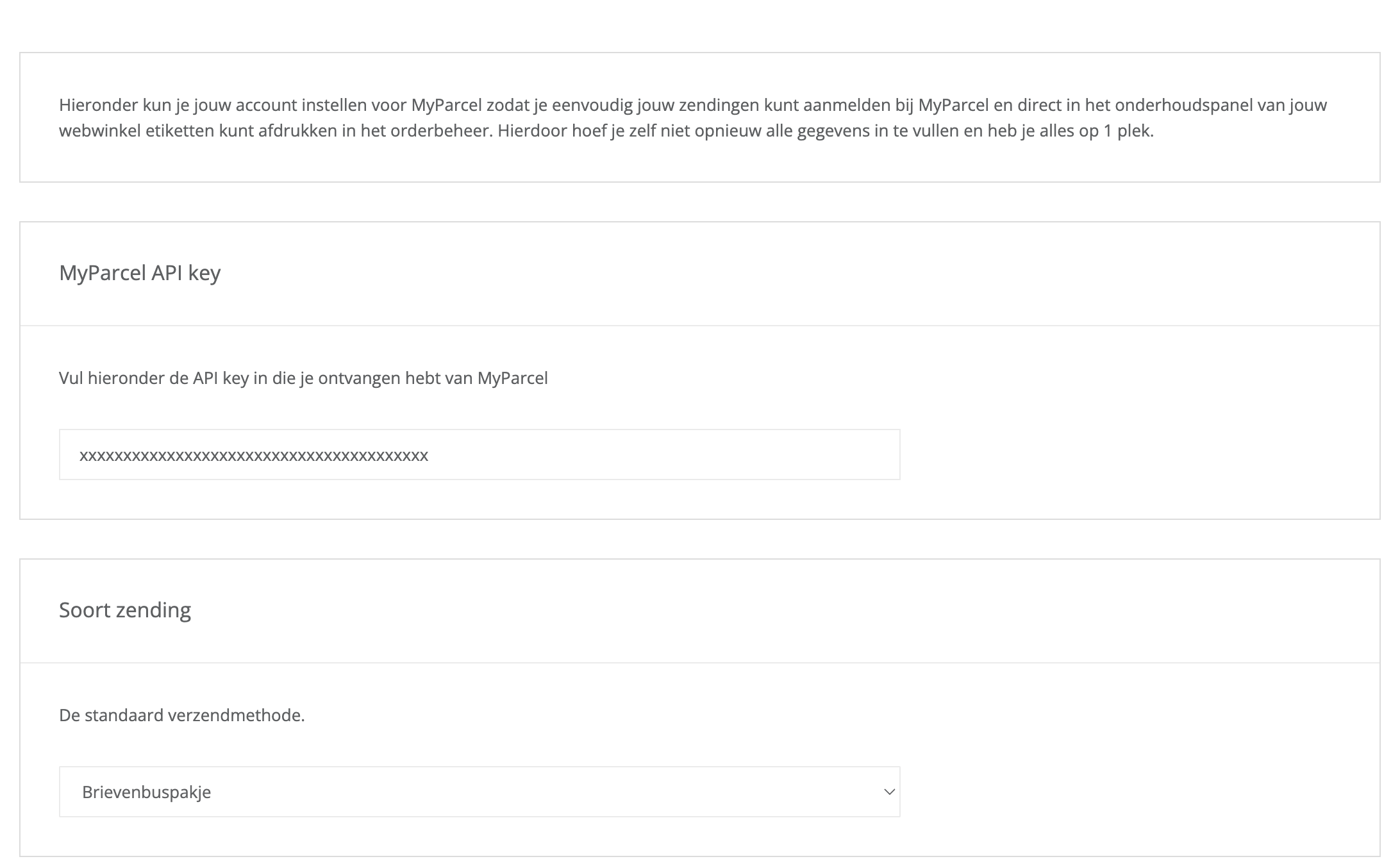
- Kopieer je API-key uit backoffice.myparcel.nl onder Shopinstellingen → Integratie.
- Plak hem in MyParcel API key. Let op spaties voor of na de key.
- Klik rechtsonder op Opslaan. Toepassen slaat ook op.
Eén key, één shop
De key koppelt deze CCV Shop aan één shop in je MyParcel-account. Alle labels en facturen komen in die shop terecht.
4 · Standaard zendinginstellingen
Deze instellingen zijn de standaard voor elke order die je aanmeldt. Je kunt ze per order aanpassen op het tabblad Koppelingen voordat je de order aanmeldt, zie §8.
Soort zending en extra opties
Soort zending is het pakkettype waarmee elke nieuwe zending begint.
| Optie | Wanneer gebruik je het |
|---|---|
| Pakket | De standaardkeuze voor de meeste orders. |
| Pakket extra groot | Pakketten die groter zijn dan het standaardformaat. |
| Klein pakket | Kleine pakketten, zie je MyParcel-tarieven voor de maximale afmetingen. |
| Brievenbuspakje | Kleine, platte artikelen die door de brievenbus passen. |
| Ongefrankeerd label | Een label zonder frankering. |
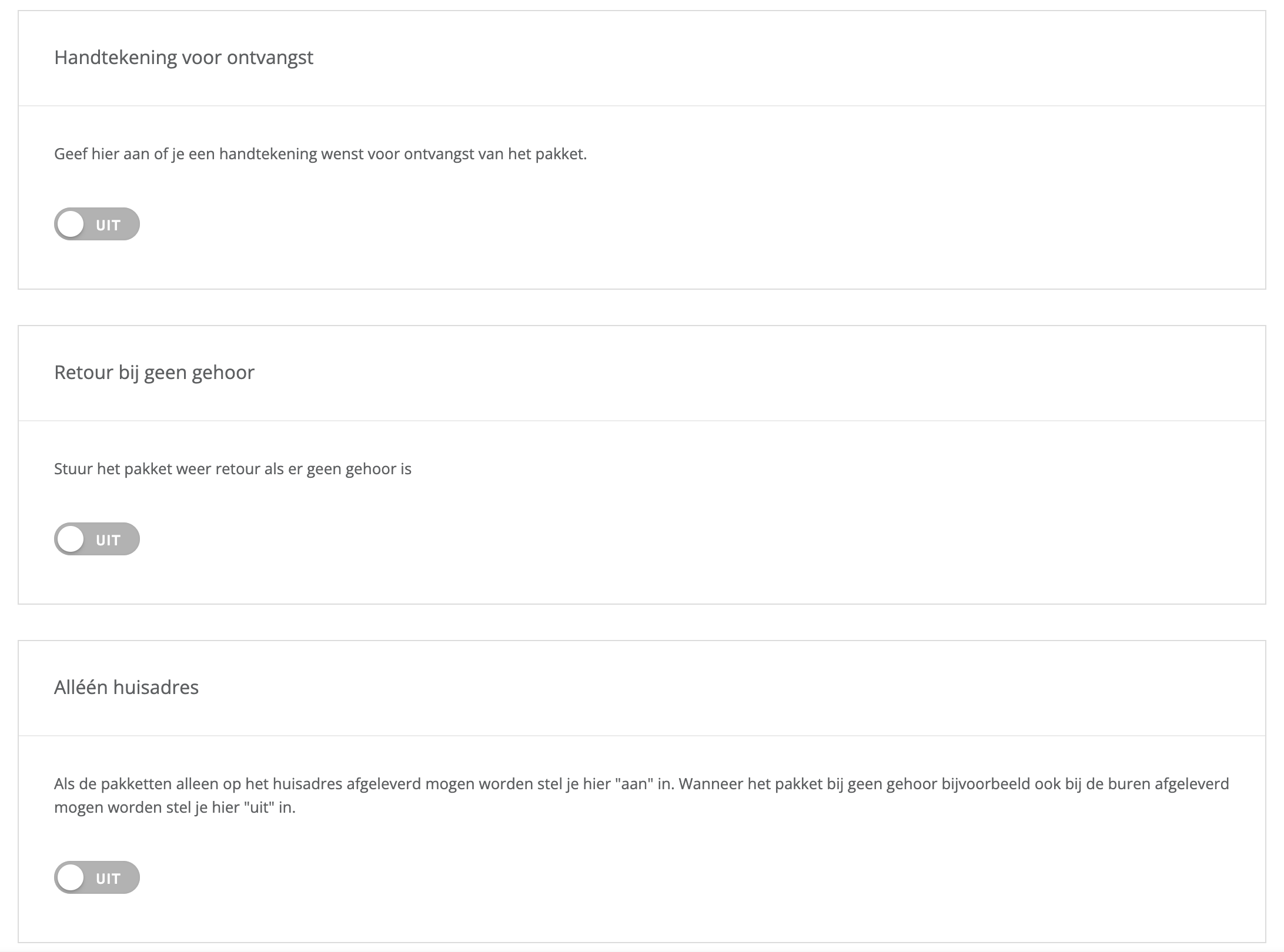
Elke schakelaar hieronder voegt een optie toe aan elk pakket. Opties kunnen extra kosten, controleer je MyParcel-tarieven.
| Instelling | Wat het doet | Wanneer zet je het aan |
|---|---|---|
| Handtekening voor ontvangst | De ontvanger tekent voor het pakket. | Waardevolle orders, of als je een bewijs van aflevering nodig hebt. |
| Retour bij geen gehoor | Is er niemand thuis, dan komt het pakket terug naar jou in plaats van naar een afhaalpunt te gaan. | Orders die nergens anders mogen belanden dan bij de ontvanger. |
| Alléén huisadres | Het pakket wordt alleen op het adres van de ontvanger bezorgd, nooit bij de buren. Zet het uit als een buurman het pakket mag aannemen. | Orders die op het adres zelf overhandigd moeten worden. |
Deze opties gelden voor pakketten. Bij een brievenbuspakje of een ongefrankeerd label zijn ze verborgen op het orderscherm.
Verzekering en labelformaat
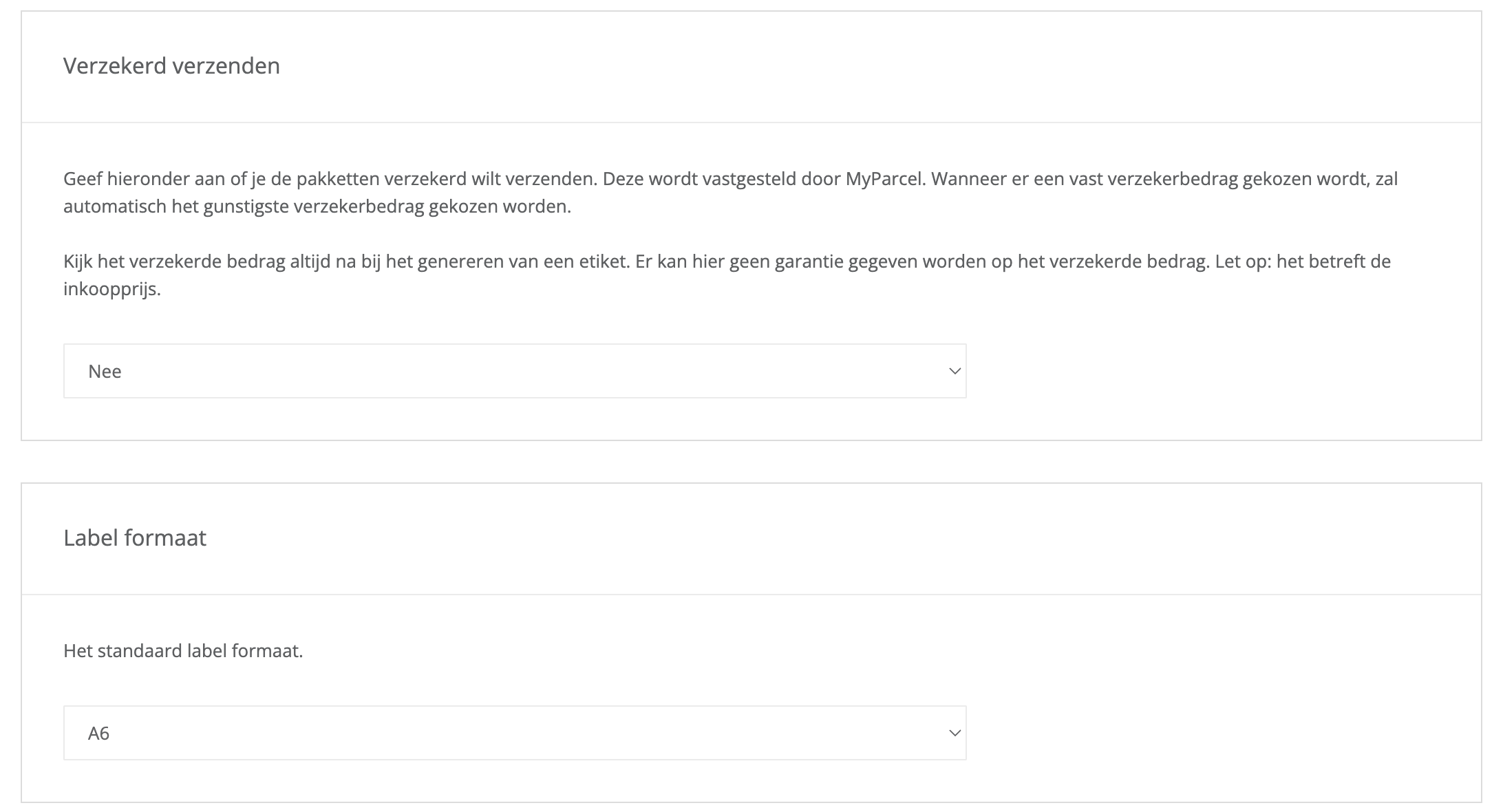
- Verzekerd verzenden. Kies Nee, een vast bedrag van Verzekerd tot 100 euro tot Verzekerd tot 5.000 euro, of Gehele order bedrag. Bij een vast bedrag wordt het gunstigste verzekerde bedrag voor je gekozen. Het bedrag gaat over de inkoopwaarde van de goederen.
- Label formaat. A6 voor een labelprinter, A4 voor een gewone printer. Bij A4 kies je per order waar op het vel het label wordt geprint.
Controleer het verzekerde bedrag
De app kan het verzekerde bedrag niet garanderen. Controleer het op elk label dat je maakt, vooral als je het volledige orderbedrag verzekert.
Leeftijdscheck
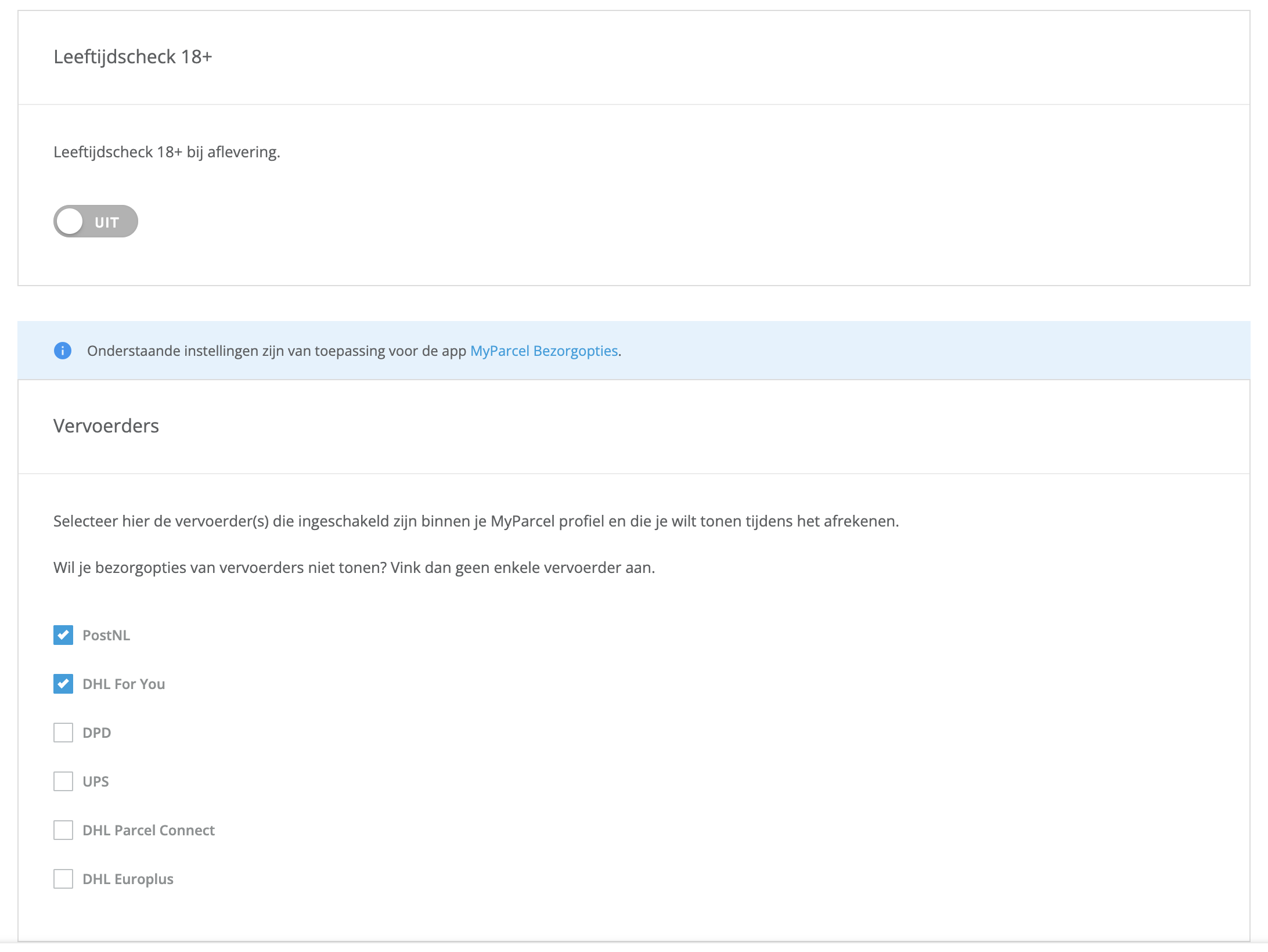
Met Leeftijdscheck 18+ controleert de vervoerder bij aflevering de leeftijd van de ontvanger. Zet het aan als je alcohol, tabak of andere producten met een leeftijdsgrens verkoopt. Een leeftijdscheck kun je niet combineren met ochtend- of avondlevering, en hij gaat altijd samen met handtekening voor ontvangst en alleen huisadres.
5 · Bezorgopties in de checkout
De instellingen onder de blauwe infobalk horen bij de app MyParcel Bezorgopties. Ze bepalen wat je klanten in de checkout kunnen kiezen. Zonder die app hebben deze instellingen geen effect.
Vervoerders
Vink onder Vervoerders de vervoerders aan waarvan je de bezorgopties wilt tonen: PostNL, DHL For You, DPD, UPS, DHL Parcel Connect en DHL Europlus. Vink alleen vervoerders aan die actief zijn op je MyParcel-account. Wil je geen bezorgopties tonen? Laat dan alle vervoerders uitgevinkt.
UPS wordt ondersteund met UPS Standard, niet met UPS Express Saver. DHL Europlus biedt geen afhaalpunten.
Verwerkingstijd en laatste bestelmoment
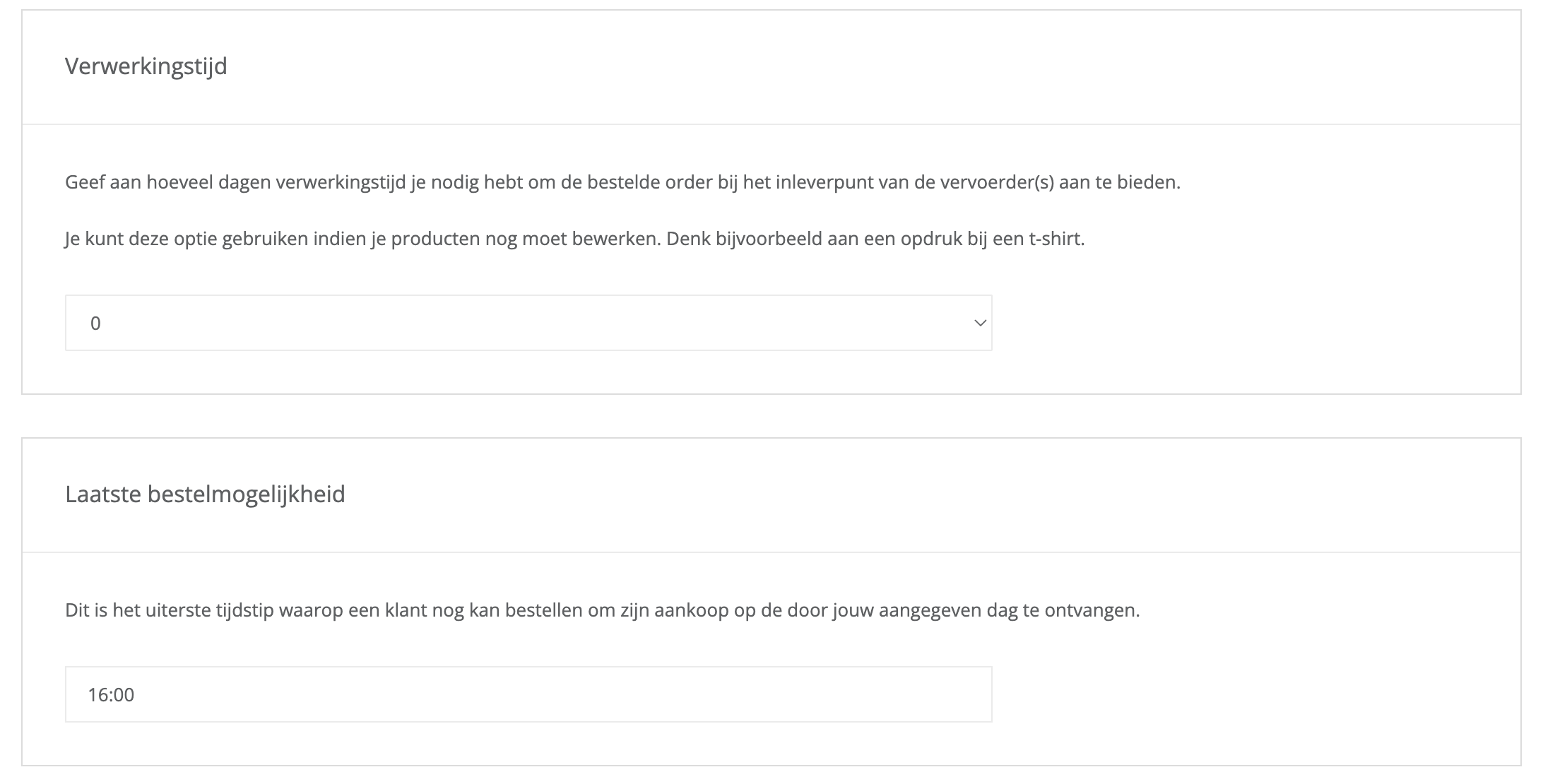
- Verwerkingstijd. Het aantal dagen, 0 tot 14, dat je nodig hebt voordat een order aan de vervoerder wordt overgedragen. Gebruik het als je nog iets met producten moet doen, bijvoorbeeld een t-shirt bedrukken.
- Laatste bestelmogelijkheid. Het laatste tijdstip waarop een klant kan bestellen om het pakket op de getoonde bezorgdag te krijgen.
Inleverdagen en levering op dezelfde dag
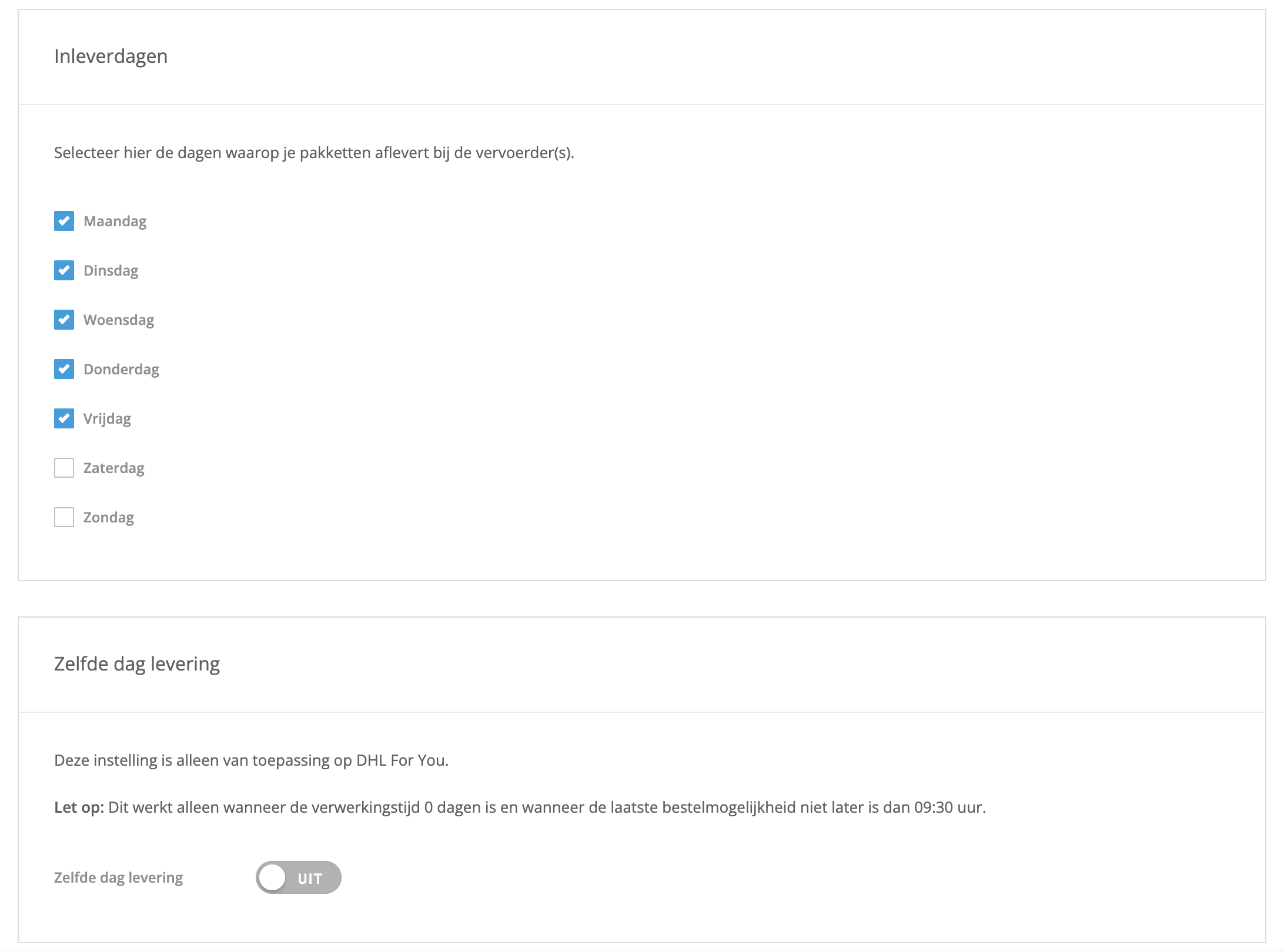
- Inleverdagen. Vink de dagen aan waarop je pakketten aan de vervoerder overdraagt. De bezorgdagen die je klanten zien worden op basis van deze dagen berekend. Is er geen dag aangevinkt, dan biedt de checkout alleen standaardbezorging zonder datum.
- Zelfde dag levering. Alleen voor DHL For You, en alleen zichtbaar als DHL For You is aangevinkt. Werkt alleen met een verwerkingstijd van 0 dagen en een laatste bestelmoment uiterlijk 09:30.
Ochtend- en avondlevering
| Instelling | Wat je klant krijgt |
|---|---|
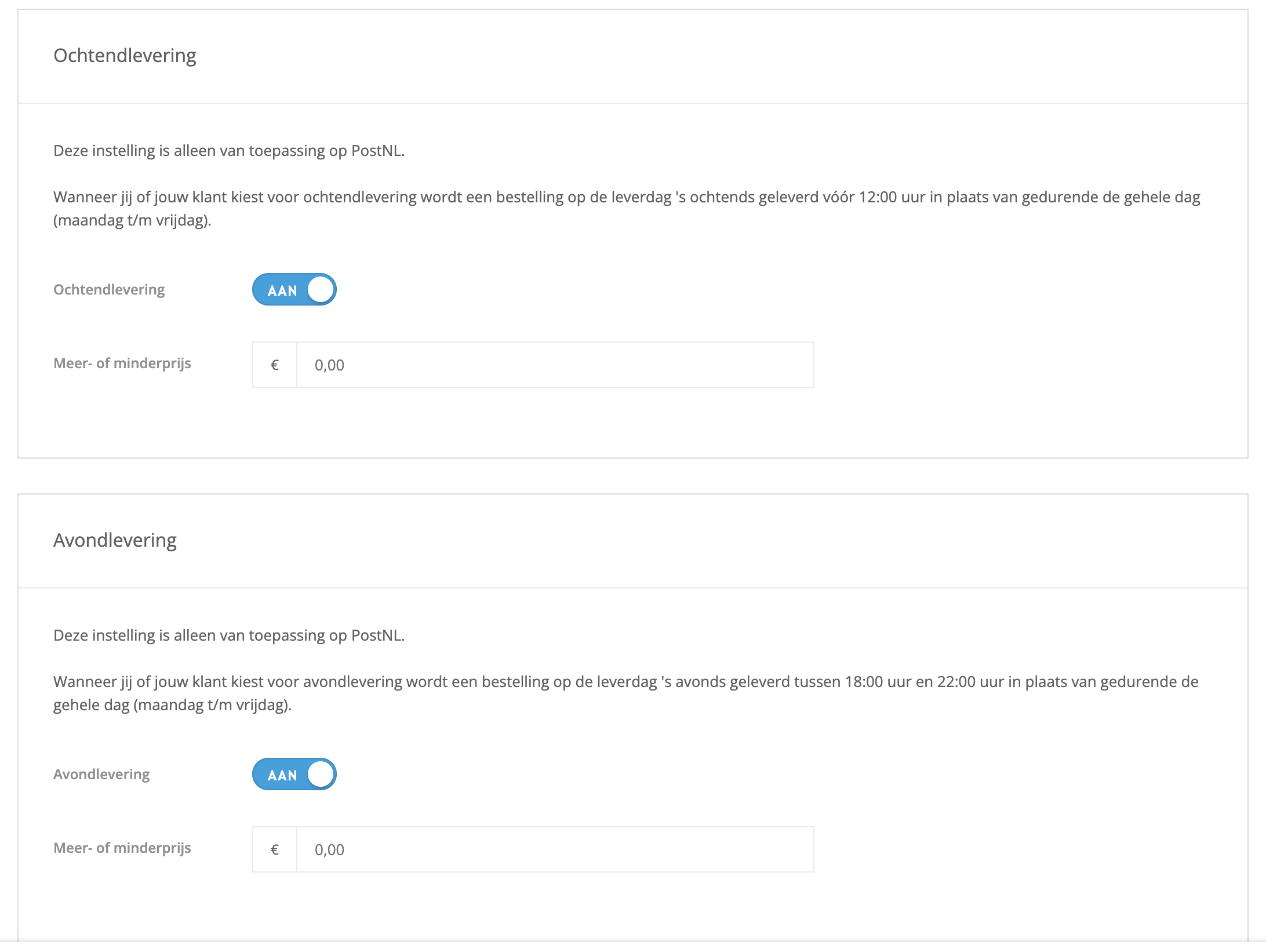
| Ochtendlevering | Bezorging voor 12:00 in plaats van gedurende de hele dag, maandag tot en met vrijdag. Alleen PostNL. |
| Avondlevering | Bezorging tussen 18:00 en 22:00, maandag tot en met vrijdag. Alleen PostNL. |
Zodra je een optie aanzet, verschijnt een veld Meer- of minderprijs. Het bedrag wordt opgeteld bij de verzendkosten die de klant voor die optie betaalt, of er met een minteken van afgetrokken. Laat het op 0,00 staan om de optie zonder meerprijs aan te bieden.
Maandaglevering en alleen huisadres
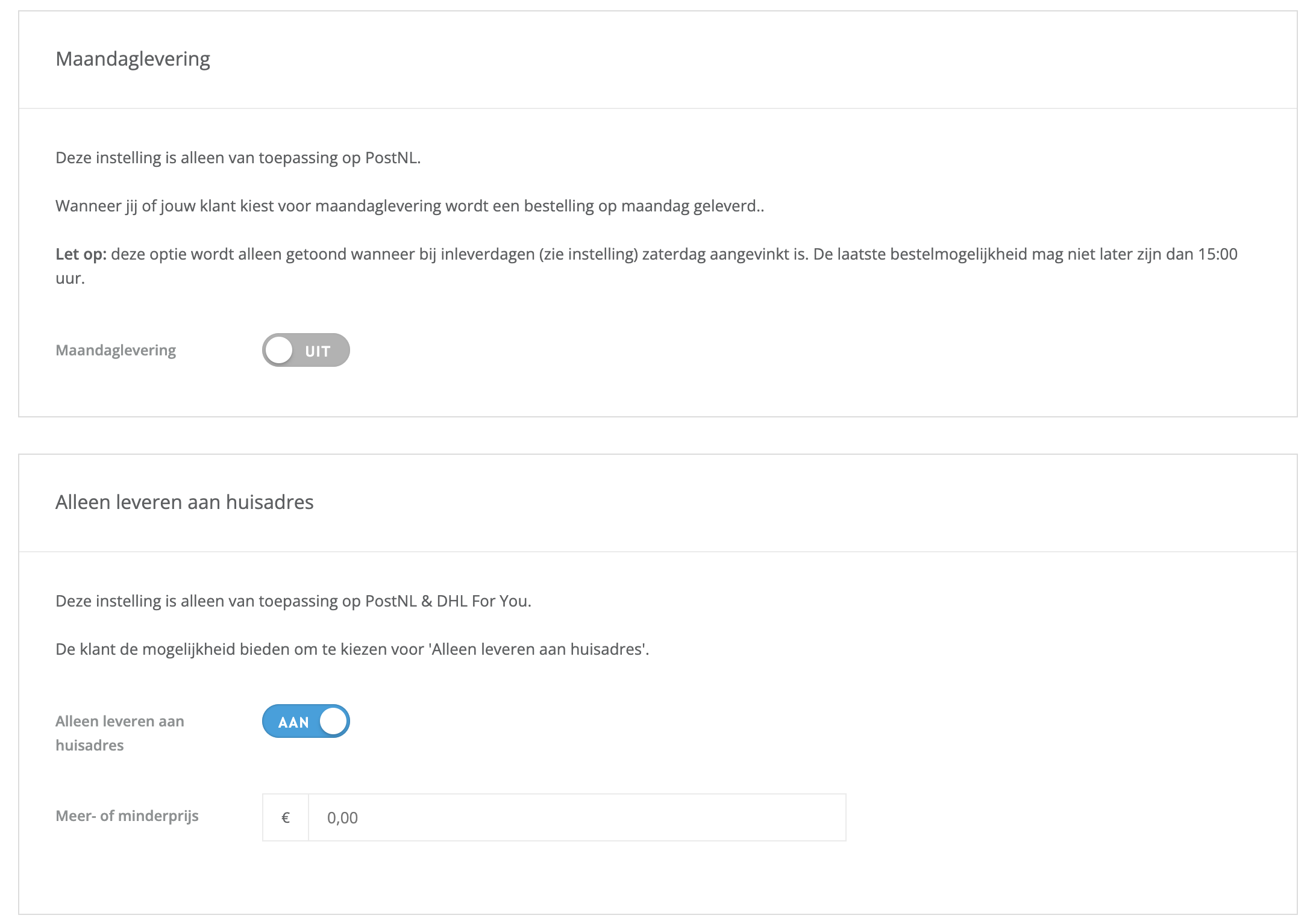
- Maandaglevering. Bezorging op maandag, alleen PostNL. Alleen zichtbaar als zaterdag is aangevinkt onder Inleverdagen en het laatste bestelmoment uiterlijk 15:00 is.
- Alleen leveren aan huisadres. Je klant kan kiezen voor alleen huisadres. Alleen PostNL en DHL For You.
Handtekening en afhaalpunten
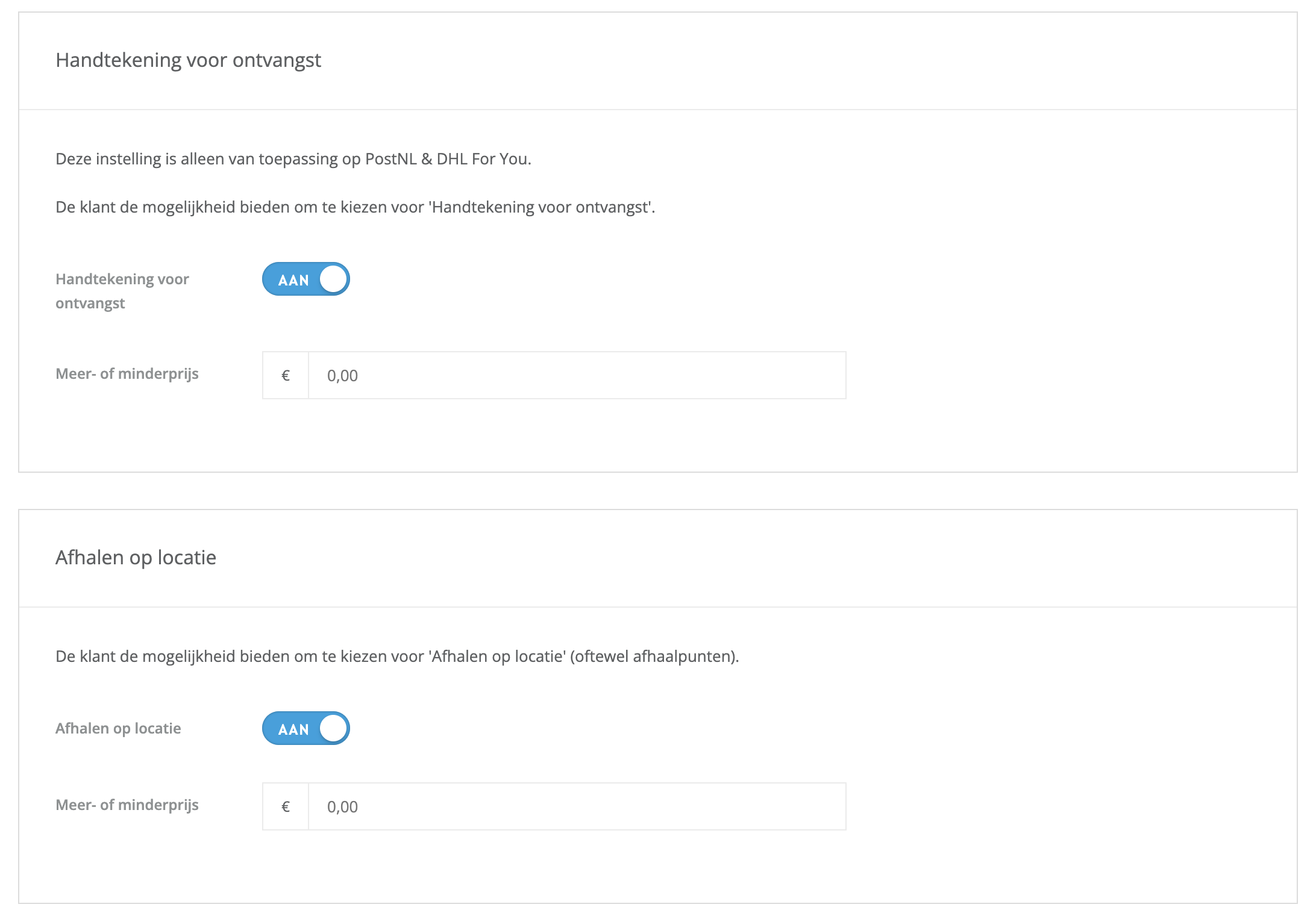
- Handtekening voor ontvangst. Je klant kan vragen om een handtekening bij aflevering. Alleen PostNL en DHL For You.
- Afhalen op locatie. Toont de afhaalpunten van je aangevinkte vervoerders, zodat je klant het pakket kan ophalen bij een winkel of pakketautomaat in de buurt.
Elk van deze opties heeft een eigen veld Meer- of minderprijs zodra je hem aanzet.
Niet hetzelfde als de standaardinstellingen in §4
De opties in §4 zijn wat jij aan elke zending toevoegt. De opties hier zijn wat je klant in de checkout kan kiezen. De keuze van een klant wordt overgenomen in de order.
Klik op Opslaan als je klaar bent.
6 · Productinstellingen
Deze apps voegen geen opties op productniveau toe. Al het verzendgedrag regel je via de instellingenpagina en, per order, via het tabblad Koppelingen.
7 · De checkout voor je klant
Met MyParcel Bezorgopties geïnstalleerd kiezen je klanten in de checkout onder Afleveropties voor MyParcel. Zodra ze hun postcode en huisnummer hebben ingevuld, verschijnen de bezorgopties.
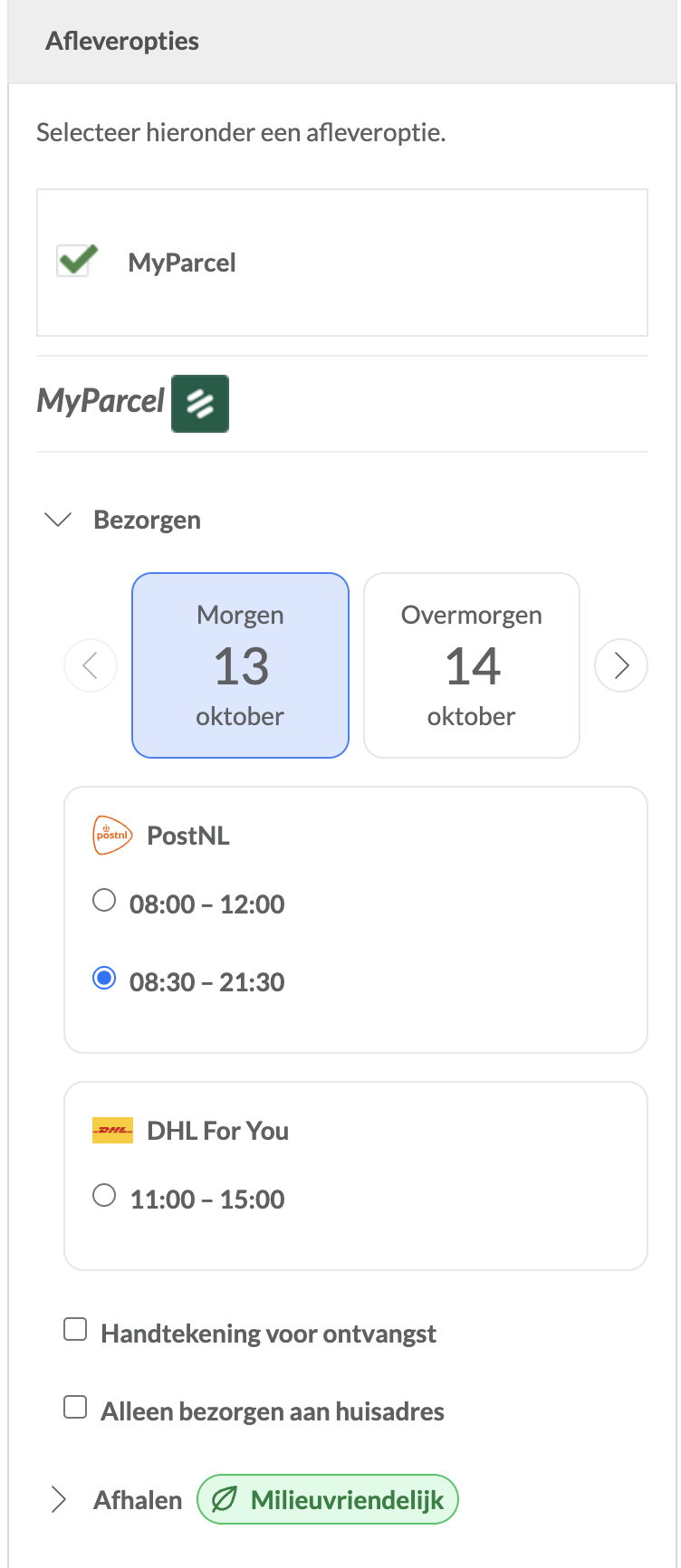
Onder Bezorgen kiest je klant:
- Een bezorgdag. Met de pijltjes zie je latere dagen.
- Een vervoerder en tijdvak. Per aangevinkte vervoerder de beschikbare tijdvakken voor die dag. Een ochtendvak verschijnt als ochtendlevering aanstaat.
- Extra opties. De opties die je in §5 hebt aangezet, zoals Handtekening voor ontvangst en Alleen bezorgen aan huisadres.
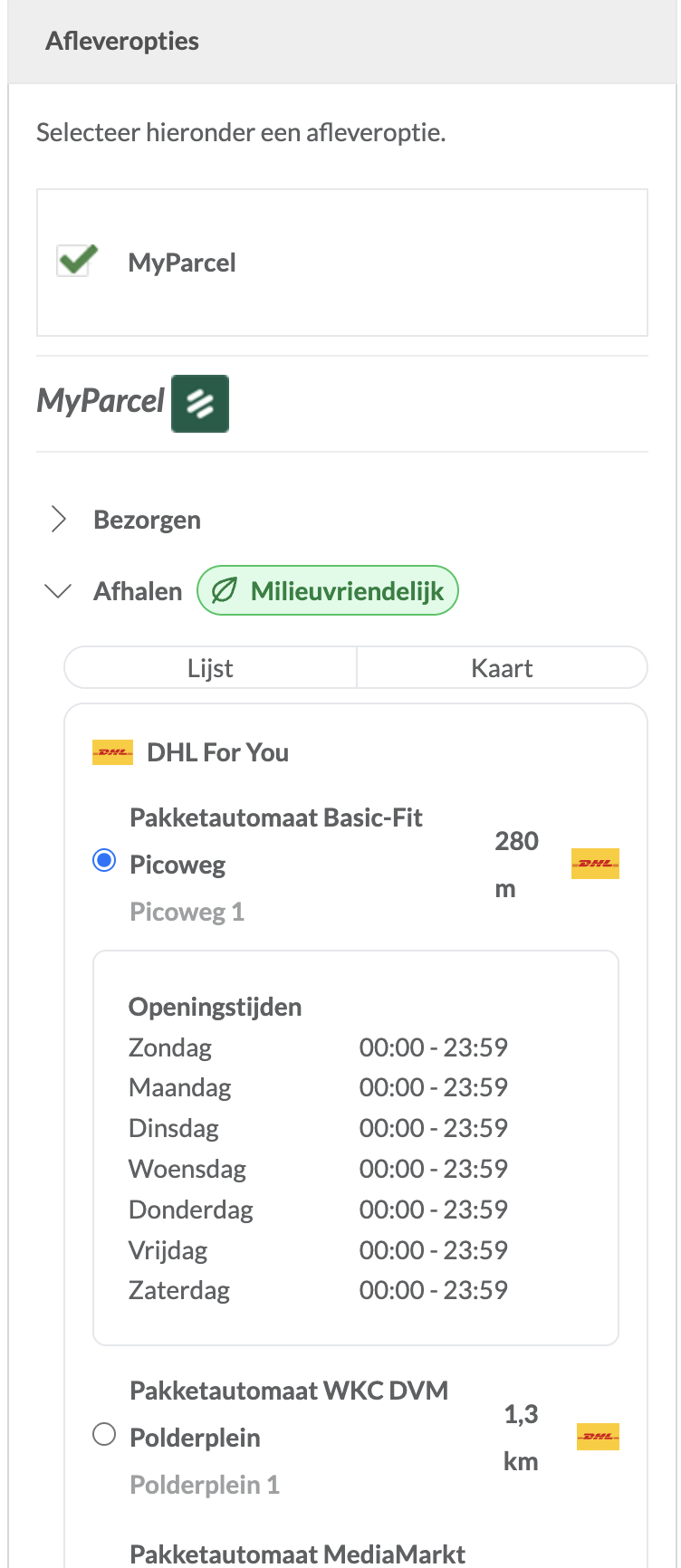
Onder Afhalen kiest je klant een afhaalpunt uit een Lijst of op een Kaart, gesorteerd op afstand en gegroepeerd per vervoerder, met de openingstijden. Afhalen heeft een label Milieuvriendelijk.
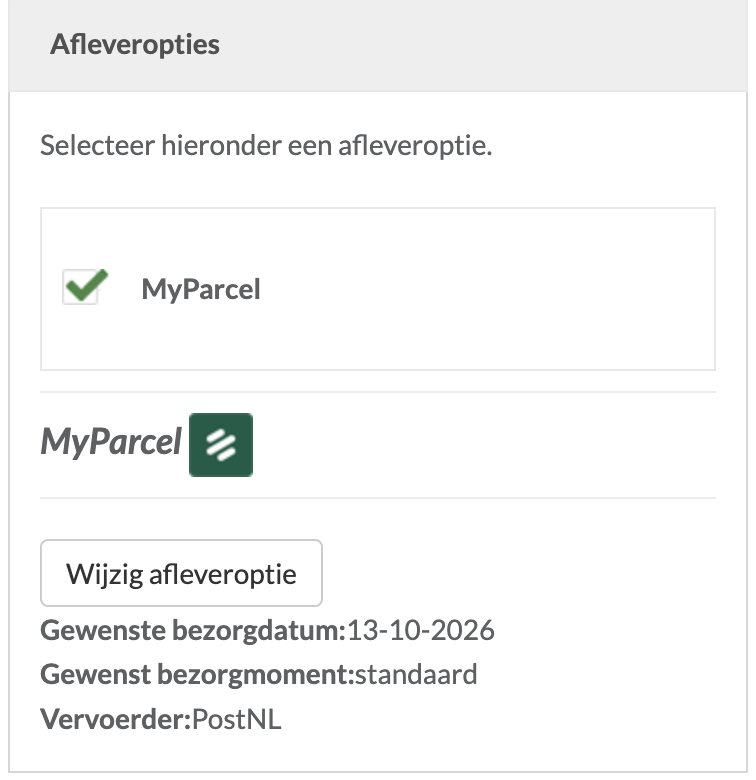
Na de keuze toont de checkout een samenvatting met de gewenste bezorgdatum, tijd en vervoerder. Met Wijzig afleveroptie open je de keuzes opnieuw.
In je orderbeheer verschijnt de gekozen bezorgdatum als notitie onder Verzending in de order, en die staat al geselecteerd als Bezorgdatum wanneer je de order aanmeldt.
8 · Dagelijks gebruik
Je kunt één order tegelijk aanmelden vanuit de order zelf, of veel orders tegelijk vanuit het orderoverzicht.
Eén order
- Ga naar Mijn orders → Orderbeheer en open de order.
- Open het tabblad Koppelingen. Daar vind je het onderdeel Order exporteren naar MyParcel.
- Controleer de gegevens. Ze zijn ingevuld met je standaardinstellingen uit §4 en met de keuze van de klant in de checkout. Je kunt ze voor alleen deze order aanpassen.
- Klik op Meld de order aan bij MyParcel en download etiket en bevestig met Order exporteren.
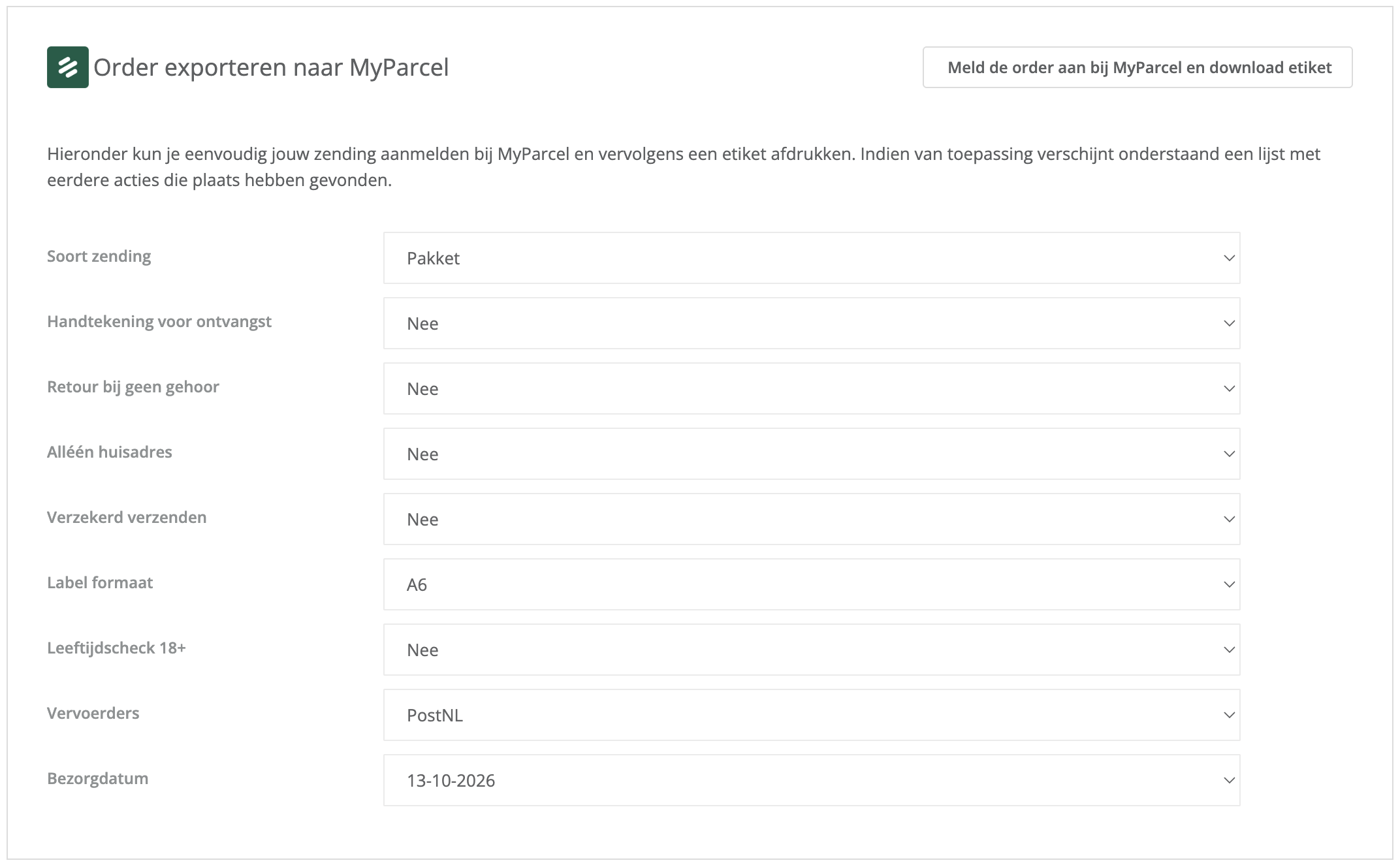
| Veld | Wat het betekent voor deze order |
|---|---|
| Soort zending | Het pakkettype. Pakketopties en verzekering zie je alleen bij pakketten. |
| Handtekening voor ontvangst, Retour bij geen gehoor, Alléén huisadres | Ja of Nee per optie. |
| Verzekerd verzenden | Het verzekerde bedrag voor dit pakket. |
| Label formaat | A6 of A4. Bij A4 kies je met Label afdruk locatie de positie op het vel: Links boven, Rechts boven, Links onder of Rechts onder. |
| Leeftijdscheck 18+ | Leeftijdscheck voor dit pakket. |
| Vervoerders | De vervoerder voor deze zending. |
| Bezorgdatum | De bezorgdatum, vooraf geselecteerd op basis van de keuze van de klant in de checkout. |
Het label downloadt direct als pdf en een groene melding Succes bevestigt dat de order is verstuurd. De Track & Trace-code wordt aan de order toegevoegd, onder Verzending op het tabblad Orderoverzicht, met een link om het pakket te volgen.
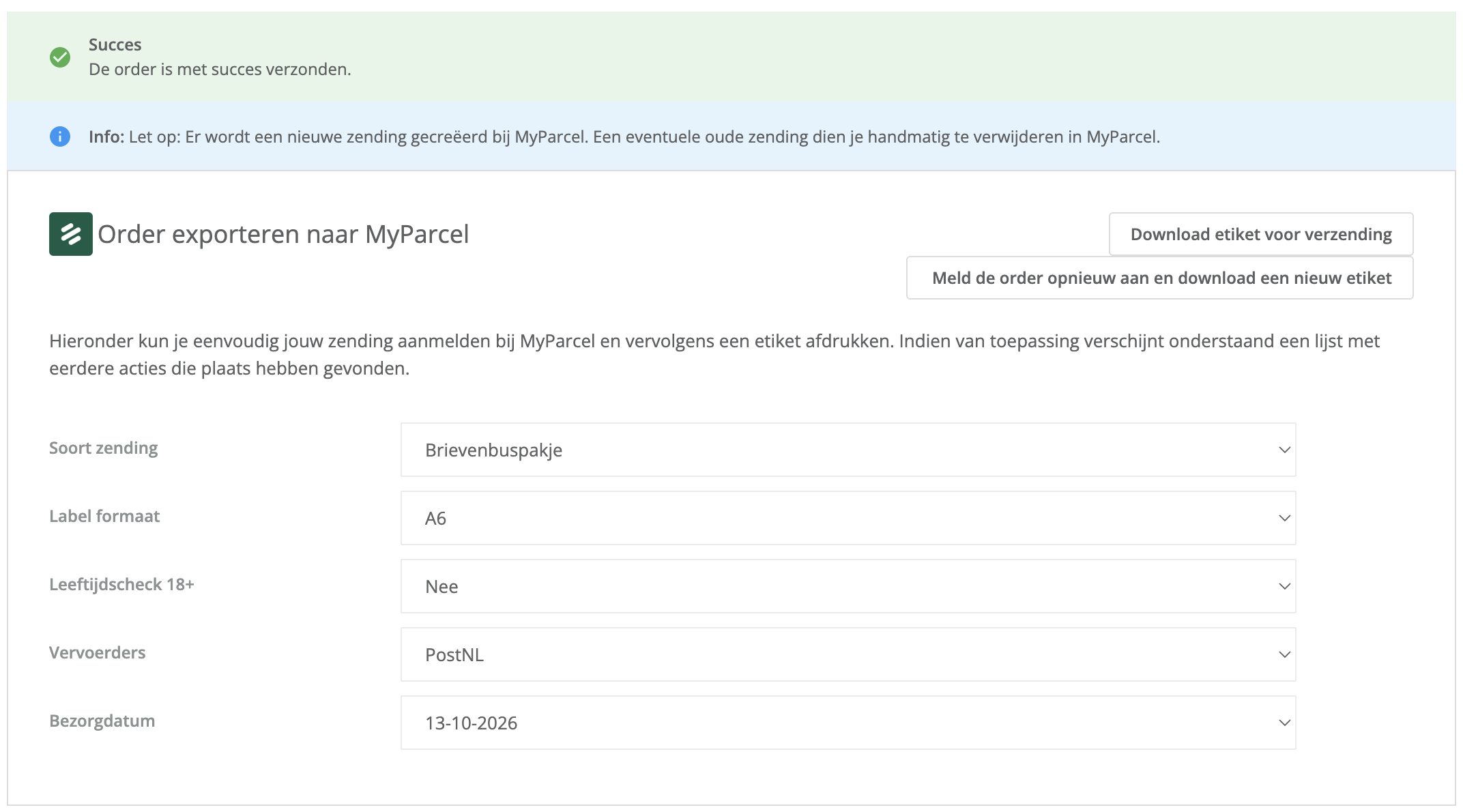
Zodra een order is aangemeld, toont het onderdeel twee knoppen:
- Download etiket voor verzending downloadt hetzelfde label opnieuw, bijvoorbeeld als de printer vastliep.
- Meld de order opnieuw aan en download een nieuw etiket maakt een nieuwe zending aan, bijvoorbeeld nadat je het pakkettype hebt gewijzigd.
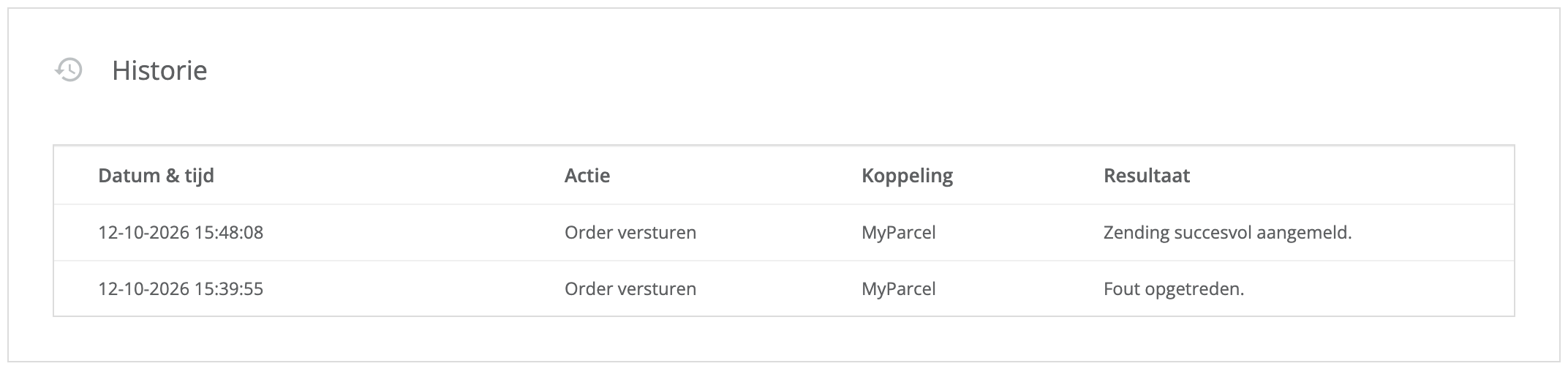
De tabel Historie onder de onderdelen legt elke actie vast met de datum en tijd, de actie, de koppeling en het resultaat.
Een order opnieuw aanmelden
Opnieuw aanmelden maakt een tweede zending in MyParcel aan, de eerste wordt niet verwijderd. CCV Shop waarschuwt je hier op het scherm voor. Verwijder de oude zending in je MyParcel-backoffice om je overzicht schoon te houden. Heb je alleen hetzelfde label opnieuw nodig? Gebruik dan Download etiket voor verzending.
Veel orders tegelijk
- Vink in Orderbeheer de orders aan die je wilt verzenden.
- Open Groepsactie selecteren en kies MyParcel etiketten onder Verzendservice. Met een MyParcel BE-account kies je MyParcel België etiketten.
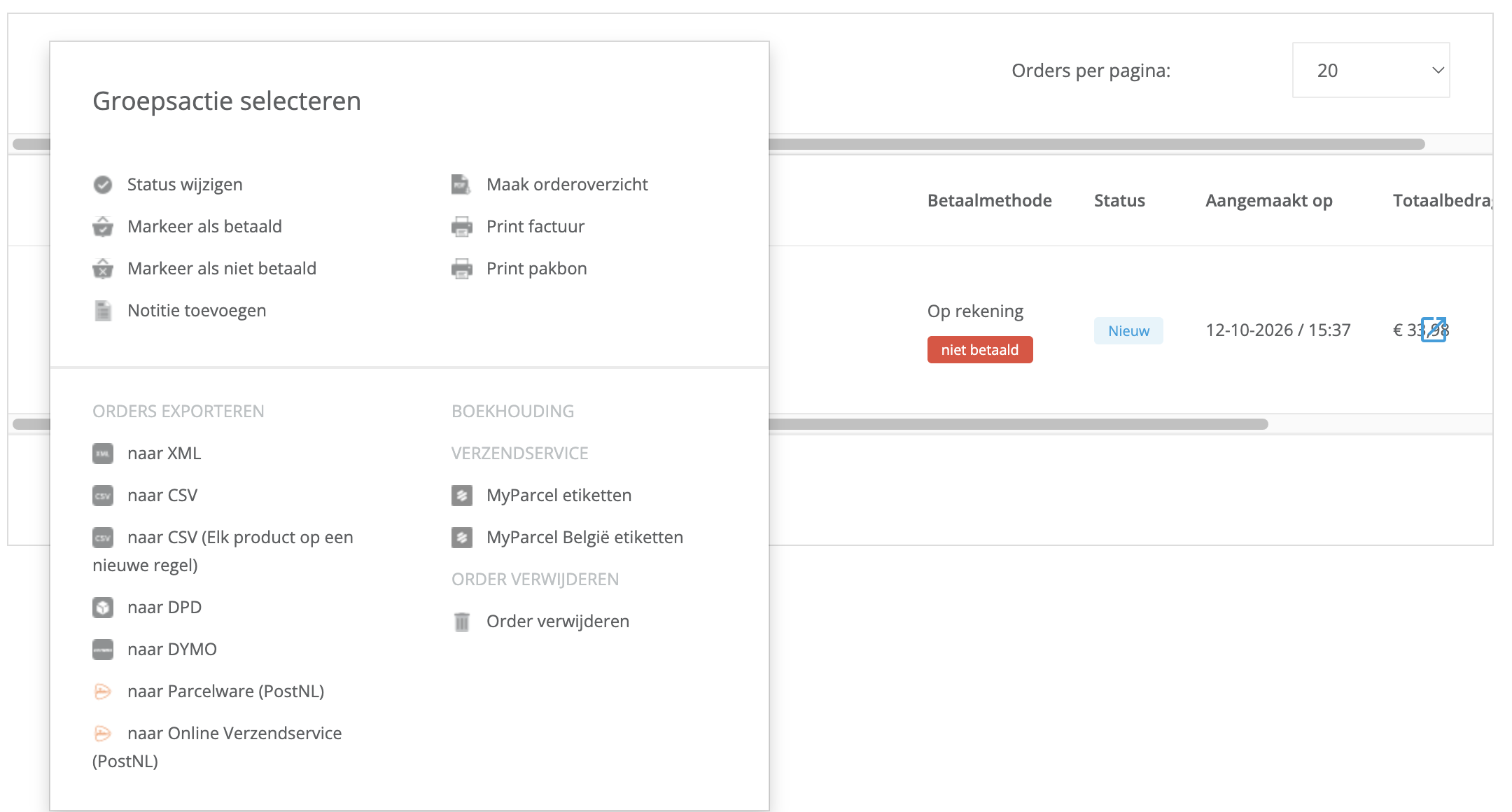
- Kies in het venster dat opent de vervoerder onder Vervoerders en, voor A4-vellen, de Label afdruk locatie.
- Klik op Toepassen om de geselecteerde orders aan te melden en hun labels te downloaden.
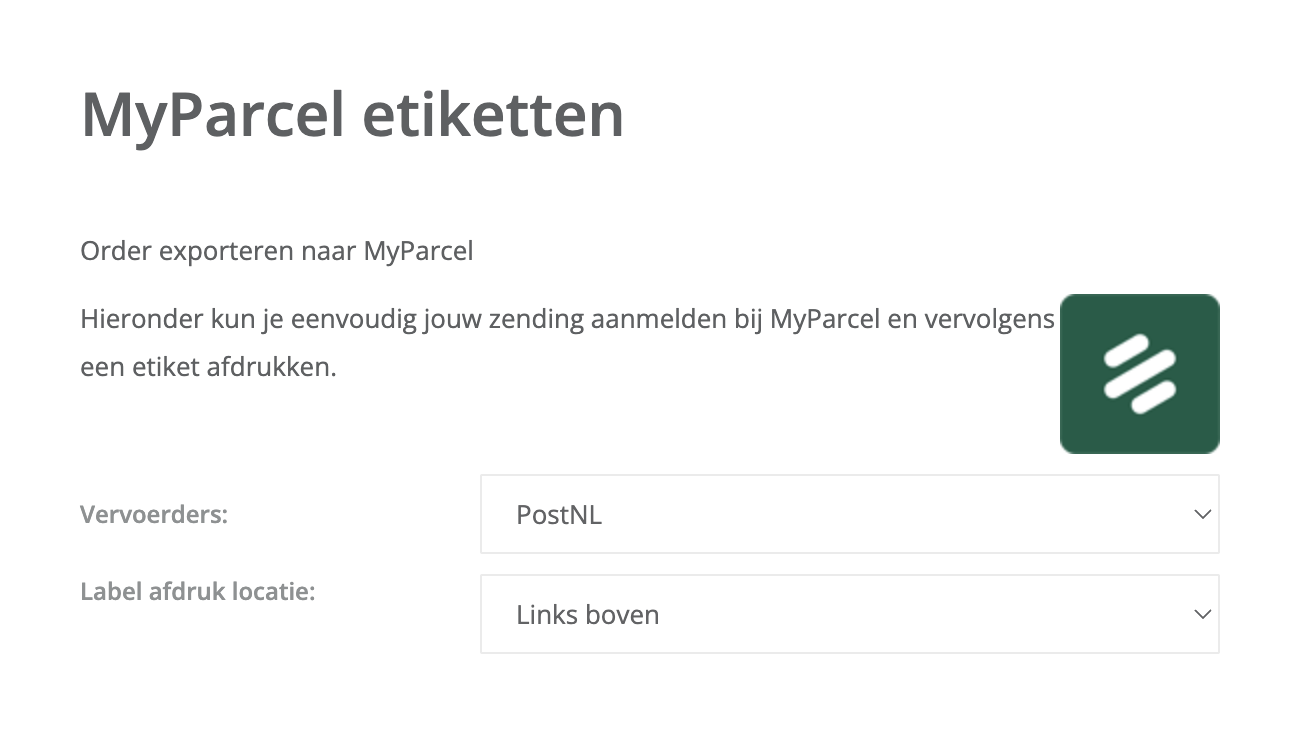
Elke order in de batch gebruikt je standaardinstellingen uit §4. Heeft één order iets anders nodig? Meld die dan los aan.
9 · Er werkt iets niet, diagnose
Loop deze tabel van boven naar beneden door, de meeste problemen zijn binnen een paar minuten opgelost.
| Symptoom | Wat je controleert |
|---|---|
| "Er is een fout opgetreden bij het verzenden van de order naar MyParcel" en Fout opgetreden in de historie | Klopt de MyParcel API key, zonder spaties? Kopieer hem opnieuw uit de backoffice en sla op (§3). Is de gekozen vervoerder actief op je MyParcel-account? |
| Geen bezorgopties in de checkout | Is MyParcel Bezorgopties geïnstalleerd en is er minstens één vervoerder aangevinkt onder Vervoerders (§5)? Heeft de klant een postcode en huisnummer ingevuld? Heeft de klant MyParcel gekozen onder Afleveropties? |
| Alleen standaardbezorging, geen dagen of tijdvakken | Vink je inleverdagen aan onder Inleverdagen (§5). |
| Ochtend-, avond- of maandaglevering verschijnt niet | Deze zijn alleen voor PostNL. Maandaglevering heeft daarnaast zaterdag als inleverdag nodig en een laatste bestelmoment van 15:00 of eerder. |
| Levering op dezelfde dag verschijnt niet | Alleen DHL For You, met een verwerkingstijd van 0 dagen en een laatste bestelmoment van 09:30 of eerder. |
| De opties of afhaalpunten van een vervoerder ontbreken | Is de vervoerder aangevinkt en actief op je MyParcel-account? DHL Europlus heeft geen afhaalpunten. |
| Twee zendingen in MyParcel voor één order | De order is twee keer aangemeld. Verwijder de zending die je niet nodig hebt in de MyParcel-backoffice (§8). |
| Verkeerd verzekerd bedrag op het label | Controleer Verzekerd verzenden per order voor het aanmelden en controleer het label daarna (§4). |
10 · FAQ
Bij wie kan ik terecht met een vraag?
Voor de apps en je CCV Shop-backoffice: de support van CCV Shop. Voor je MyParcel-account, contract, vervoerders en facturen: MyParcel (Bronnen & support).
Waar vind ik mijn API-key?
In backoffice.myparcel.nl onder Shopinstellingen → Integratie.
Heb ik MyParcel Bezorgopties nodig?
Alleen als je wilt dat je klanten een bezorgdag, tijdvak of afhaalpunt kunnen kiezen. Om labels te printen is MyParcel Verzendservice genoeg.
Welke vervoerders kan ik gebruiken?
Voor labels de vervoerders onder Vervoerders in de order: PostNL, DHL For You, DPD, UPS, DHL Parcel Connect en DHL Europlus. Alleen vervoerders die actief zijn op je MyParcel-account accepteren zendingen.
Kan ik een leeftijdscheck gebruiken met avond- of ochtendlevering?
Nee. Een leeftijdscheck gaat altijd samen met handtekening voor ontvangst en alleen huisadres, en is niet te combineren met ochtend- of avondlevering.
Ik verzend vanuit België, welke app gebruik ik?
MyParcel België Verzendservice, samen met een MyParcel BE-account. MyParcel Bezorgopties werkt met zowel de Nederlandse als de Belgische app.
Kan ik verzendopties per product instellen?
Nee. Stel je standaardinstellingen in op de instellingenpagina en pas een losse order aan op het tabblad Koppelingen.
Wanneer betaal ik?
MyParcel factureert een zending pas zodra die daadwerkelijk aan de vervoerder is overgedragen.
Bronnen & support
- backoffice.myparcel.nl ↗, account, API-key, vervoerders en facturatie.
- CCV Shop ↗, support voor de apps en je CCV Shop-backoffice: +31 (0)88 990 7700 · support@ccvshop.nl.
- Contact MyParcel support, 023 - 30 30 315 · info@myparcel.nl.
Deze handleiding beschrijft de MyParcel-apps voor CCV Shop zoals ze werken in oktober 2026. CCV Shop ontwikkelt de apps en kan schermen zonder aankondiging wijzigen.