In het kort
De MyParcel-app verbindt je Shopify-shop met MyParcel. Je koppelt je Shopify-verzendmethoden per land aan een vervoerder en bezorgoptie, print labels rechtstreeks vanuit Shopify, en track & trace gaat automatisch naar de klant. Geen code nodig — alles via de Shopify-admin.
Snelstart — je eerste pakket in 15 minuten
Genoeg om vandaag je eerste echte bestelling te versturen. Voor diepere configuratie, zie Op zoek naar… hieronder.
- Account. Nog geen MyParcel-account? Maak er een aan op myparcel.com/register.
- API key kopiëren. Log in op backoffice.myparcel.com → Shopinstellingen → Integraties → kopieer de API key.
- App toevoegen. Zoek in de Shopify App Store op MyParcel → App toevoegen → volg de stappen.
- App koppelen. Open Apps → MyParcel → Instellingen, plak de key in het veld API key en sla op.
- Eerste label. Open Apps → MyParcel, vink een betaalde bestelling aan en klik op Printen. Je pdf-label rolt eruit.
Je bent klaar als je dit ziet
- De API key staat opgeslagen bij Instellingen → Account
- Je verzendmethoden zijn gekoppeld onder Standaard exportinstellingen (geen oranje badge MyParcel niet actief)
- Je kunt een testbestelling printen en het pdf-label opent
Op zoek naar…
| Wat wil je doen? | Ga naar |
|---|---|
| Eerste installatie | Snelstart |
| Je account koppelen | 3 · De app koppelen |
| Een specifieke instelling opzoeken | 4 · Instellingen · Algemeen t/m 7 · Instellingen · Wereldzendingen |
| Een verzendmethode aan een vervoerder koppelen | 5 · Instellingen · Export & zones |
| Een andere instelling per product | 8 · Productinstellingen |
| Wat de klant ziet in de checkout | 9 · De checkout-ervaring |
| Labels printen of exporteren | 10 · Dagelijks gebruik |
| Er werkt iets niet | 11 · Er werkt iets niet — diagnose |
| Antwoord op een veelgestelde vraag | 12 · FAQ |
1 · Je MyParcel-account voorbereiden
Voordat je in Shopify begint, regel je vier dingen in je MyParcel-backoffice:
- Factuur- en retouradres — Shopinstellingen → Algemeen. Dit staat op elk label.
- Vervoerders activeren — Shopinstellingen → Vervoerders. Alleen ingeschakelde vervoerders verschijnen later in de app.
- API key genereren — Shopinstellingen → Integraties.
- Verzendmethoden instellen in Shopify onder Instellingen → Verzending en bezorging. De app koppelt zich aan deze methoden (zie §5).
2 · De app installeren
- Ga naar de Shopify App Store en zoek op MyParcel.
- Klik op App toevoegen en volg de stappen om de app aan je shop toe te voegen.
- Open de app via Apps → MyParcel. Vanaf dan werkt hij zichzelf automatisch bij.
3 · De app koppelen (API key)
Open Apps → MyParcel en klik rechtsboven op Instellingen. Alle instellingen staan op één pagina; het eerste blok is Account.
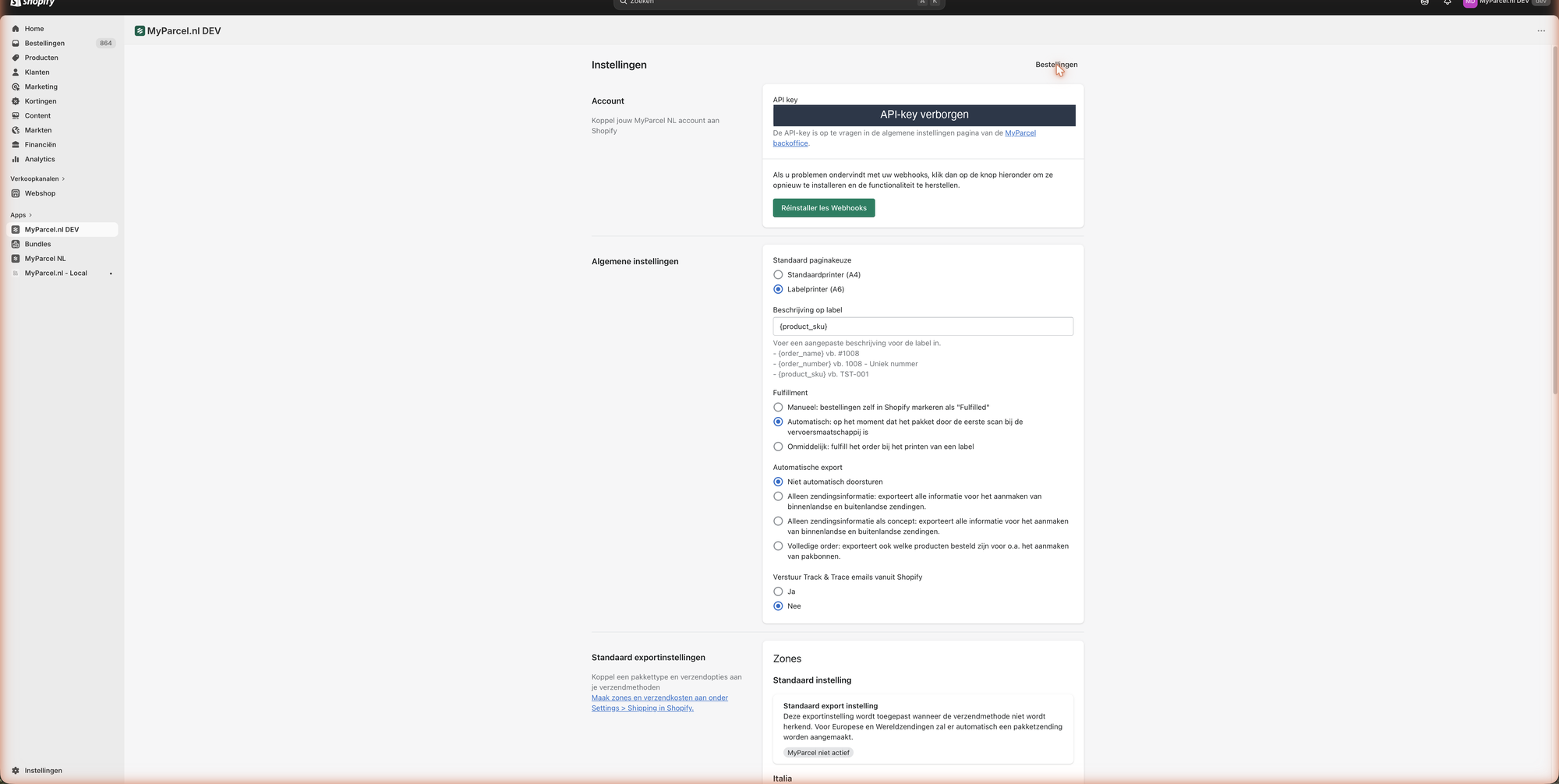 De API key is in deze schermafbeelding afgeschermd.
- Plak de key uit je MyParcel-backoffice in API key.
- Scroll naar beneden en klik op Opslaan.
- Gebruik Réinstaller les Webhooks alleen als de automatische statusupdates niet meer werken — daarmee herstel je de koppeling.
Werkt het niet?
Meest voorkomende oorzaken: niet op Opslaan geklikt · een spatie voor/na de key mee gekopieerd · key van een andere shop · key van een andere omgeving (live vs sandbox) dan je MyParcel-account.
Wat doet de app in je Shopify-admin?
| Waar? | Wat kun je doen? |
|---|---|
| Apps → MyParcel | Het Bestellingen-scherm — selecteer bestellingen en print of exporteer labels. |
| Apps → MyParcel → Instellingen | Alle instellingen: Account, Algemeen, Export & zones, Afhaalpunten, Wereldzendingen. |
| Product → Verzending | Standaard Shopify-velden (gewicht, land van herkomst, HS-code) die MyParcel uitleest. |
Twee MyParcel-labels in je app-lijst?
Op een ontwikkelshop zie je soms MyParcel.nl DEV of MyParcel.nl - Local naast de gepubliceerde MyParcel NL-app. Gebruik de gepubliceerde app voor live verzendingen.
4 · Instellingen · Algemeen
In Instellingen, onder Account, vind je Algemene instellingen.
- Standaard paginakeuze — Bepaalt het labelformaat. Standaardprinter (A4) voor een gewone printer, Labelprinter (A6) voor een Zebra/Brother-labelprinter.
- Beschrijving op label — De tekst op je label. Gebruik plaatshouders die automatisch gevuld worden:
{order_name}(bijv. #1008),{order_number}(bijv. 1008) of{product_sku}(bijv. TST-D01). - Fulfilment — Wanneer een bestelling in Shopify als Fulfilled wordt gemarkeerd. Kies Manueel (zelf), Automatisch (bij de eerste scan van de vervoerder) of Onmiddellijk (bij het printen van een label).
- Automatische export — Of bestellingen automatisch naar MyParcel gaan. Niet automatisch doorsturen om dit handmatig te doen, of een export-optie om zendingsinformatie (of de volledige order, inclusief producten voor paklijsten) automatisch door te sturen.
- Verstuur Track & Trace emails vanuit Shopify — Nee laat MyParcel de mail sturen; Ja laat Shopify dit doen.
5 · Instellingen · Export & zones
Hier koppel je je Shopify-verzendmethoden per zone (land of regio) aan een MyParcel-vervoerder, bezorgoptie en pakkettype. Maak de zones en tarieven eerst aan in Shopify onder Instellingen → Verzending en bezorging.
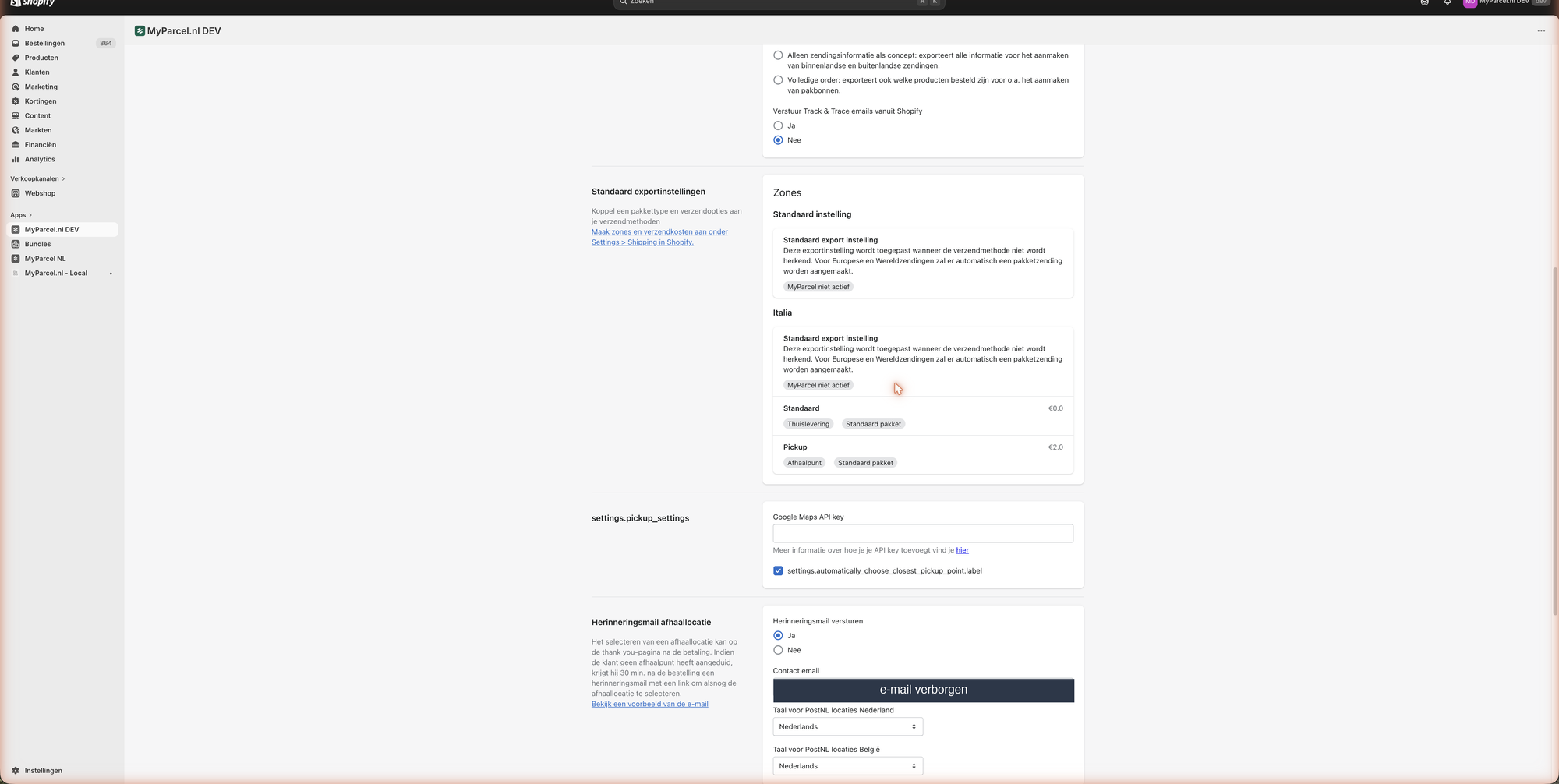
- Standaard instelling — De terugvaloptie als een verzendmethode niet wordt herkend. Voor Europese en wereldzendingen wordt automatisch een pakketzending aangemaakt.
- Per zone — Elke zone toont je Shopify-verzendmethoden (bijv. Standaard en Pickup) met de prijs en de gekoppelde MyParcel-opties (Thuislevering of Afhaalpunt, plus het pakkettype).
Klik op een verzendmethode om de koppeling te openen:

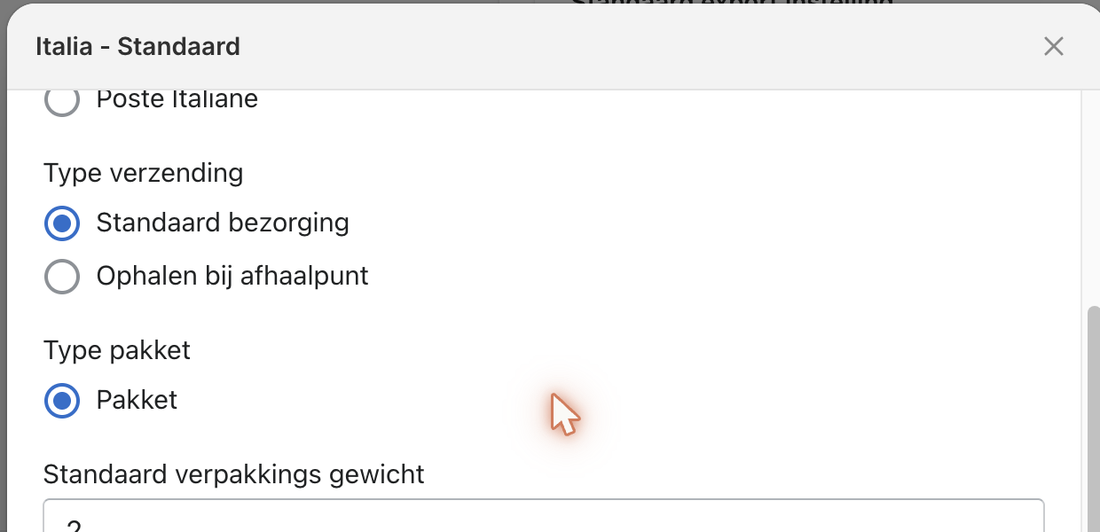
- Verzenden via MyParcel NL — Zet op Ja om deze methode via MyParcel te versturen.
- Verzenden via — De vervoerder voor deze methode. Welke vervoerders verschijnen hangt af van de zone (bijv. PostNL, DHL en DPD in Nederland; InPost en Poste Italiane in Italië).
- Type verzending — Standaard bezorging (thuislevering) of Ophalen bij afhaalpunt.
- Type pakket — bijv. Pakket. Kies een brievenbus-optie als de zending door de brievenbus past.
- Standaard verpakkings gewicht — Het gewicht van de verpakking in gram. Telt op bij het productgewicht.
Niet vergeten op te slaan
Klik na het koppelen onderaan de instellingenpagina op Opslaan.
6 · Instellingen · Afhaalpunten
Verderop op de instellingenpagina staan de afhaalpunt- en herinneringsmail-opties.
- Automatisch dichtstbijzijnde afhaalpunt kiezen — Kiest automatisch het dichtstbijzijnde punt voor de klant.
- Herinneringsmail afhaallocatie — Heeft de klant geen afhaalpunt gekozen, dan stuurt MyParcel 30 minuten na de bestelling een herinneringsmail met een link. Zet Herinneringsmail versturen op Ja, vul een Contact email in voor je eigen klantenservice en kies de taal voor PostNL-locaties (NL/BE).
7 · Instellingen · Wereldzendingen
Onderaan de instellingenpagina stel je de douane-standaardwaarden in voor zendingen buiten de EU, als een product zelf geen douanegegevens heeft.
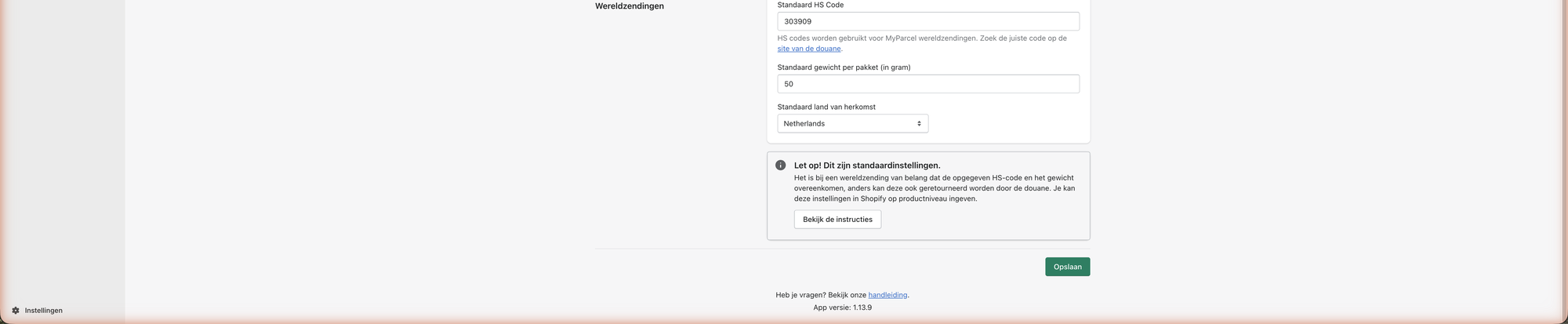
- Standaard HS Code — Douanecode voor je producten. Zoek hem op via tarief.douane.nl. Een verkeerde code kan leiden tot retour door de douane.
- Standaard gewicht per pakket (in gram) — Wordt gebruikt als een product geen gewicht heeft. Kies een waarde dicht bij je gemiddelde.
- Standaard land van herkomst — Het land van waaruit je verzendt.
8 · Productinstellingen
De MyParcel-app voegt geen velden toe aan de Shopify-productpagina. Je stelt de verzendgegevens in via de standaard Shopify-velden onder Verzending op het product of de variant. MyParcel leest deze uit.
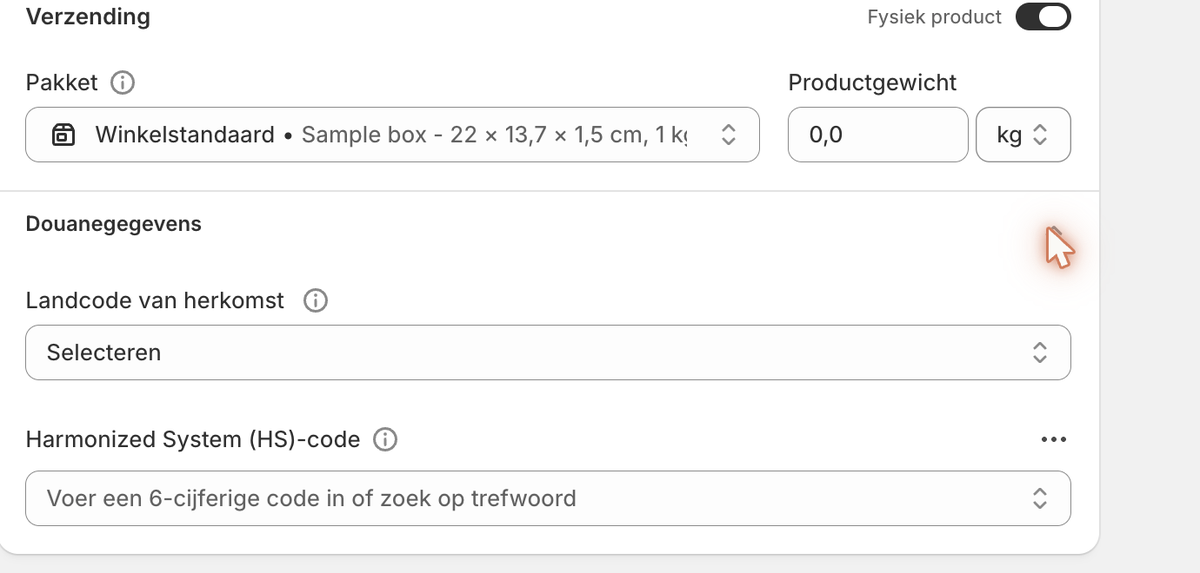
- Pakket — Het standaard pakketformaat van Shopify voor dit product.
- Productgewicht — Vul dit altijd in; het bepaalt mee de verzendprijs.
- Landcode van herkomst (onder Douanegegevens) — Waar het product vandaan komt. Nodig buiten de EU.
- Harmonized System (HS)-code (onder Douanegegevens) — Voer een 6-cijferige code in of zoek op trefwoord. Belangrijk voor wereldzendingen.
9 · De checkout-ervaring
Wat je klant ziet zodra het bezorgadres is ingevuld. De opties hangen af van je instellingen in §5.
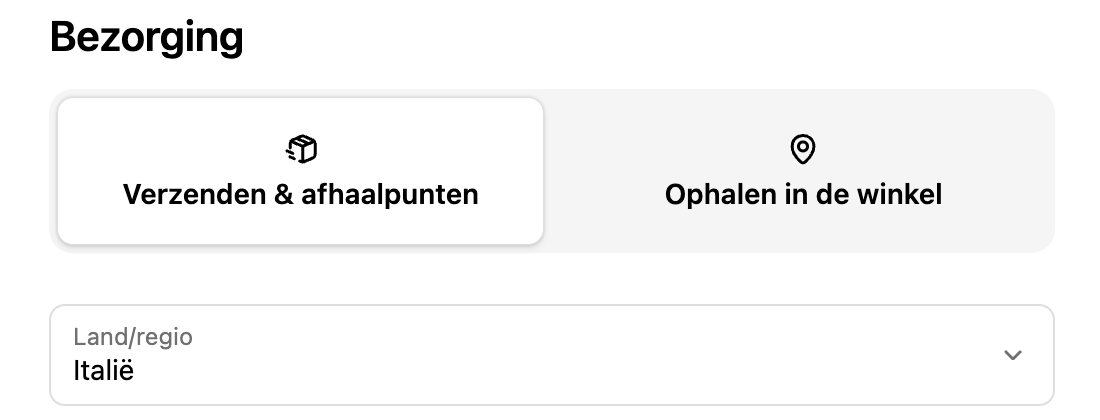
De klant kiest eerst Verzenden & afhaalpunten of Ophalen in de winkel. Daarna verschijnen de verzendmethoden die bij het gekozen land horen.
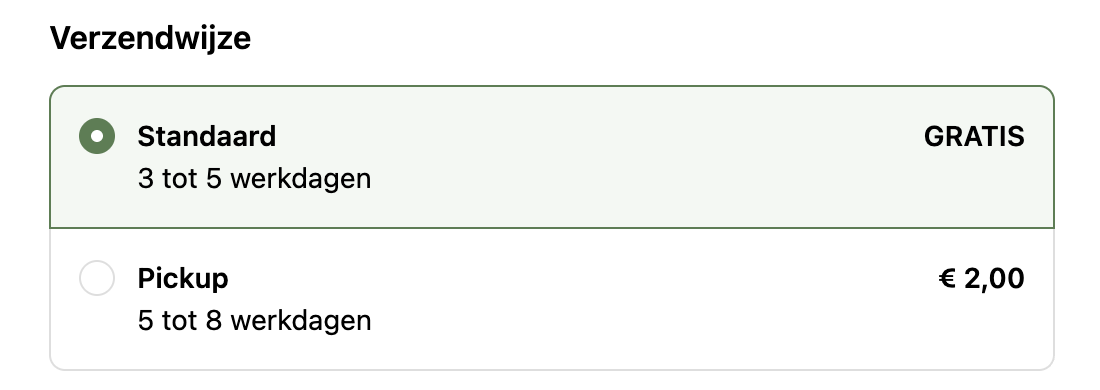
- Standaard — Gewone thuislevering (in het voorbeeld: gratis, 3–5 werkdagen).
- Pickup — Ophalen bij een afhaalpunt in de buurt (in het voorbeeld: € 2,00, 5–8 werkdagen).
Heb je afhaalpunten ingeschakeld (§5 en §6), dan kiest de klant na het afrekenen een afhaalpunt op de bedankpagina. Doet de klant dat niet, dan volgt een herinneringsmail. Prijzen en levertijden zijn voorbeelden — ze hangen af van je eigen instellingen en contract.
10 · Dagelijks gebruik
Open Apps → MyParcel. Je komt op het Bestellingen-scherm, met tabbladen zoals All, Paid & Unfulfilled, Printed, Fulfilled en Onvolledig.
 Klantgegevens zijn in deze schermafbeelding afgeschermd.
- Vink de bestelling(en) aan die je wilt verwerken.
- Gebruik de actiebalk die bovenaan verschijnt:

- Printen — Maakt de labels aan en print ze.
- Bestelling exporteren — Stuurt de bestelling(en) naar MyParcel.
- Maak een concept aan — Maakt een conceptzending die je later afmaakt.
Wanneer je gefactureerd wordt
Je wordt pas gefactureerd zodra een zending daadwerkelijk aan de vervoerder is overgedragen.
11 · Er werkt iets niet — diagnose
Loop deze tabel van boven naar beneden door — de meeste problemen zijn binnen 5 minuten opgelost.
| Symptoom | Wat te controleren |
|---|---|
| Het app-scherm blijft leeg | Op een ontwikkelshop rendert de MyParcel.nl DEV / Local-app alleen met een draaiende dev-server. Gebruik de gepubliceerde MyParcel NL-app. |
| "Geen exportinstellingen gevonden voor de verzendmethode" | De verzendmethode van die bestelling is niet gekoppeld. Koppel de juiste zone en methode in §5. |
| Geen afhaalpunten in de checkout | Zet afhaalpunt aan in je zone-koppeling (§5) en controleer de afhaalpunt-instellingen (§6). |
| Foutmelding bij het printen van meerdere labels | Een order met een onvolledig adres kan niet geëxporteerd worden. Controleer orders met een waarschuwing (bijv. Afhaallocatie niet vermeld) en corrigeer het adres. |
| API key wordt niet geaccepteerd | Plak de key opnieuw uit de backoffice (Integraties) zonder extra spaties en klik op Opslaan. |
| Wereldzending geretourneerd door de douane | Zorg dat HS-code en gewicht kloppen. Stel standaardwaarden in (§7) of nauwkeurige waarden per product (§8). |
12 · FAQ
Kost de app geld?
Nee. Je betaalt alleen voor de zendingen via MyParcel.
Waar vind ik mijn API key?
In je MyParcel-backoffice onder Shopinstellingen → Integraties.
Welke vervoerders kan ik gebruiken?
De vervoerders die op je MyParcel-account zijn ingeschakeld, per zone — bijvoorbeeld PostNL, DHL en DPD in Nederland, en InPost en Poste Italiane in Italië.
Hoe wijzig ik het afzendadres op het label?
Dat stel je in je MyParcel-backoffice in (Shopinstellingen → Algemeen), niet in de app. Wijzigingen gelden direct.
Kunnen mijn klanten een afhaalpunt kiezen?
Ja — zet afhaalpunt aan in je zone-koppeling (§5). De klant kiest een punt op de bedankpagina.
Kan ik een retourlabel naar mijn klant sturen?
Ja — retourlabels kunnen naar de klant gemaild worden. Zie je MyParcel-backoffice voor de retourportaal-opties.
Bronnen & support
- apps.shopify.com ↗ — vind en voeg de MyParcel-app toe.
- backoffice.myparcel.com ↗ — account, API key, facturatie.