In het kort
CS-Cart koppel je aan MyParcel via een Sales channel die je aanmaakt in de MyParcel-backoffice, er is geen CS-Cart-app of -plugin om te installeren. Zodra de koppeling geauthenticeerd is, leest MyParcel je CS-Cart-bestellingen rechtstreeks uit via de CS-Cart REST API en importeert ze, klaar om te labelen en te verzenden. Je hebt drie dingen nodig uit je CS-Cart back office: de webshop-URL, je CS-Cart-e-mailadres en een CS-Cart API-key.
Snelstart, je eerste koppeling in 10 minuten
Genoeg om CS-Cart vandaag aan MyParcel te koppelen. Voor de details, zie Wat zoek je? hieronder.
- Account. Heb je nog geen MyParcel-account? Maak er een aan via myparcel.nl/register.
- Gegevens verzamelen. Noteer in je CS-Cart back office je shop-URL, je beheerders-e-mailadres en genereer/activeer een API-key voor die beheerder (zie Wat je nodig hebt en waar je het vindt).
- Sales channel toevoegen. Ga in backoffice.myparcel.nl naar Shopinstellingen → Sales Channels → Add sales channel → kies CS-Cart → vul een naam en je webshop-URL in → Save.
- Authenticeren. Open de nieuwe channel, klik op Set credentials, plak je CS-Cart-e-mailadres en CS-Cart API-key en klik op Connect.
- Klaar. Het label Missing data verdwijnt en de channel staat op Connected. MyParcel begint je CS-Cart-bestellingen te importeren.
Klaar als je dit ziet
- De channel staat op Connected in plaats van Missing data.
- Op de channel-kaart verschijnt een regel Latest synchronisation met een recente tijd.
- Nieuwe CS-Cart-bestellingen verschijnen in je MyParcel-overzicht Zendingen.
Wat zoek je?
| Wat wil je doen? | Ga naar |
|---|---|
| Begrijpen hoe de koppeling werkt | 1 · Hoe de koppeling werkt |
| Precies weten welke gegevens je nodig hebt | 2 · Wat je nodig hebt en waar je het vindt |
| De sales channel aanmaken | 3 · De sales channel aanmaken |
| Authenticeren met e-mail en API-key | 4 · De koppeling authenticeren |
| Bestellingen dagelijks verwerken | 5 · Dagelijks gebruik |
| Er werkt iets niet | 6 · Er werkt iets niet, diagnose |
| Antwoord op een veelgestelde vraag | 7 · FAQ |
1 · Hoe de koppeling werkt
Anders dan WooCommerce, PrestaShop of Magento, die een plugin in de webshop gebruiken, heeft CS-Cart geen module om te installeren. In plaats daarvan koppelt MyParcel met CS-Cart zoals een extern systeem dat doet: via de CS-Cart REST API.
Je registreert je shop één keer als Sales channel in de MyParcel-backoffice en geeft MyParcel toestemming om die uit te lezen (je e-mailadres + een API-key). Vanaf dan haalt MyParcel je bestellingen rechtstreeks op uit CS-Cart en importeert ze als zendingen. Labels maken en verzenden doe je vanuit je MyParcel-backoffice, precies zoals bij elke andere channel.
Omdat de koppeling server-naar-server via de API loopt, hoef je niets te onderhouden in CS-Cart zelf en is er geen checkout-module, bezorgopties worden niet aan de CS-Cart-checkout toegevoegd.
2 · Wat je nodig hebt en waar je het vindt
Om de koppeling te maken heeft MyParcel drie gegevens uit je CS-Cart back office nodig. Dit staat ook in de backoffice als je de channel toevoegt: "To create the link we need the URL of your webshop, your email address and an API key that can be found in your CS-Cart back office." (De URL van je webshop, je e-mailadres en een API-key uit je CS-Cart back office.)
| Wat | Wat het is | Waar je het vindt in CS-Cart |
|---|---|---|
| Webshop-URL | Het webadres van je CS-Cart-storefront, bijv. https://jouw-shop.nl. | Het adres van de voorpagina van je shop. Gebruik hetzelfde domein als je klanten. |
| CS-Cart-e-mailadres | Het e-mailadres van een CS-Cart-beheerdersaccount met API-toegang. | Het e-mailadres van de beheerder waarmee je in de CS-Cart back office inlogt. |
| CS-Cart API-key | Een key die API-toegang geeft voor die beheerder. | Open in het CS-Cart-adminpaneel het profiel van de beheerder (gebruikersmenu rechtsboven, of Customers → Administrators → kies de gebruiker). Zet in het onderdeel API access de API-toegang aan en kopieer de gegenereerde API-key. |
Zet API-toegang aan voor de gebruiker
In CS-Cart hoort de API-key bij een specifieke beheerder en werkt hij alleen als API access is ingeschakeld voor die gebruiker. Zie je geen API-key? Vink dan in het profiel van de beheerder de optie voor API-toegang aan en sla op, CS-Cart toont dan de key. De exacte benaming en plek kunnen per CS-Cart-versie en thema iets verschillen.
Behandel de API-key als een wachtwoord
Het e-mailadres en de API-key geven samen volledige leestoegang tot je CS-Cart-bestellingen. Deel ze niet en vul ze alleen in de officiële MyParcel-backoffice in (backoffice.myparcel.nl).
3 · De sales channel aanmaken
- Log in op backoffice.myparcel.nl en ga naar Shopinstellingen → Sales Channels.
- Klik op Add sales channel (rechtsboven).
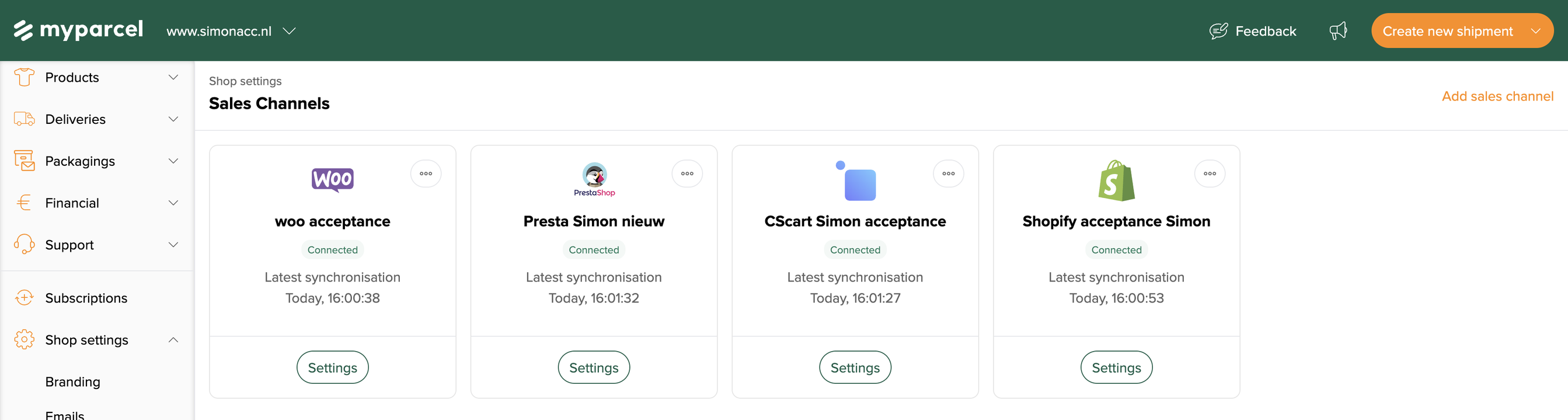
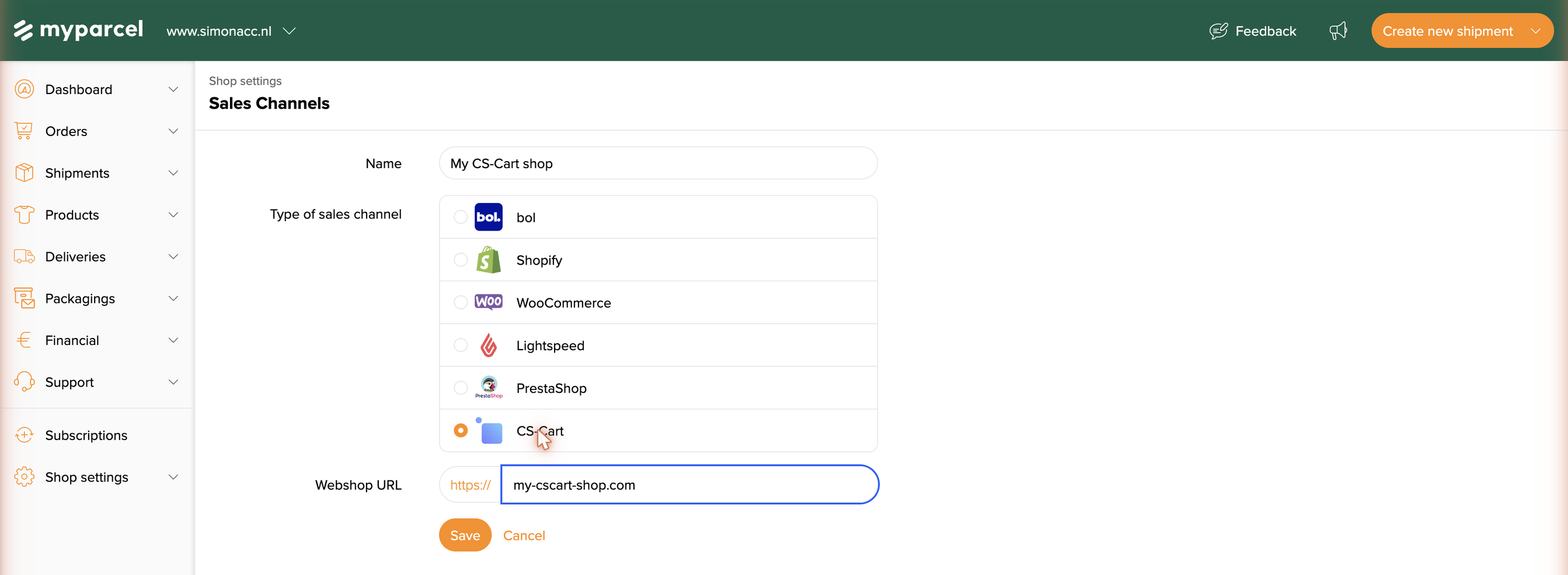
- Vul een Name (naam) in waaraan je de channel herkent (bijv. Mijn CS-Cart shop).
- Kies bij Type of sales channel de optie CS-Cart.
- Vul bij Webshop URL het adres van je CS-Cart-storefront in (bijv.
jouw-shop.nl). - Klik op Save. De channel wordt aangemaakt en krijgt het label Missing data, dat betekent alleen dat de authenticatiestap nog moet gebeuren.
4 · De koppeling authenticeren
Een sales channel heeft toestemming nodig om je CS-Cart-bestellingen te lezen. Voor CS-Cart doe je dit met je CS-Cart-e-mailadres en CS-Cart API-key (zie Wat je nodig hebt en waar je het vindt).
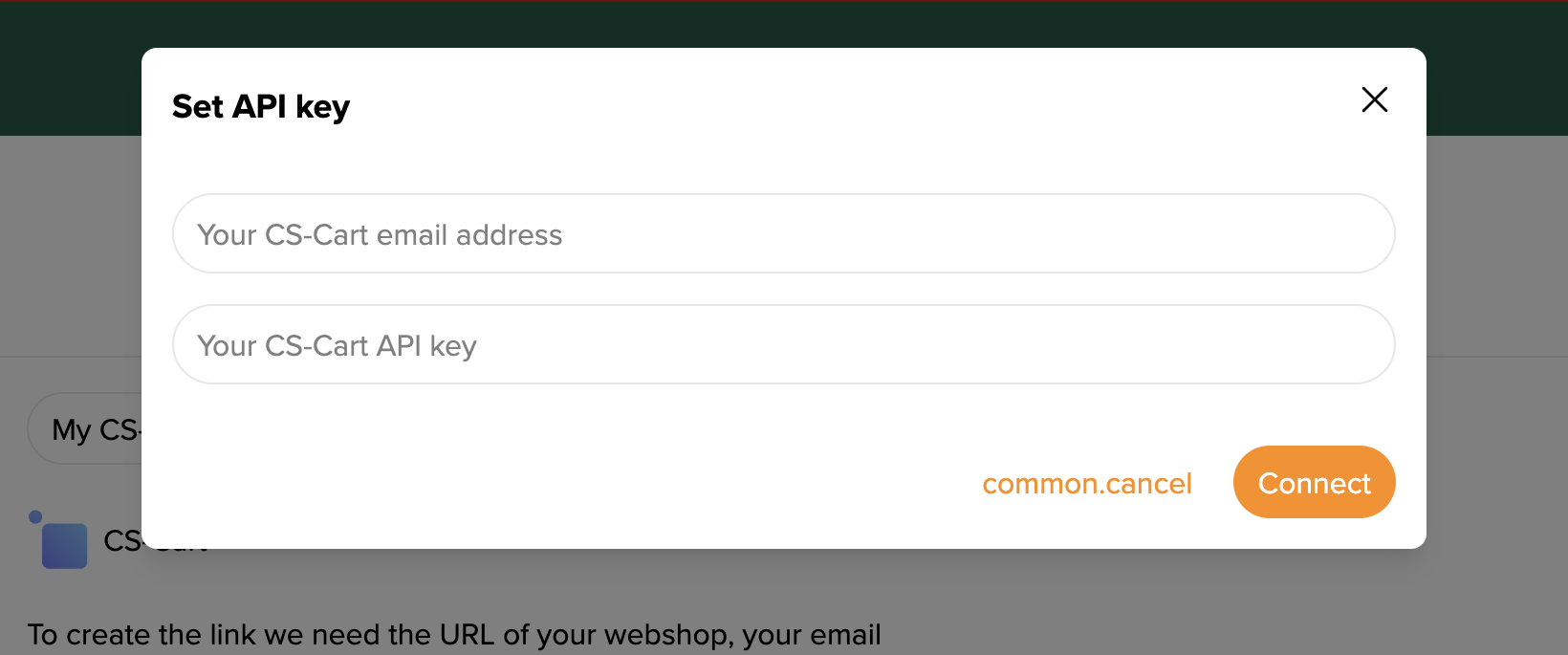
- Open de channel en klik op Set credentials.
- Vul in het venster Set API key in:
- Your CS-Cart email address, het beheerders-e-mailadres uit CS-Cart.
- Your CS-Cart API key, de API-key uit het profiel van die beheerder.
- Klik op Connect.
Na het verbinden verdwijnt het label Missing data, staat de channel op Connected en begint MyParcel je CS-Cart-bestellingen te synchroniseren.
Lukt het verbinden niet?
Meest voorkomende oorzaken: een extra spatie meegeplakt met het e-mailadres of de API-key · API-toegang niet ingeschakeld voor die beheerder in CS-Cart · een webshop-URL die niet hoort bij de shop van de key · de API-key hoort bij een andere beheerder dan het ingevulde e-mailadres.
5 · Dagelijks gebruik
Zodra de channel verbonden is, importeert MyParcel je CS-Cart-bestellingen automatisch:
- Nieuwe CS-Cart-bestellingen verschijnen als zendingen in je MyParcel-overzicht Zendingen.
- Selecteer de bestellingen, maak labels en bied ze aan bij de vervoerder, allemaal vanuit je MyParcel-backoffice.
- Je betaalt pas zodra een zending daadwerkelijk aan de vervoerder is overgedragen.
Bulk verwerken
Selecteer meerdere nieuwe bestellingen met de checkbox bovenaan het zendingenoverzicht en gebruik Verwerken + Labels printen om een hele batch in één keer af te handelen.
6 · Er werkt iets niet, diagnose
Loop deze tabel van boven naar onder door, de meeste problemen zijn binnen een paar minuten opgelost.
| Symptoom | Wat te checken |
|---|---|
| Channel blijft op "Missing data" staan | De authenticatiestap is niet afgerond. Open de channel, klik op Set credentials en vul je CS-Cart-e-mail en API-key in (§4). |
| "Connect" wordt geweigerd | Plak het e-mailadres en de API-key opnieuw zonder extra spaties. Controleer of API access is ingeschakeld voor die beheerder in CS-Cart en of het e-mailadres en de key bij dezelfde beheerder horen. |
| Er worden geen bestellingen geïmporteerd | Controleer of de Webshop URL klopt en bereikbaar is (https://…), en of de beheerder van wie je de key gebruikt de bestellingen in CS-Cart kan zien. |
| Sommige bestellingen ontbreken | MyParcel importeert bestellingen die het via de API kan lezen. Zorg dat de bestellingen bestaan en zichtbaar zijn voor de API-gebruiker in CS-Cart. |
| Verkeerd pakkettype op bestellingen | Geïmporteerde bestellingen vallen terug op je standaard pakkettype in Accountinstellingen → Zendingen. Pas het daar aan, of wijzig losse zendingen vóór verwerking. |
7 · FAQ
Is er een CS-Cart-plugin?
Nee. CS-Cart koppelt alleen via een Sales channel in de MyParcel-backoffice, over de CS-Cart REST API. Er is niets te installeren in CS-Cart zelf.
Waar vind ik mijn CS-Cart API-key?
In het CS-Cart-adminpaneel, in het profiel van de beheerder onder het onderdeel API access. Zet API-toegang aan voor de gebruiker en CS-Cart toont de key. Het e-mailadres is het login-e-mailadres van diezelfde beheerder. Zie §2.
Kan ik MyParcel-bezorgopties tonen in de CS-Cart-checkout?
Nee. De koppeling is server-naar-server voor het importeren van bestellingen; ze voegt geen bezorgopties toe aan de CS-Cart-checkout.
Kost de koppeling geld?
Nee. De koppeling is gratis. Je betaalt alleen voor de zendingen via je MyParcel-tarief.
Hoe wijzig ik het afzenderadres op het label?
Dat stel je in je MyParcel-backoffice in (Shopinstellingen → Algemeen), niet in CS-Cart. Wijzigingen zijn meteen actief.
Bronnen & support
- backoffice.myparcel.nl ↗, sales channels, account, API-key, facturatie.
- Contact MyParcel-support, 023 - 30 30 315 · info@myparcel.nl.
Deze handleiding beschrijft de huidige CS-Cart sales channel in de MyParcel-backoffice. Schermen aan de CS-Cart-kant kunnen er per versie of thema iets anders uitzien; de gegevens die je nodig hebt (webshop-URL, e-mail, API-key) blijven hetzelfde.